Outlook Kontakte als vCard exportieren: Lösungen (2026)
Faktengeprüft und gemäß unserer Redaktionelle Richtlinie überprüft
Einleitung: Möchten Sie Ihre Outlook-Kontakte als vCard exportieren, um sie auf ein Smartphone zu übertragen oder in einem anderen Adressbuch zu nutzen? Keine Sorge – Sie sind auf dem richtigen Blog gelandet. Erfahren Sie sowohl die manuellen als auch die professionellen Lösungen, um das Outlook-Adressbuch als vCard exportieren zu können.
Eine vCard oder VCF-Datei ist ein Dateiformatstandard, der benutzt wird für Kontaktinformationen. Eine vCard-Datei kann Details speichern wie Name, Handynummer, E-Mail-Adresse, Bilder und so weiter.
Warum Outlook-Kontakte als vCard exportieren?
Es gibt mehrere Gründe, warum viele Nutzer Outlook-Kontakte als vCard exportieren möchten:
- Smartphone-Übertragung: vCard-Format ist das native Kontaktformat auf dem iPhone – Wenn Sie seine Kontakte dort übertragen möchten, hilft eine komplette Anleitung zu „Outlook-Kontakte auf iPhone übertragen“.
- Universelle Kompatibilität: vCard-Dateien lassen sich in fast jedem Adressbuch-Programm öffnen, unabhängig vom Betriebssystem.
- Gerätewechsel: Möchten Sie auf einen neuen Computer statt auf ein Smartphone umziehen, ist „Outlook-Kontakte auf anderen PC übertragen“ die praktische Lösung.
- Einfache Weitergabe: Eine einzelne vCard-Datei lässt sich unkompliziert per E-Mail oder Messenger teilen.
Manuelle Methoden: Outlook-Kontakte als vCard exportieren
Outlook bietet keine direkte Option, mehrere Outlook-Kontakte als vCard (.vcf) exportieren zu können. Sie können deutlich einzelne als vCard exportieren. Wenn Sie einen Batch-Export machen, um alle zu exportieren, dann sind alle Outlook-Kontakte als CSV-Datei die bessere Wahl.
Methode 1: Outlook-Kontakte als vCard exportieren über E-Mail-Anhang
-
- Starten Sie Microsoft Outlook und klicken Sie auf „Neue E-Mail“.

- Wählen Sie „Datei anfügen“ > „Element anfügen“ (Attach File>Attach Item).

- Klicken Sie auf Visitenkarte > Andere Visitenkarten („Business Card>Other Business Cards“).

- Wählen Sie den gewünschten Kontakt aus und klicken Sie auf OK.

- Klicken Sie auf den Pfeil neben der angehängten Visitenkarte und wählen Sie die Option „Speichern unter“.

- Legen Sie den Speicherort fest und klicken Sie auf „Speichern“ (Save), um den Outlook-Kontakt als vCard (.vcf) zu exportieren.

- Starten Sie Microsoft Outlook und klicken Sie auf „Neue E-Mail“.
Methode 2: Outlook-Adressbuch als vCard exportieren (Speichern als)
-
- Öffnen Sie Outlook > People (Personen).

- Wählen Sie den gewünschten Kontakt aus und öffnen Sie ihn.

- Wählen Sie auf File>Save As (Datei > Speichern unter).

- Zum Schluss, durchsuchen Sie einen Zielpfad und klicken Sie auf den Save.
- Öffnen Sie Outlook > People (Personen).
Einschränkungen der manuellen Methoden
- Kein Batch-Export verschiedener Outlook-Kontakte als vCard möglich.
- Es kann jeweils nur ein Kontakt gleichzeitig als VCF-Datei gespeichert werden.
- Sehr zeitaufwendig bei mehreren Outlook-Kontakten.
Für große Outlook-Adressbücher sind diese Wege nicht geeignet. Deshalb sollten Sie ein professionelles Tool benutzen.
Profis-Lösung: Alle Outlook-Kontakte als einzelne vCard exportieren
Für den vollständigen, fehlerfreien Export aller Kontakte ist der BitRecover PST Konverter Assistent die zuverlässigste Wahl, um Outlook-Kontakte als vCard exportieren zu können. Da das Tool direkt auf Ihrer PST-Datei arbeitet, kann es neben den Kontakten im selben Arbeitsgang auch gleich Ihren Kalender mitsichern, falls gewünscht – praktisch, wenn Sie ohnehin gerade Ihr komplettes Postfach migrieren oder sichern.
Vorteile und Funktionen der Tools
- Stapelverarbeitung: Exportieren Sie alle Kontakte gleichzeitig als einzelne oder gebündelte vCard-Dateien, statt jeden Kontakt einzeln zu speichern.
- Kontakte und Kalender aus einer Quelle: Da das professionelle Tool die komplette PST-Datei verarbeitet, lässt sich neben den Kontakten bei Bedarf auch der Kalender exportieren.
- Für eine Übersicht aller weiteren Zielformate neben vCard besuchen Sie unseren Outlook Kontakte exportieren Hub.
- Vollständiger Datenerhalt: Fotos, Notizen und benutzerdefinierte Felder bleiben erhalten.
- Möchten Sie Ihre Kontakte stattdessen einfach nur lokal sichern, ohne sie in ein anderes Format umzuwandeln, hilft Outlook Kontakte auf Festplatte speichern.
Schritt-für-Schritt-Anleitung
- Laden Sie die Software herunter und öffnen Sie sie auf Ihrem Computer.

- Wählen Sie PST-Dateien oder Ordner (Select Files oder Select Folders) aus.

- Aktivieren Sie die gewünschten Outlook-Kontakte.

- Wählen Sie vCard (.vcf) als Zielformat aus.
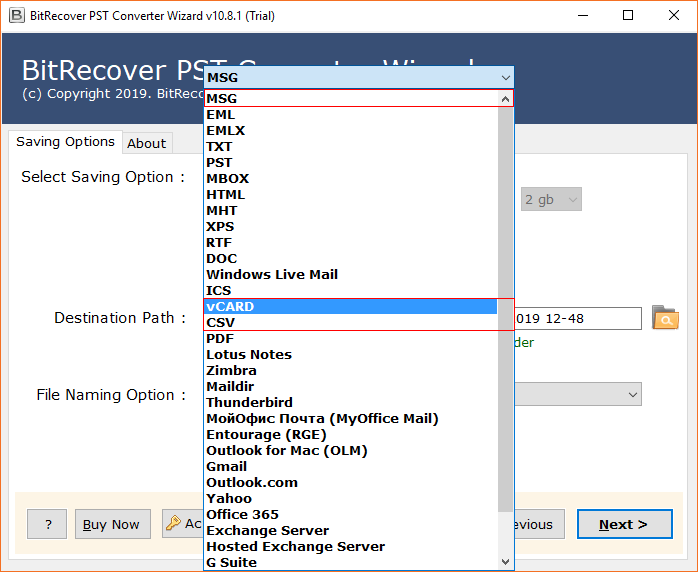
- Optional: Wenden Sie Filteroptionen nach Datum oder Betreff an.

- Klicken Sie auf die Option „Backup“, um Ihre Outlook-Kontakte als vCard exportieren zu können.
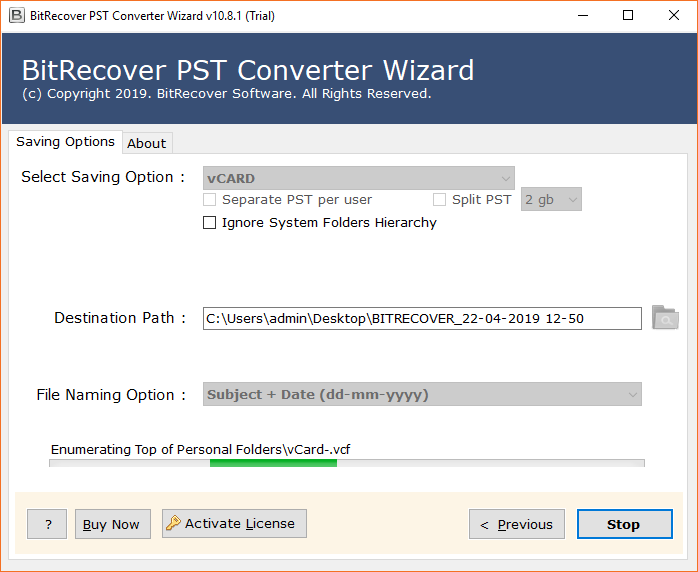
Zusammenfassung: Ihr Weg zum Erfolg
Für einzelne Kontakte reicht die manuelle Methode aus, um Outlook-Kontakte als vCard exportieren zu können. Für die komplette Kontaktliste – oder wenn Sie gleich den Kalender mitsichern möchten – ist der professionelle Assistent deutlich schneller und zuverlässiger.
Ihre Fragen, unsere Antworten (FAQs)
F1: Kann ich alle Kontakte gleichzeitig als vCard exportieren?
Mit der manuellen Methode nicht. Der Assistent exportiert beliebig viele Kontakte in einem Durchgang.
F2: Werden Anhänge beim vCard-Export mit übertragen?
Ja, beim professionellen Tool bleiben Anhänge und Fotos vollständig erhalten.
F3: Kann ich die vCard-Datei direkt auf mein iPhone übertragen?
Ja, über AirDrop, E-Mail oder iCloud lassen sich vCard-Dateien direkt importieren.
F4: Was ist der Unterschied zwischen vCard-Export und dem Import in Outlook?
Der Export wandelt bestehende Outlook-Kontakte in vCard-Dateien um. Möchten Sie stattdessen vCard-Dateien in Outlook importieren, lesen Sie unsere Anleitung Outlook Kontakte importieren
ÜBER DEN AUTOR

Technischer Content-Writer bei BitRecover · 314 Artikel
View all posts by Naveendra Bisht