Outlook Kontakte auf iPhone übertragen in wenigen Schritten
Faktengeprüft und gemäß unserer Redaktionelle Richtlinie überprüft
Einleitung: Möchten Sie Ihre Outlook-Kontakte auf iPhone übertragen oder Ihr Outlook-Adressbuch in iPhone importieren? Keine Sorge – Sie sind auf dem richtigen Blog gekommen. Viele Nutzer wechseln auf ein neues iPhone und möchten ihre Outlook-Kontakte weiterhin auf dem Smartphone nutzen. Andere möchten ihre Kontakte zwischen Outlook und iPhone synchronisieren oder ohne iCloud übertragen.
Da Apple das vCard-Format (VCF) nativ unterstützt, gibt es mehrere Möglichkeiten:
- Outlook-Kontakte manuell auf iPhone übertragen
- Outlook-Adressbuch über iCloud importieren
- Outlook-Kontakte professionell als VCF exportieren
- Outlook-Kontakte mit iPhone synchronisieren
Im Folgenden zeigen wir alle Methoden Schritt für Schritt.
Warum sollten Sie Outlook-Kontakte auf das iPhone übertragen?
Es gibt mehrere Gründe, warum Nutzer ihr Outlook-Adressbuch auf iPhone übertragen oder Outlook-Kontakte auf iPhone importieren möchten.
- Gerätewechsel: Wenn Sie Outlook-Kontakte auf alle bestehenden Kontakte, neues iPhone migrieren möchten.
- Vorbereitung über das nützliche Format: Weil das iPhone vCard-Dateien in nativen Formaten unterstützt, lohnt sich vorab ein Blick in unsere Anleitung „Outlook-Kontakte als vCard exportieren“.
- Sie können geschäftliche und private Kontakte auf einem Gerät verwalten.
- Outlook-Kontakte ohne erneute Eingabe übernehmen
- Alternative Zielformate: Möchten Sie stattdessen ein anderes Format nutzen, finden Sie eine Übersicht in unserem Outlook Kontakte exportieren Hub.
Methode 1: Profi-Tool – Outlook-Kontakte auf iPhone übertragen
BitRecover PST Konverter Assistent ist die zuverlässige Lösung, um Outlook-Kontakte auf iPhone zu übertragen. Die Software ermöglicht ihnen gesamte Outlook-Kontakte in das vCard-Format (vcf) zu speichern. Dort können Sie diese direkt auf Ihrem iPhone oder über iCloud importieren.
Das Tool bietet Ihnen eine kostenlose Demoversion an, mit der Sie 25 E-Mails pro Ordner speichern und herunterladen nutzen können. Für Datengrößen und Migration sollten Sie die Vollversion nutzen.
Die professionelle Lösung ist hilfreich, wenn Sie:
- Outlook-Kontakte exportieren auf neuen PC
- Outlook-Kontakte auf neuen PC übertragen
- Outlook-Ordner exportieren auf anderen PC übertragen
- Outlook-Kontakte auf neuen Computer übertragen
- Outlook-Kontakte auf neuen Rechner übertragen
Schritt-für-Schritt-Anleitungen
- Laden Sie die Software herunter und wählen Sie Outlook-Profi oder PST-Dateien aus.

- Aktivieren Sie den gewünschten Ordner.

- Wählen Sie vCard (.VCF) als Zeilformate aus, um Outlook-Kontakte als vCard exportieren zu können.
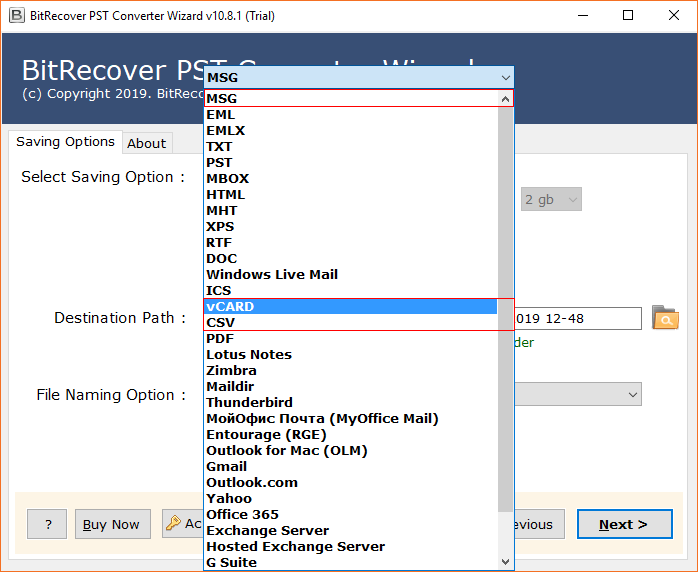
- Legen Sie Speicherort fest.
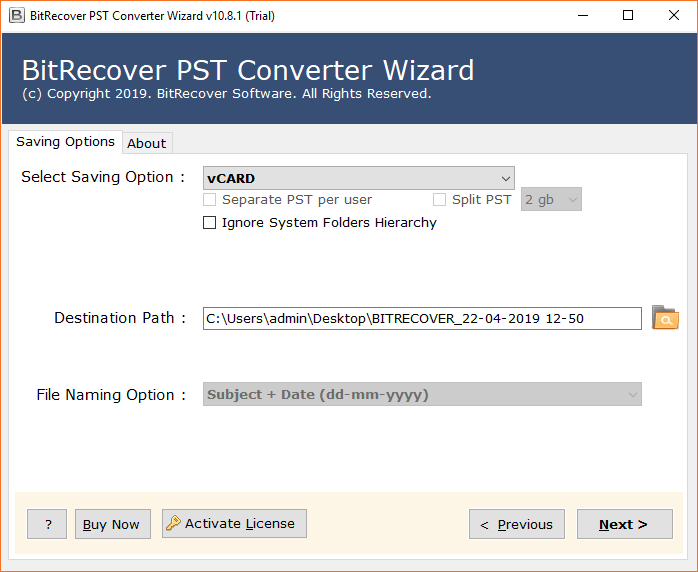
- Klicken Sie auf die Option „Backup“, um den Importerprozess zu starten.
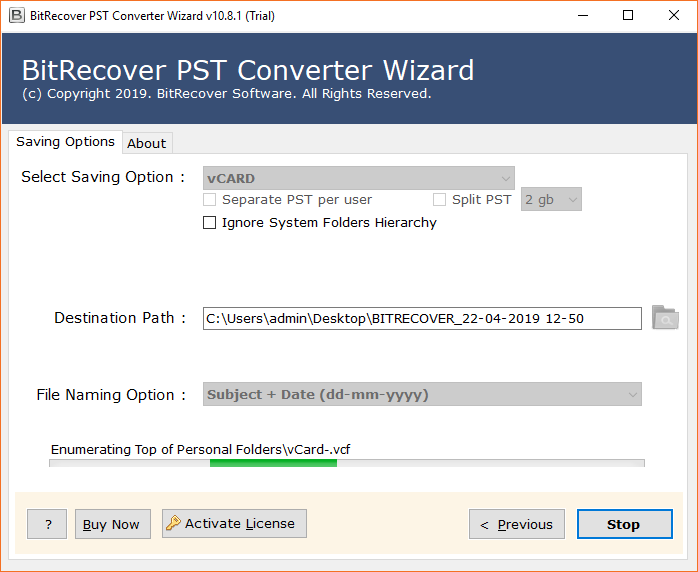
- Fertig! Sie können jetzt ihre resultierenden vCard-Dateien per AirDrop, iCloud Drive oder E-Mail auf das iPhone übertragen.

So können Sie Ihre Outlook-Kontakte auf das iPhone übertragen oder Outlook-Kontakte in das iPhone importieren.
Methode 2: Outlook-Kontakte manuell auf iPhone übertragen
Wenn Sie nur wenige Kontakte besitzen, können Sie diese auch manuell exportieren.
Schritt 1: Outlook-Kontakte exportieren
- Öffnen Sie Outlook und wählen Sie „Personen“.
- Öffnen Sie Kontakte und navigieren Sie zu „Datei > Speichern unter“.
- Speichern Sie als vCard (.vcf)-Datei.
Schritt 2: Outlook-Kontakte in iCloud importieren
- Melden Sie sich bei iCloud an.
- Öffnen Sie Kontakte und klicken Sie auf das Zahnrad.
- Wählen Sie vCard aus und wählen Sie die gespeicherte VCF-Datei.
- vCard importieren auswählen.
- Die gespeicherte VCF-Datei auswählen.
- Nach wenigen Sekunden werden die Kontakte synchronisiert.
Sind auf dem iPhone unter Einstellungen> iCloud> Kontakte aktiviert, erscheinen die Outlook-Kontakte automatisch auf dem Gerät.
Outlook-Kontakte mit iPhone synchronisieren
Viele Nutzer möchten nicht nur Kontakte übertragen, sondern Outlook Kontakte mit iPhone synchronisieren.
Schritte:
- Outlook-App auf dem iPhone installieren.
- Fügen Sie Outlook-Konto hinzu.
- Öffnen Sie Einstellungen und wählen Sie Outlook-Konto.
- Aktivieren Sie „Kontakte speichern“.
- Die Kontakte werden automatisch mit dem iPhone synchronisiert.
Diese Methode eignet sich besonders, wenn Kontakte regelmäßig geändert werden.
Nachteile der manuellen Methoden
- Nur einzelne Kontakte exportierbar
- Zeitaufwendig bei mehreren Kontakten
- Keine Stapelverarbeitung
- Keine automatische Synchronisation
Häufig gestellte Fragen (FAQ)
F1: Ist das eine einmalige Übertragung oder eine laufende Synchronisation?
Diese Methode überträgt Kontakte einmalig. Für eine automatische, laufende Synchronisation benötigen Sie zusätzlich einen Cloud-Dienst.
F2: Kann ich alle Kontakte gleichzeitig auf das iPhone übertragen?
Mit der manuellen Methode nicht. Die professionelle Lösung hilft dabei, Outlook-Kontakte auf iPhone übertragen zu können, ohne jeden Kontakt einzeln zu bearbeiten.
F3: Kann ich die Kontakte auch auf einem Android-Gerät importieren?
Ja, vCard-Dateien werden auch von den meisten Android-Adressbüchern unterstützt.
F5: Was, wenn ich meine Kontakte später wieder in Outlook zurückholen möchte?
Eine Anleitung dazu finden Sie unter Outlook Kontakte importieren.
Fazit
Für einzelne Kontakte reicht die manuelle Methode aus, um Outlook-Kontakte auf das iPhone zu übertragen. Wer regelmäßig Outlook-Kontakte auf iPhone übertragen möchte oder eine größere Kontaktliste hat, fährt mit dem deutlich schneller und zuverlässiger – beachten Sie jedoch, dass es sich um eine einmalige Übertragung und nicht um eine laufende Synchronisation handelt.
ÜBER DEN AUTOR

Technischer Content-Writer bei BitRecover · 314 Artikel
View all posts by Naveendra Bisht