Outlook Kontakte importieren aus CSV, Excel oder vCard
Faktengeprüft und gemäß unserer Redaktionelle Richtlinie überprüft
Warum Outlook-Kontakte importieren?
Es gibt mehrere Gründe, warum viele Nutzer Outlook-Kontakte importieren möchten:
- Wechseln: Kontakte von einem alten PC auf einen neuen Rechner übertragen.
- Migration von einem anderen E-Mail-Client, zum Beispiel bei einem Wechsel von Gmail zu Outlook.
- Wiederherstellung aus einem Backup, nachdem Sie zuvor mit „Outlook Kontakte exportieren“ eine Sicherung erstellt haben.
- Wenn Sie verschiedene Kontaktelisten in einem einzigen Outlook-Profil zusammenführen, dann müssen Sie Outlook-Kontakte exportieren.
- Zugriff auf ein altes Adressbuch, das Sie früher mit Outlook-Kontakten als vCard exportiert gespeichert hatten.
Welche Outlook-Variante nutzen Sie?
- Outlook Classic (Windows): 2013, 2016, 2019, 2021, 2024 sowie Microsoft 365 – vollständiger Funktionsumfang über den integrierten Import/Export-Assistenten.
- Neues Outlook (Windows): Verfügbar mit Microsoft-365-Abonnement – bietet aktuell keinen eigenen Import-Assistenten.
- Outlook für Mac: 2019, 2021, 2024 und Microsoft 365 – unterstützt CSV- und PST-Dateien.
- Outlook Web App (OWA): Die Online-Version outlook.live.com bzw. outlook.office.com.
Welches Format können Sie importieren?
- PST-Datei: die vollständige Outlook-Datendatei – enthält Kontakte, E-Mails und Kalender zusammen.
- CSV-Datei: Durch Trennzeichen getrennte Werte, das gängigste Format zum Exportieren und Importieren von Kontakten.
- VCF (vCard): Der Standard für einzelne oder mehrere Kontakteinträge, kompatibel mit den meisten Handys.
Profis-Lösung: Outlook-Kontakte in CSV oder vCard importieren
Suchen Sie eine direkte Methode, um Outlook-Kontakte zu importieren, oder haben Sie es mit großen, beschädigten oder komplexen PST-Dateien zu tun, ist der BitRecover PST Konverter Assistent die zuverlässigste Wahl. Das Tool liest Ihre PST-Datei aus und exportiert oder importiert Kontakte in zahlreiche Formate wie CSV, VCF und so weiter – ideal für Windows und Mac, inklusive Neues Outlook und Web-App.
Funktionen und Highlights der Software
- Originale Ordnerstruktur, Metadaten und Anhänge bleiben erhalten.
- Stapelverarbeitung: Mehrere PST-Dateien gleichzeitig verarbeiten, statt einzeln.
- Kompatibel mit jeder Outlook-Variante – Classic, neuem Outlook, Web und Mac.
- Unterstützt sowohl ANSI- als auch Unicode-PST-Dateien.
- Cloud-Migration: Importieren von PST-Dateien in Office 365, Gmail, Yahoo usw.
Hinweise: Möchten Sie importierte Kontakte anschließend in Teams verfügbar machen, zeigt „Outlook-Kontakte in Teams importieren“ den Weg.
Schritt-für-Schritt-Anleitung
- Starten Sie die Software und laden Sie PST-Dateien ein.

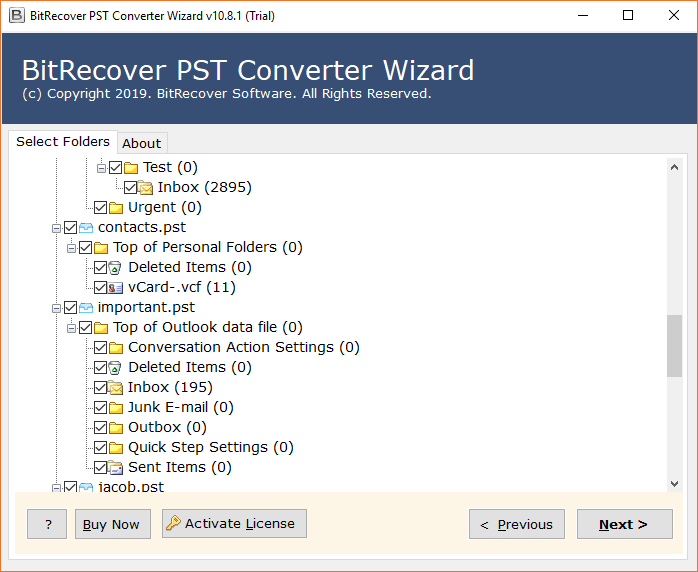
- Markieren Sie Outlook-Kontakteordner zum Fortfahren.
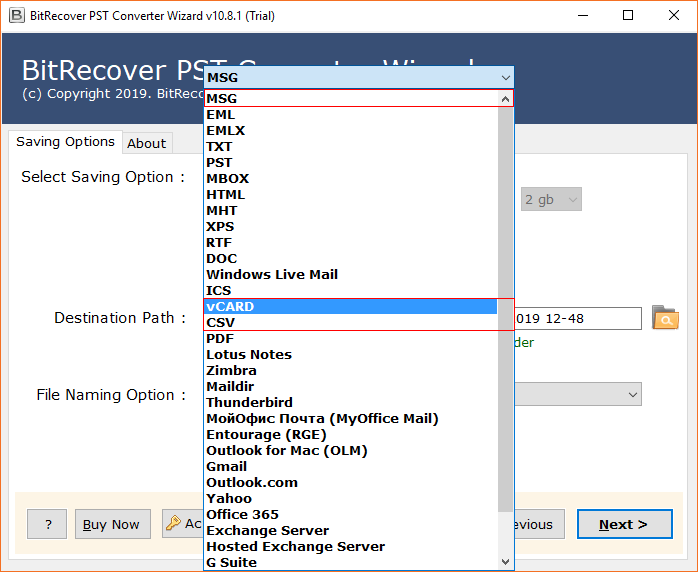
- Wählen Sie das gewünschte Dateiformat aus, zum Beispiel CSV oder vCard.
- Wählen Sie anschließend Zielordner aus und klicken Sie auf die Option „Convert“.

Wichtige Tipps vor dem Import
- Duplikate entfernen: Prüfen und löschen Sie vorhandene Duplikate, bevor Sie importieren.
- Backup erstellen: Exportieren Sie Ihre bestehenden Outlook-Kontakte vorab als Sicherung.
- Dateiformat-Kompatibilität prüfen: Stellen Sie sicher, dass das Format zu Ihrer Outlook-Variante passt.
- Internetverbindung prüfen: Für IMAP- oder synchronisationsbasierte Importe ist eine stabile Verbindung notwendig.
Manuelle Methoden nach Outlook-Variante
Wir haben alle kostenlosen Wege unter erklärt, um Outlook-Kontakte aus CSV oder vCard zu importieren. Hier sind eine Schritt-für-Schritt-Anleitung.
Methode 1: Outlook Classic (Windows) – Outlook 2013, 2016, 2019, 2021, 2024
- Öffnen Sie die Outlook-Applikation und klicken Sie auf Datei.
- Wählen Sie „Öffnen und Exportieren” > “Importieren/Exportieren“.

- Wählen Sie danach „Aus anderen Programmen oder Dateien importieren” aus und klicken Sie auf die Option „Weiter“.

- Wählen Sie „Durch Trennzeichen getrennte Werte“ aus.

- Wählen Sie über „Durchsuchen“ die CSV-Datei aus.

- Wählen Sie Zielordner „Kontakte“ aus.
- Klicken Sie auf „Fertig stellen“, um „Outlook Kontakte importieren“ abzuschließen.
Nachteile: keine Vorschau vor dem Import, für weniger technische Nutzer teils komplex.
Methode 2: Neues Outlook (Windows)
- Wechseln Sie zur klassischen Outlook-Ansicht (über “Hilfe” oder den Umschalter oben im Fenster).
- Die gleichen Schritte wie beim CSV-Import in Methode 1 durchführen.
- Wechseln Sie anschließend wieder zum neuen Outlook zurück.
Nachteile: Kontakte und Kalender aus PST-Dateien werden im Neuen Outlook selbst nicht direkt unterstützt, es gibt kein eigenes Import-Werkzeug in der neuen Oberfläche.
Methode 3: Outlook für Mac (2019, 2021, 2024, Microsoft 365)
- Starten Sie Outlook und gehen Sie zu Datei > Importieren.
- Wählen Sie auf CSV oder Outlook-Datendatei (.pst)
- Jetzt folgen Sie auf dem Bildschirm dem Importieren komplett.
Nachteile: Nicht jede Feldzuordnung funktioniert automatisch, ältere Formate sind teils nicht vollständig kompatibel.
Methode 4: Outlook Web App (OWA / Outlook.com)
- Gehen Sie zu Outlook.live.com oder Outlook.office.com.
- Öffnen Sie Personenöffnungen, dann klicken Sie auf „Import“.
- Wählen Sie die CSV-Datei über „Durchsuchen“ und laden Sie sie hoch.
- Bestätigen Sie Import.

Nachteile: Nur CSV-Dateien werden unterstützt.
Zusätzliche Methode: Outlook-Kontakte in vCard (.vcf) importieren
- Gehen Sie auf „Kontakte verwalten“ und klicken Sie auf „Importieren von Kontakten“.

- Wählen Sie die VCF-Datei aus und laden Sie sie.
- Import bestätigen – die Kontakte erscheinen anschließend in Ihrem Adressbuch.
Nachteile: Meist nur ein Kontakt pro Datei, bei größeren Mengen mühsam.
Fazit
Manuelle Methoden eignen sich für kleinere PST-Dateien und Nutzer, die sich mit den Outlook-Eigenschaften bereits auskennen – sie sind jedoch je nach Variante unterschiedlich eingeschränkt und nicht immer vollständig kompatibel. Wer regelmäßig oder in größerem Umfang Outlook-Kontakte importieren möchte, ist mit dem professionellen Tool schneller, sicherer und unabhängig von der genutzten Outlook-Variante unterwegs.
Ihre Fragen, unsere Antworten (FAQs)
F1: Bleiben Kontaktgruppen und Kategorien beim Import erhalten?
Ja, bei der Software-Methode bleiben Kontaktlisten und Gruppen vollständig und unverändert erhalten.
F2: Kann ich mehrere PST-Dateien gleichzeitig importieren oder exportieren?
Ja, der Assistent verarbeitet mehrere PST-Dateien gleichzeitig.
F3: Besteht ein Risiko, Daten zu verlieren, wenn ich Outlook-Kontakte importieren möchte?
Bei manuellen Methoden besteht ein gewisses Risiko fehlerhafter Feldzuordnung. Für eine verlustfreie Konvertierung ist die professionelle Software die sicherere Wahl.
F4: Ist eine Outlook-Installation nötig, um das Adressbuch zu importieren?
Nein, die Software funktioniert eigenständig und benötigt keine installierte Outlook-Version.
F5: Kann ich Kontakte auch in Outlook für Mac importieren?
Ja, Outlook für Mac unterstützt den Import von PST-Dateien, allerdings nur in den Versionen 2019, 2021, 2o24 und Microsoft 365.
ÜBER DEN AUTOR

Technischer Content-Writer bei BitRecover · 314 Artikel
View all posts by Naveendra Bisht