Office 365-Konverter für Stapelkonvertierung in 30+ Formate
Faktengeprüft und gemäß unserer Redaktionelle Richtlinie überprüft
Einleitung: Ein Office-365-Konverter wandelt Microsoft-365-Postfächer samt E-Mails, Anhängen, Kontakten und Kalendern in gängige Datei- und E-Mail-Formate oder in andere Cloud-Dienste um. Manuell gelingt das nur eingeschränkt – etwa über den PST-Export in Outlook oder über Microsoft Purview. Der BitRecover Office 365 Converter Wizard konvertiert dagegen ganze Postfächer in über 30 Formate, mit Filtern, Ordnerauswahl und erhaltener Ordnerstruktur.
Möchten Sie Office-365-Daten konvertieren, um sie in einem anderen E-Mail-Programm zu öffnen, zu archivieren oder mit anderen zu teilen? Dieser Beitrag zeigt Ihnen, wie Sie Office 365-E-Mails konvertieren und exportieren – kostenlos mit Bordmitteln sowie professionell mit einem Microsoft 365 Konverter.
Was ist ein Office-365-Konverter?
Office 365 (heute Microsoft 365) ist eine cloudbasierte Plattform für E-Mail, Kalender, Kontakte und Dokumente. Ein Office-365-Konverter ist ein spezialisiertes Werkzeug, mit dem Sie Daten aus Exchange Online herausholen und in ein anderes Format oder auf eine andere Plattform überführen – für Sicherung, Archivierung, Weitergabe oder Migration.
Warum sollten Sie einen Office-365-Konverter nutzen?
Es gibt zahlreiche Gründe, warum viele Nutzer Microsoft-365-Konverter auswählen müssen.
- Formatvielfalt: Der Office-365-Konverter ist kompatibel mit mehreren Dateiformaten wie PST, MBOX, EML, MSG, DOC und so weiter. Diese erlaubt ihnen, Office-365-E-Mails zu exportieren und in jedem E-Mail-Dienst weiterzuverwenden – ohne Kompatibilitätsprobleme.
- Sicherung: Private und Großunternehmen mit vielen Nutzern können Ihre Office-365-Daten als lokale Kopien erstellen und sie vor versehentlichem Löschen schützen.
- Plattform-Migration: Bei Übernahmen lassen sich Postfächer in weitere cloudbasierte Dienste wechseln – zum Beispiel Google Workspace, zeigt Anleitungen von Office 365 zu Google Workspace als praktischen Weg.
- Große Datenmengen: Falls Sie mehrere Postfächer oder Konten konvertieren möchten, bietet Ihnen eine professionelle Lösung idealerweise eine Funktion.
- Mandantenwechsel: Geht es stattdessen um den Umzug zwischen zwei Microsoft-365-Mandanten, zeigt Microsoft 365 Tenant-zu-Tenant-Migration den praktischen Ansatz.
Unterstützte Ausgabeformate und Ziele
| Kategorie | Beispiele |
| Dateiformate | PST, MBOX, EML, MSG, DOC, PDF und weitere |
| Desktop-Clients | Windows Mail, eM Client, Thunderbird, Zimbra, Lotus Notes, Entourage |
| Cloud-Dienste | Gmail, Office 365, Outlook.com, Yahoo Mail, Zoho Mail, G Suite |
Insgesamt stehen über 30 Ausgabeoptionen zur Verfügung – Sie wählen einfach das Ziel, das zu Ihrem Vorhaben passt.
Manuelle Methoden: Office-365-E-Mails konvertieren
Es gibt drei Vorgehensweisen, um Office-365-Daten zu exportieren. Hier sind Schritt-für-Schritt-Anleitungen:
- Technische Kenntnisse nötig: Sie benötigen oft Administratorwissen für den PST-Export.
- Datenverlustrisiko: Wenn in einzelnen Schritten Fehler auftreten, können E-Mails, Anhänge oder Metadaten verloren gehen. Für Wiederherstellung, zeigt Office 365 gelöschte Mails wiederherstellen hilfreiche Wege.
- Wenige Formate: Manuell landen Sie meist bei PST oder einzelnen PDF-Dateien – andere Formate und Zielplattformen sind nicht vorgesehen.
Manuell vs. Office-365-Konverter im Vergleich
| Kriterium | Manuell (Outlook/Purview) | BitRecover Office 365 Converter Wizard |
| Ausgabeformate | Meist nur PST bzw. einzelne PDF | 30+ Formate, Clients und Cloud-Dienste |
| Mehrere Konten | Outlook: nur ein Konto gleichzeitig | Administrator-Modus für mehrere Nutzerkonten |
| Filter | Begrenzt | Datum, Adresse, Betreff und weitere |
| Ordnerauswahl | Eingeschränkt | Gezielte Auswahl in der Ordneransicht |
| Ordnerstruktur | Nicht immer garantiert | Wird vollständig erhalten |
| Aufwand | Hoch | Gering, wenige Klicks |
Die professionelle Lösung: BitRecover Office 365 Converter Wizard
Mit dem BitRecover Office 365 Converter Wizard können Sie ein Office 365-Postfach konvertieren – und genauso jede weitere Office 365 Mailbox konvertieren – inklusive aller Nachrichten, eingebetteten Objekte und Header-Informationen. Er gilt als All-in-one-Lösung für Privatanwender und Unternehmen. Die Software läuft unter Windows und macOS; eine kostenlose Demoversion konvertiert bis zu 25 E-Mails pro Ordner, sodass Sie das Tool vor dem Kauf testen können.
Wie kann man Office 365 konvertieren mit Anhängen?
- Starten Sie Office-365-Konverter, geben Sie die Zugangsdaten ein und klicken Sie auf die Option „Login“.
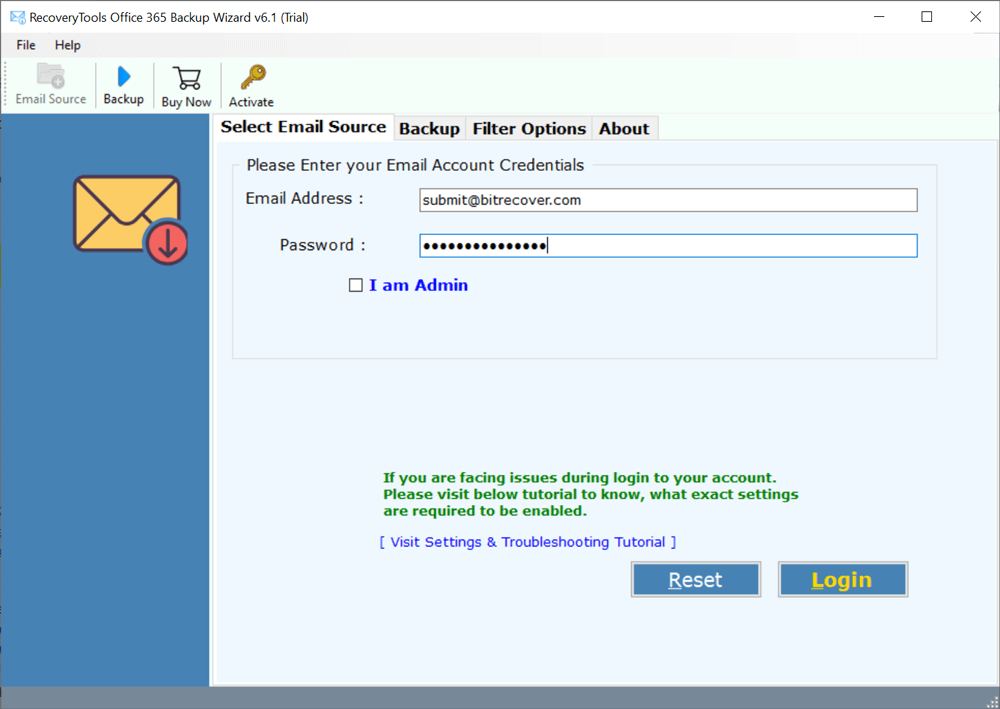
- Wählen Sie die benötigten Office-365-Ordner im Softwarefenster aus.
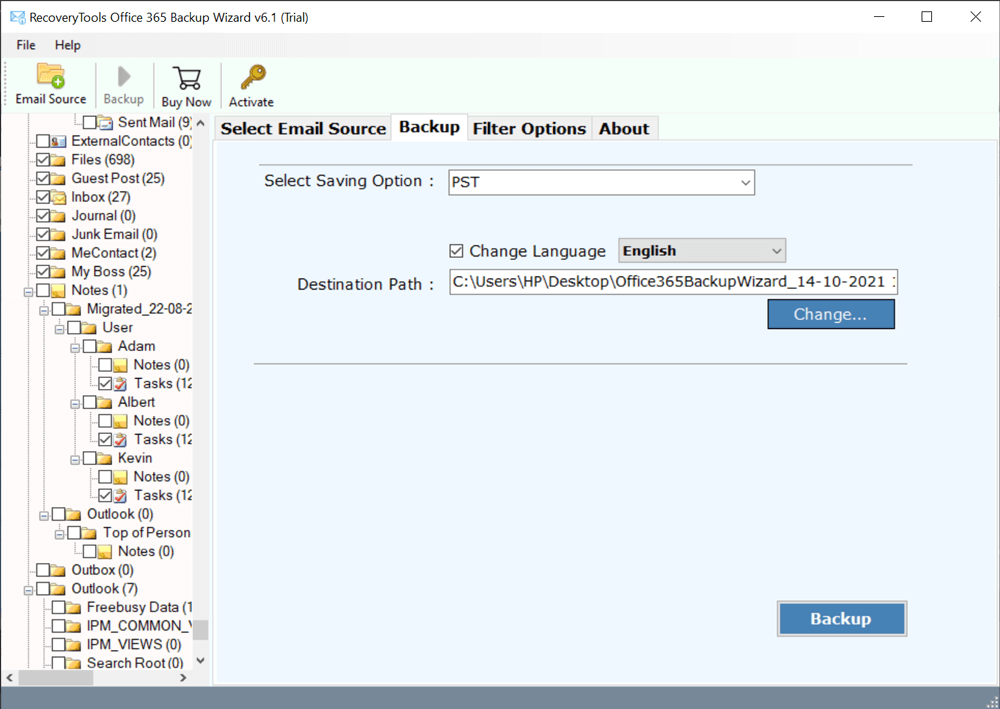
- Wählen Sie ein Speicherformat bzw. Ziel aus den verfügbaren Optionen.
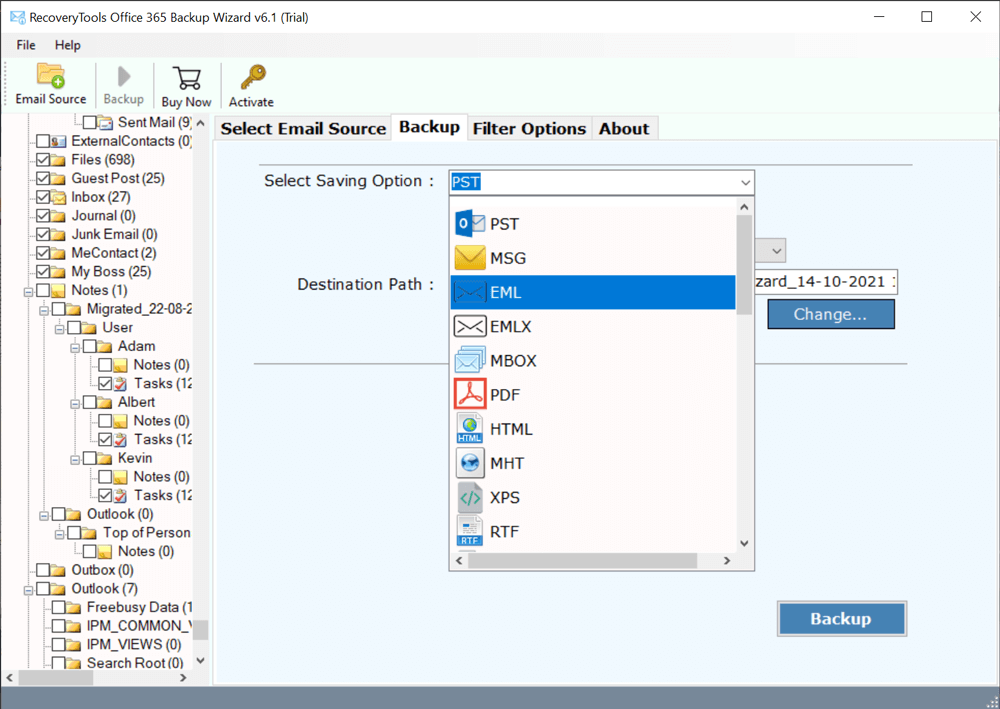
- Setzen Sie bei Bedarf Filteroptionen, um Office-365-E-Mails nur für einen bestimmten Zeitraum zu konvertieren.
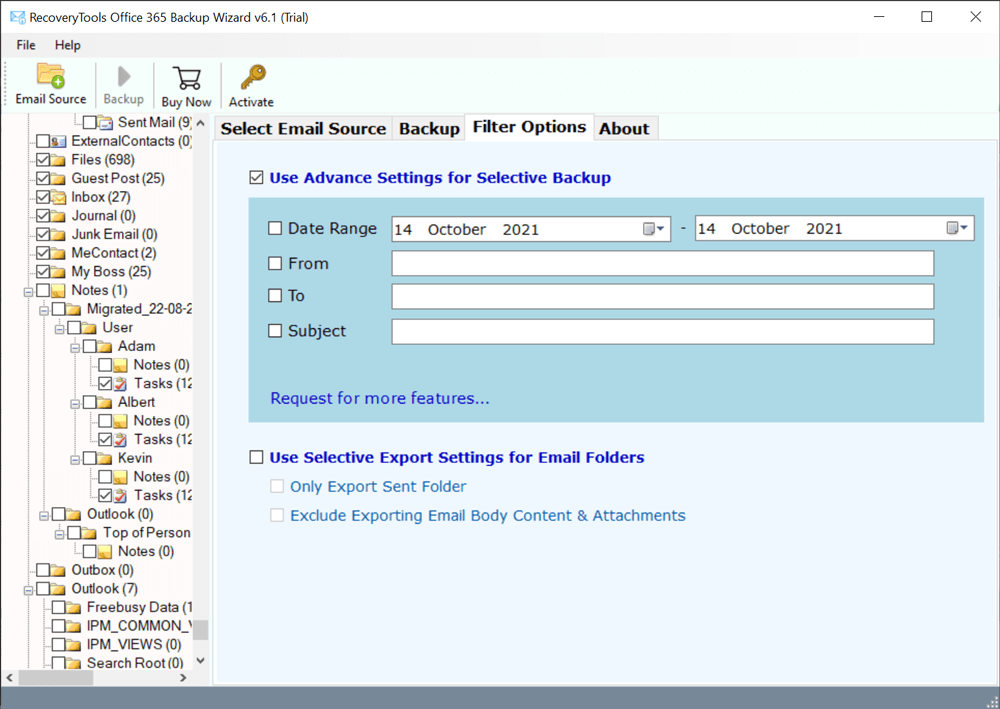
- Legen Sie den Zielpfad fest und klicken Sie auf die Schaltfläche „Backup“, um die Konvertierung zu starten.
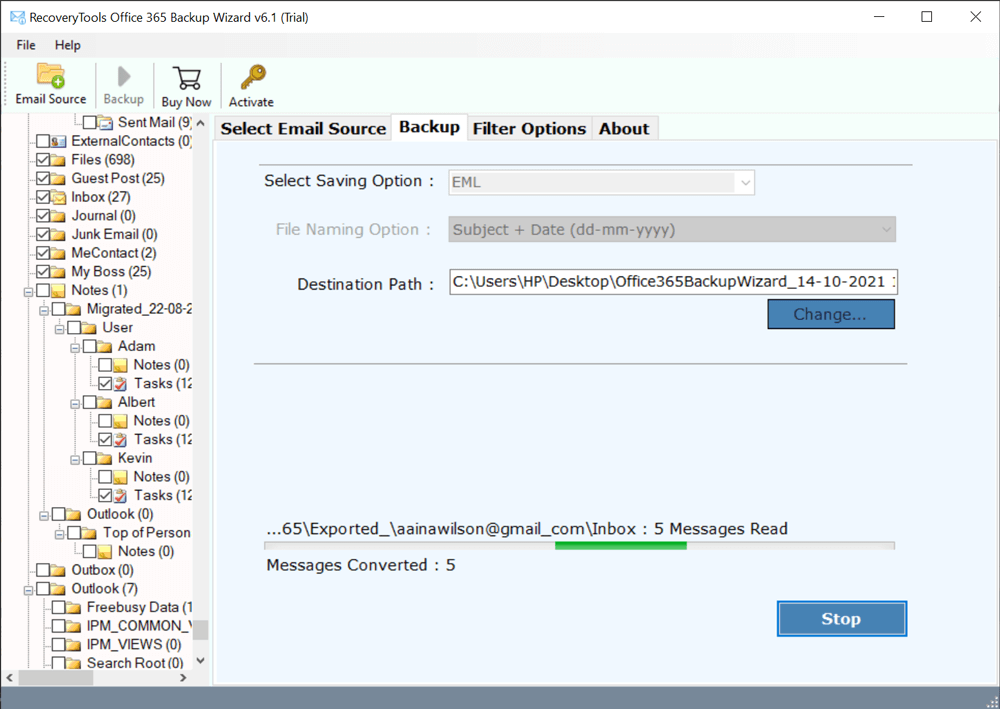
Funktionen des Microsoft-365-Konverters
- 30+ Ausgabeformate: Konvertieren Sie Microsoft-365-Daten in Dateiformate, E-Mail-Clients, Cloud-Dienste und Server.
- Kontakte und Kalender: Sie werden automatisch mit verarbeitet – unterstützt ein Format keine Kontakte oder Kalender, speichert die Software sie als eingebettete Elemente.
- Benutzer- und Administratorkonten: Mit der Option “Ich bin Administrator” wählen Admins gezielt einzelne Nutzerprofile für die Konvertierung aus.
- Selektive Ordnerauswahl: Die Ordner werden in einer Explorer-Ansicht angezeigt – konvertiert wird nur, was Sie markieren.
- Zielpfad frei wählbar: Standardmäßig ist der Desktop voreingestellt; über “Ändern” wählen Sie einen anderen Ordner oder ein externes Laufwerk.
- Dateibenennung: Mehrere Benennungsschemata, etwa Betreff + Datum oder Absender + Betreff + Datum.
- Filter: Selektive Konvertierung nach Zeitraum, E-Mail-Adresse und Betreff; wahlweise nur der Ordner “Gesendet”.
- Nur Header konvertieren: Über “Nachrichtentext und Anhänge nicht exportieren” werden ausschließlich Kopfdaten wie Von, An und Datum gesichert.
- Protokolldatei: Nach Abschluss entsteht eine SavingLog.txt mit Startzeit, Speichertyp, Quelle, konvertierten Elementen, Zielpfad und Status.
- Metadaten bleiben erhalten: An, Cc, Bcc, Von, Datum, Uhrzeit, Betreff, Signatur und eingebettete Bilder.
- E-Mail-Adressen extrahieren: Optional sammelt die Software alle E-Mail-Adressen aus Nachrichtentext und Header in einer CSV-Datei.
- Anhänge separat speichern: Mit “Anhänge extrahieren” landen alle Anhänge in einem eigenen Ordner – im ursprünglichen Dateiformat.
- Weiterer Schutz für Ihre Daten: Ergänzend zur Konvertierung bietet die Office 365 Backup Lösung eine dauerhafte, lokale Sicherung Ihrer Postfächer.
Fazit
Mit den Bordmitteln von Outlook und Microsoft Purview lassen sich Office-365-E-Mails exportieren, doch der Weg ist zeitaufwendig, auf wenige Formate begrenzt und für größere Datenmengen kaum praktikabel. Wer Microsoft-365-Daten konvertieren, mehrere Postfächer verarbeiten oder gezielt filtern möchte, ist mit dem BitRecover Office 365 Converter Wizard schneller, flexibler und sicherer unterwegs. Testen Sie die kostenlose Demoversion, bevor Sie sich für die Vollversion entscheiden.
Häufig gestellte Fragen (FAQ)
F1: Unterstützt der Office-365-Konverter den Administrator-Modus für Unternehmenskonten?
Ja, im Administrator-Modus lassen sich Office-365-Unternehmenskonten über erweiterte Filter und Einstellungen in einem Durchgang konvertieren.
F2: Welche Microsoft-365-Varianten werden unterstützt?
Die Software ist mit allen Microsoft-365-Editionen kompatibel, darunter Office Home & Student 2021, Microsoft 365 Personal, Family, Business Basic, Business Standard, Business Premium, Microsoft 365 Apps sowie Office 365 E1, E3 und E5.
F3: Bleibt die ursprüngliche Ordnerstruktur bei der Konvertierung erhalten?
Ja, die Ordnerhierarchie wird während der gesamten Konvertierung beibehalten.
F4: Gibt es eine Größenbeschränkung für die Konvertierung?
Nein, weder für die Dateigröße noch für die Menge der Inhalte gibt es eine Begrenzung.
F5: Benötige ich für die Konvertierung eine Internetverbindung?
Ja, da es sich um einen cloudbasierten Vorgang handelt, ist eine aktive Internetverbindung erforderlich.
F6: Werden Kontakte und Kalender mit konvertiert?
Ja. Unterstützt das gewählte Format keine Kontakte oder Kalender, werden sie als eingebettete Elemente gespeichert.
ÜBER DEN AUTOR

Technischer Content-Writer bei BitRecover · 316 Artikel
View all posts by Naveendra Bisht