MBOX in Thunderbird importieren: Anleitung (2026)
Fact-checked and reviewed in accordance with our Editorial Policy
Wie viele andere E-Mail-Apps – Apple Mail, Eudora, Opera Mail und SeaMonkey. Die Thunderbird-Plattform unterstützte auch das MBOX-Dateiformat. Diese Dateiformate speichern zur Speicherung eine von E-Mail-Nachrichten in einer einzigen Datei.
Warum Sie eine MBOX-Datei in Thunderbird importieren?
Der Thunderbird-E-Mail-Client bietet mehrere Funktionen und Vorteile. Hier sind einige Gründe, warum Benutzer MBOX in Thunderbird importieren müssen.
- Plattform-Migration: Wenn Sie von Apple Mail oder einem anderen MBOX-unterstützten Programm zu Thunderbird wechseln möchten und Ihre komplette E-Mail-Geschichte mitnehmen – kommen Sie stattdessen von einem Mac und suchen nach einer Lösung, zeigt „MBOX-Datei in Apple Mail importieren“ die ideale Anleitung.
- Sie haben über Google Takeout ein Gmail-Backup im MBOX-Format erstellt und möchten es in einem vollwertigen E-Mail-Client, müssen Sie die MBOX-Datei in Thunderbird importieren.
- Wiederherstellung: Sie möchten ein altes MBOX-Archiv aus einem Thunderbird-Backup wiederherstellen, ohne die ursprüngliche Ordnerstruktur zu verlieren.
- Zentralisiert: Mehrere MBOX-Dateien aus unterschiedlichen Quellen sollen zentral in einem Thunderbird-Profil zusammengeführt werden.
MBOX-Datei in Thunderbird öffnen – per manueller Lösung?
In diesem Abschnitt zeigen wir passende Wege, wie Sie eine MBOX-Datei in Ihrem Thunderbird-Konto öffnen. Um MBOX-Dateien in Thunderbird zu importieren, verwenden Sie die Add-on-Erweiterung ImportExportTools NG oder die direkte Methode über den Profilordner der lokalen Ordner. Wir haben unter Schritt-für-Schritt-Anleitungen beschrieben.
Methode 1: MBOX in Thunderbird Importieren mit Add-ons
- Installieren und öffnen Sie Thunderbird auf Ihrem PC.
- Gehen Sie zu Extras>Add-ons und Add-ons und Themes.
- Suchen Sie anschließend nach ImportExportTools NG und fügen Sie es zu Thunderbird hinzu.
- Starten Sie Thunderbird dort neu.
- Erstellen Sie einen Rechtsklick auf „Lokale Ordner“ und wählen Sie „Neuer Ordner“.
- Klicken Sie mit der rechten Maustaste auf diesen neuen Ordner und gehen Sie zu ImportExportTools NG.
- Wählen Sie danach „MBOX-Dateien importieren“ > „Einzelne MBOX-Dateien“.
- Ein neuer Ordner wird geöffnet. Wählen Sie die gewünschte MBOX-Datei aus und klicken Sie auf „Öffnen“.
- So können Sie Ihre MBOX in Thunderbird importieren.
Methode 2: Über Profilordner
Der Weg ist besonders hilfreich, wenn Sie MBOX-Dateien öffnen.
- Wenn das Add-on nicht funktioniert, richten Sie ein bevorzugtes E-Mail-Konto in Thunderbird ein. Danach werden die lokalen Ordner erstellt.
- Klicken Sie auf „Lokale Ordner“ und wählen Sie „Einstellungen“. Hier werden Sie den Speicherort des entsprechenden Thunderbird-Ordners.
- Schließen Sie dort Thunderbird.
- Öffnen Sie „Lokale Ordner“ in Ihrem Thunderbird-Profil und kopieren Sie Ihre MBOX-Datei danach hinein. Die Datei sollte dort entweder keine Dateiendung (Extension) oder als gültige .mbox-Datei sein.
- Starten Sie dann Thunderbird neu und Sie können nun Ihre importierten MBOX-Mails als einzelnen Ordner angezeigt bekommen
Einschränkungen dieser Methode
- Ohne das Add-on ImportExportTools NG ist der Import in Thunderbird gar nicht möglich.
- Funktioniert nicht zuverlässig bei beschädigten oder sehr großen MBOX-Dateien.
- Mehrere MBOX-Dateien lassen sich nur nacheinander laden, nicht als Stapel.
- Die Ordnerstruktur wird bei mehrstufigen Importen nicht immer korrekt übernommen.
- Keine Filter- oder Auswahlmöglichkeit für einzelne E-Mails vor dem Import.
Methode 3 – Große MBOX-Dateien in Thunderbird importieren (empfohlen)
Wenn manuelle Methoden versagen, verwenden Sie BitRecover Thunderbird Importieren Tool. Mit der Hilfe dieser Software können Sie MBOX-Dateien in Thunderbird öffnen und importieren. Diese Software erlaubt es Ihnen, eine MBOX-Datei in Thunderbird zu importieren und stapelweise zu arbeiten, ohne jegliche Limitierung oder Einschränkungen. Das Tool bietet Ihnen eine kostenlose Demoversion, die Sie kostenlos sind, und lässt Sie Nutzer-Tools testen, bevor Sie eine Lizenzversion kaufen.
Arbeitsschritte zum MBOX-in-Thunderbird-Importieren
- Starten Sie die Software und wählen Sie eine Option „Select Files“ oder „Select Folders“, um Ihre .mbox-Dateien hinzuzufügen.
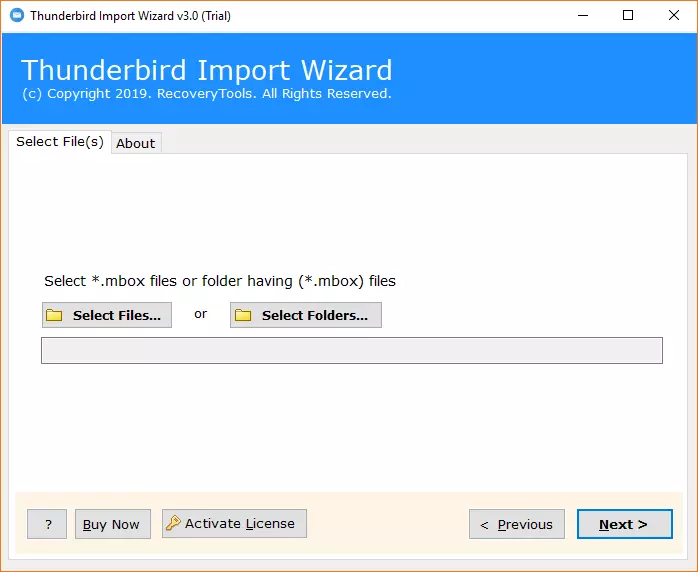
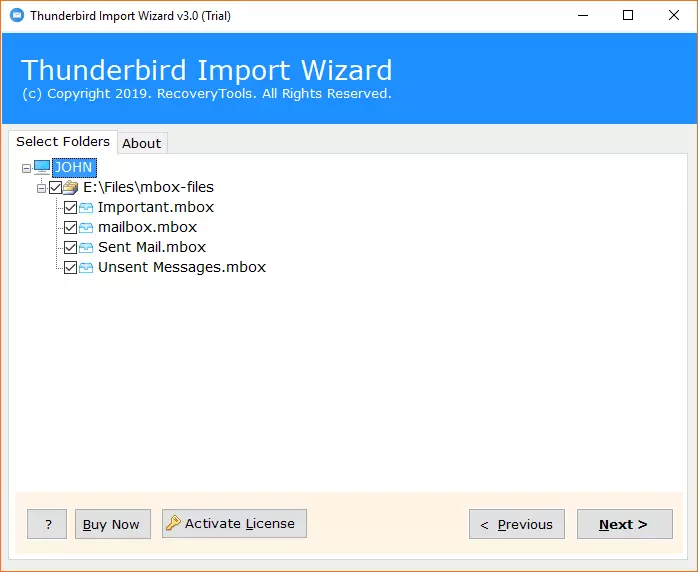
- Wählen Sie anschließend die gewünschten Dateien aus und klicken Sie auf „Next“.
- Die Software ist fähig, automatisch den Standardspeicherort Ihres Thunderbird-Profils zu finden.
- Klicken Sie auf „Next“, um den Importvorgang zu beginnen.
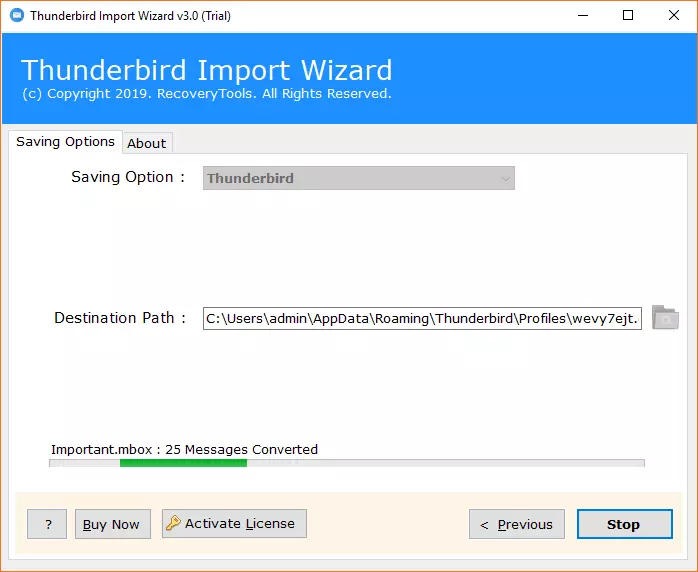
- Endlich: Öffnen Sie den Thunderbird-E-Mail-Client, um die importierte E-Mail anzuzeigen.
Funktionen und Vorteile der Software
- Stapelverarbeitung: Mehrere MBOX-Dateien oder ganze Ordner auf einmal laden und verarbeiten.
- Keine Installation eines Zusatz-Add-ons in Thunderbird nötig.
- Erhält Anhänge, E-Mail-Header und Ordnerstruktur vollständig.
- Erweiterte Filter nach Datum, Absender oder Betreff für eine selektive Übertragung.
- Möchten Sie die Daten statt in Thunderbird direkt in Outlook weiterverwenden, zeigt MBOX zu PST konvertieren den passenden Weg.
Alles, was Sie wissen müssen (FAQs)
F1: Wie kann ich MBOX-Dateien in Thunderbird importieren?
Um eine MBOX-Datei in Thunderbird importieren zu können, können Sie über Add-on ImportExportTools oder Profil-Ordner nutzen. Alternativ können Sie eine spezialisierte Lösung ohne Thunderbird verwenden, um mehrere MBOX-Dateien in Thunderbird im Batch problemlos zu importieren.
F2: Kann ich mehrere MBOX-Dateien gleichzeitig in Thunderbird importieren?
Mit der manuellen Methode nur nacheinander. Die Software erlaubt dagegen die Stapelverarbeitung verschiedener Dateien auf einmal.
F3: Was ist der Unterschied zwischen Thunderbird und Outlook beim MBOX-Import?
Thunderbird unterstützt MBOX nativ über ein Add-on, Outlook dagegen gar nicht. Die passende Vorgehensweise für Windows-Nutzer mit Outlook zeigt MBOX Datei in Outlook importieren.
F4: Wo befinden sich die Thunderbird-MBOX-Dateien?
Um Thunderbird-MBOX-Dateien zu finden, gehen Sie zu „AppData\Roaming“ (unter Windows) oder „~/.Thunderbird“ (unter macOS/Linux).
Letzte Gedanken & Empfehlungen
In diesem Blog haben wir alle Möglichkeiten beschrieben, um MBOX in Thunderbird importieren zu können. Die manuelle Methode ist langsam und inkludiert verschiedene Schritte. Das liegt daran, dass Sie eine professionelle BitRecover Thunderbird Importer-Lösung brauchen, weil sie 100 % akkurate Ergebnisse bietet. Für jede Frage: Bitte verwenden Sie die Demoversion und kontaktieren Sie das Support-Team.
About the Author

Technical Content Writer at BitRecover · 314 articles
View all posts by Naveendra Bisht