Thunderbird Mails importieren statt ImportExportTools NG
Faktengeprüft und gemäß unserer Redaktionelle Richtlinie überprüft
Warum sollten Sie Thunderbird-Mails importieren?
Es gibt verschiedene Gründe, die Benutzer haben, um Thunderbird-Mails importieren zu können. Hier sind einige Beispiele:
- Zugriff auf archivierte Daten: Alte Backups oder Postfächer sollten später in Thunderbird verfügbar sein. Wenn Sie stattdessen eine PST-Datei verbinden, hilft PST-Datei in Thunderbird importieren den idealen Weg.
- Zusammenführung verschiedener Konten: Ein weiterer Grund, Thunderbird zu importieren, ist, dass Sie mehrere E-Mail-Konten oder Profile in einer Thunderbird-Plattform kombinieren.
- Wiederherstellung nach einem Systemwechsel: Nach einer Neuinstallation sollen zuvor gesicherte Daten zurückgeholt werden – eine Übersicht zur vorherigen Sicherung bietet Thunderbird Mails sichern.
- Wechsel von einem anderen E-Mail-Client: Postfächer aus Eudora, Apple Mail, SeaMonkey oder einem Gmail-Takeout-Export sollen in Thunderbird verfügbar gemacht werden.
#1 Profi-Lösung: Alternative zu Thunderbird ImportExportTools NG
Wenn ImportExportTools NG aufgrund von Größenbegrenzung versagt, dann ist ein BitRecover Thunderbird Import Wizard die bessere Alternative, um Thunderbird-Mails importieren zu können. Das Tool wurde von unseren Technik-Experten und IT-Profis getestet und kann problemlos über 115 GB an E-Mail-Nachrichten in einem Durchgang in Thunderbird importieren.
Das Thunderbird-Backup-Tool ist praktisch, wenn Sie:
- Thunderbird-Mails-importieren
- Thunderbird-Lokale-ordner importieren möchten
- Thunderbird-konten importieren
- Thunderbird importieren
Funktionen und Highlights vom Thunderbird-Importassistenten
- Keine Größenbeschränkung: Anders als ImportExportTools NG mit seiner praktischen Grenze von rund 4 GB importiert die Software beliebig große Datenmengen ohne Einschränkung.
- Zwei Wege, Daten hinzuzufügen: Wählen Sie „Dateien auswählen“ für eine einzelne Mailbox-Datei oder „Ordner auswählen“ für mehrere Dateien gleichzeitig.
- Unterstützt nahezu jede Quelle: Neben klassischen MBOX-Varianten (MBOXO, MBOXRD, MBOXCL, MBOXCL2) auch Postfächer aus Eudora, Apple Mail, SeaMonkey, Netscape Mail, The Bat und Gmail-Takeout-Exporten.
- Separater Unterordner je Postfach: Für jede importierte Mailbox-Datei wird automatisch ein eigener Unterordner angelegt – übersichtlicher als ein einziger, unsortierter Import.
- Erweiterte Filter: Importieren Sie gezielt nach Datumsbereich, Betreff, Absender oder Empfänger, statt immer den gesamten Bestand zu laden.
- Funktioniert auch ohne aktiven Thunderbird: Die Software erkennt Ihr Profil automatisch und arbeitet auch dann, wenn Thunderbird selbst nicht geöffnet oder nicht funktionsfähig ist. Für weitere Formate neben dem reinen Import besuchen Sie unseren Thunderbird-Konverter. Möchten Sie zusätzlich Duplikate nach dem Import entfernen, hilft „Thunderbird Duplikate entfernen“.
- Behandelt beschädigte & verschlüsselte Dateien: Das automatische Tool erkennt Probleme während des Vorgangs automatisch und setzt den Import ohne Datenverlust fort.
Wie kann ich ein Thunderbird-Mailkonto importieren?
- Laden Sie den Thunderbird-Import-Wizard herunter und installieren Sie ihn auf Ihrem Computer.
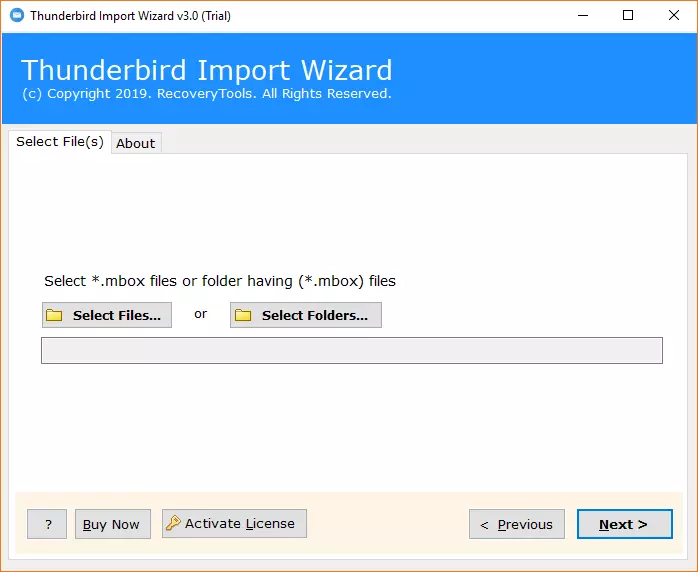
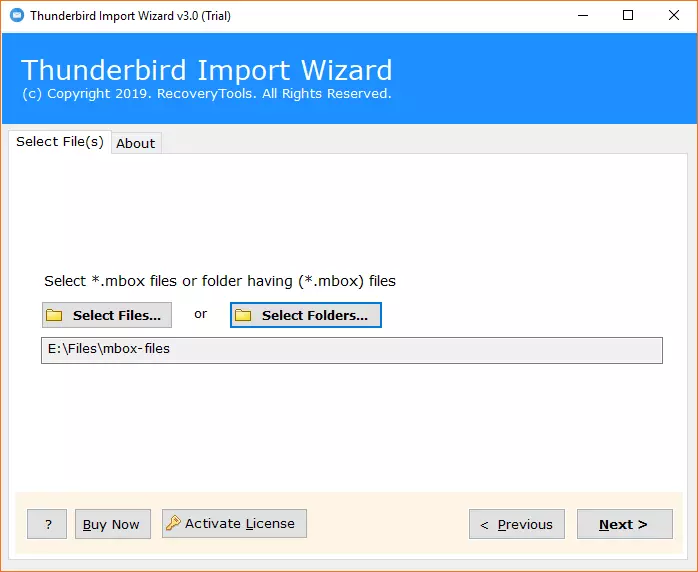
- Wählen Sie die gewünschten E-Mails oder Ordner (MBOX-Dateien) aus, die Sie importieren möchten.
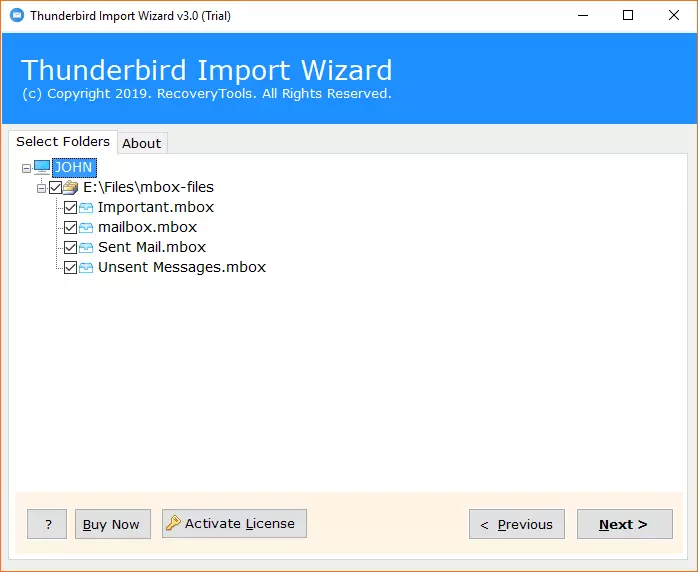
- Markieren Sie die bestimmten Ordner (Posteingang, Gesendet oder Papierkorb).
- Optional: Wenden Sie Filteroptionen nach Datumsbereich, Von, An, Betreff und so weiter an.
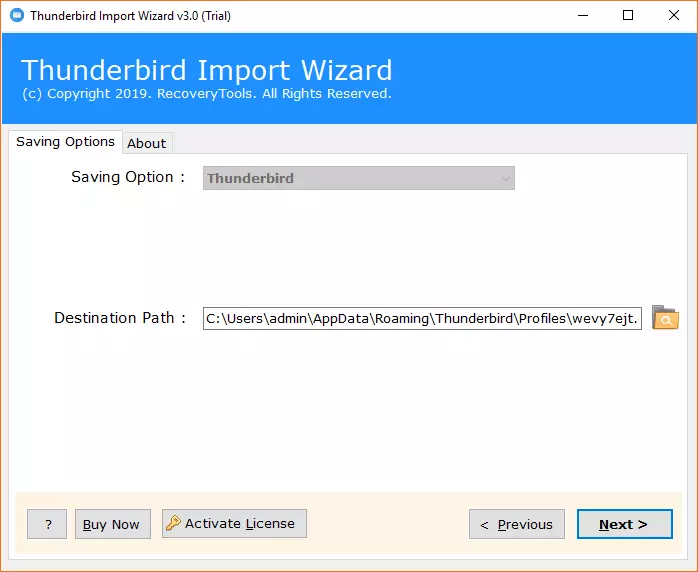
- Legen Sie den Speicherort fest, um Thunderbird-Mails importieren zu können.
- Zum Schluss klicken Sie auf die Option „Convert“, um den Importvorgang zu starten.
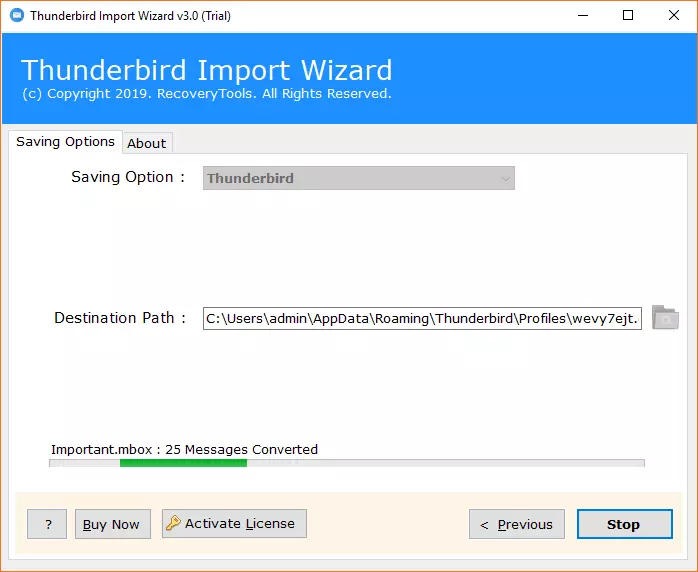
Manuelle Methoden: Thunderbird-Mails importieren
In diesem Abschnitt zeigen wir die manuellen Wege über integrierte Funktionen wie ImportExportTools NG für die Formate MBOX oder EML oder native Thunderbird-Importfunktion, um Thunderbird-Profile importieren oder Thunderbird-Mails importieren zu können. Folgen Sie Schritt-für-Schritt-Anleitungen.
#2: Native Thunderbird-Importfunktion
Diese Methode eignet sich, wenn Sie Thunderbird-Profil importieren.
- Öffnen Sie zuerst Thunderbird und gehen Sie zu „Extras“ > „Importieren“.
- Wählen Sie die Option „Import aus einer anderen Thunderbird-Installation“ aus und geben Sie den Speicherort der Daten an.
- Zum Schluss klicken Sie auf „Import starten“, um den Importvorgang abzuschließen.
Nachteile:
- Praktische Obergrenze von etwa 8 GB, dort häufig Dateivalidierungsfehler.
- Nur gesamte Profilimporte möglich, keine gezielte Teilauswahl.
- Import eines Profils kann 1 bis 2 Stunden dauern.
#3: Über die Erweiterung „ImportExportTools NG“
- Nachdem die Erweiterung „ImportExportTools NG“ als Add-on in Thunderbird installiert ist, starten Sie Thunderbird neu.
- Wählen Sie gewünschten Zielordner per Rechtsklick aus und wählen Sie ImportExport Tools NG> MBOX oder EML-Datei aus.
- So können Sie Ihre Thunderbird-Mails importieren oder Thunderbird-lokale Ordner importieren.
Nachteile:
- Größenlimit bei rund 4 GB.
- Häufig ausgegraute Optionen und Kompatibilitätsprobleme, besonders bei neueren Thunderbird-Versionen.
- Formatierung und Ordnerstruktur werden nicht richtig gespeichert.
- Benötigen eine zugängliche Thunderbird-Installation.
Vergleich: ImportExportTools NG, professionelle Lösung & native Methode
| Kriterium | ImportExportTools NG (Add-on) | BitRecover Thunderbird Import Tool | Native Import-Funktion |
| Größenlimit | Praktisch bei ca. 4 GB | Keine Beschränkung | Praktisch bei ca. 8 GB |
| Thunderbird-Installation nötig | Ja – funktioniert nicht bei unzugänglichem Profil | Nein – eigenständige Lösung | Ja |
| Gezielter Teilimport | Keine dedizierte Option | Filter nach Datum, Von, An und Betreff | Nur vollständiger Profilimport |
| Unterstützte Quellen | Nur Thunderbird-eigene MBOX-Struktur | Beliebige MBOX-, SBD- oder Profildaten aus fast jedem Client | Nur Thunderbird-eigene ZIP-Backups |
| Geschwindigkeit | Ca. 1 GB in 15 Minuten | Ca. 1 GB in 5 Minuten | Bis zu 1-2 Stunden für ein komplettes Profil |
| Datenintegrität | Metadaten, Formatierung und Ordnerstruktur gehen häufig verloren | Vollständiger Erhalt aller Daten | Vollständiger Erhalt, aber langsam |
| Kosten | Kostenlose | Kostenlose/Vollversion für 29 $ | Kostenlose |
Fazit
Wenn Sie kleinere und unkomplizierte Importe möchten, dann sind die native Thunderbird-Funktion oder ImportExportTools NG der ideale Weg, um Thunderbird-Mails importieren zu können. Für Größenbeschränkungen, Kompatibilitätsprobleme oder Datenverlust ist die Thunderbird Import Tool deutlich die zuverlässigere Alternative. Die leistungsstarke Lösung bietet kostenlose Testversion, mit der Sie 25 E-Mails pro Ordner speichern und dort in E-Mail-Client Thunderbird importieren. Sie können Vollversion auswählen, wenn Sie eine unbegrenzte Anzahl von Thunderbird-Mails importieren möchten.
Alles, was Sie wissen müssen (FAQs)
F1: Kann ich mehrere MBOX-Dateien gleichzeitig in Thunderbird importieren?
Ja. Das Thunderbird-Import-Tool unterstützt die Auswahl mehrerer Dateien in einem einzigen Durchgang, ohne zusätzlichen Aufwand.
F2: Gibt es eine Größenbeschränkung beim Import großer E-Mail-Mengen?
Nein, das Thunderbird-Import-Tool wurde mit über 115 GB an Nachrichten in einem Durchgang getestet. Die kostenlose Demoversion importiert davon 25 E-Mails pro Ordner.
F3: Werden Anhänge und Formatierung beim Import unterstützt?
Ja, natürlich! Anhänge, Ordnerhierarchie, Attribute und alle weiteren Elemente bleiben exakt erhalten.
F4: Kann ich auch Postfächer aus anderen E-Mail-Clients importieren, nicht nur aus Thunderbird selbst?
Ja, auf jeden Fall! Das Tool unterstützt Mailbox-Dateien aus Gmail Takeout, Eudora Mail, SeaMonkey, Netscape-Mail, The Bat und weiteren Quellen.
F5: Was, wenn meine Quelldatei beschädigt oder verschlüsselt ist?
Das Thunderbird-Import-Tool erkennt solche Probleme automatisch während des Vorgangs und importiert die Daten dennoch ohne Datenverlust.
F6: Möchte ich anschließend Speicherplatz freigeben, was dann?
Nach dem Import lohnt sich ein Blick in unsere Anleitung Thunderbird komprimieren, um alte, unnötige Datenreste zu entfernen.
ÜBER DEN AUTOR

Technischer Content-Writer bei BitRecover · 314 Artikel
View all posts by Naveendra Bisht