MBOX-Datei in Apple Mail importieren mit Anhängen
Faktengeprüft und gemäß unserer Redaktionelle Richtlinie überprüft
Einleitung: Sie haben eine MBOX-Datei aus Thunderbird, Opera, Eudora oder weiteren E-Mail-Programmen und möchten Ihre MBOX-Datei in Apple Mail importieren? Wenn ja, sind Sie genau auf dem richtigen Beitrag. In diesem Blog zeigen wir ihnen sowohl die manuelle als auch die professionelle Lösung zum Import von MBOX-Dateien in Apple Mail oder Mac für alle, die die Datei beschädigt haben oder verschiedene Postfächer auf einmal übertragen möchten.
Warum sollten Sie eine MBOX-Datei in Apple Mail importieren?
Es gibt mehrere wichtige Gründe, warum viele Nutzer MBOX-Dateien in Apple Mail importieren möchten:
- Plattformwechseln: Sie möchten von Windows auf einen Mac wechseln und müssen Ihre bisherigen E-Mails mitnehmen.
- Backup-Anforderungen: Sie haben ein Backup als MBOX-Datei erstellt und möchten es wiederherstellen. In diesem Fall müssen Sie regelmäßig Import und Export erforderlich machen.
- Sie migrieren von Thunderbird oder einem anderen Client zu Apple Mail und möchten dabei Ordnerstruktur und Anhänge behalten – falls Sie stattdessen den umgekehrten Weg suchen, zeigt MBOX in Thunderbird importieren, wie es andersherum funktioniert.
- Google Takeout liefert Gmail-Daten im MBOX-Format, das Sie dort in Apple Mail einsehen möchten – wie Sie diese Daten überhaupt erst aus Gmail exportieren, erklärt MBOX aus Gmail exportieren.
Manuelle Methode: MBOX in Apple Mail importieren (kostenlos)
In diesem Abschnitt zeigen wir einfach weg (eigene Importfunktion), wie Sie Ihre MBOX-Datei in Apple Mail importieren. Lassen Sie uns Schritt-für-Schritt-Anleitungen.
Schritte:
- Öffnen Sie Apple Mail auf Ihrem Mac-Gerät.

- Navigieren Sie die Option „Menüleiste“ (Ablage) > „Postfächer importieren (Import Mailboxes).“.

- Wählen Sie die Option „Dateien im mbox-Format (Files in mbox format)“ und klicken Sie auf „Fortfahren (Continue)“.

- Wählen Sie dort die gewünschte MBOX-Datei aus und klicken Sie auf „Auswählen“ (Choose).

- Gehen Sie zu „On My Mac“, um Ihre importierte Mailbox zu bestätigen.

Diese Methode ist kostenlos und für intakte, kleinere MBOX-Dateien meist ausreichend. Möchten Sie vorab prüfen, welche E-Mails überhaupt in der Datei enthalten sind, hilft MBOX Datei öffnen beim Durchsuchen, bevor Sie importieren.
Einschränkungen bei der manuellen Methode
- Funktioniert nicht zuverlässig bei beschädigten oder unvollständigen MBOX-Dateien.
- Die Ordnerhierarchie wird nach dem Import nicht immer korrekt übernommen.
- Es lässt sich immer nur eine Datei gleichzeitig importieren – bei mehreren Postfächern wird es schnell mühsam.
- Eine gezielte, selektive Übernahme einzelner E-Mails ist nicht möglich.
Zuverlässige Lösung: MBOX-Datei in Apple Mail importieren – ohne Datenverlust
BitRecover MBOX Konverter Software ist eine ideale und optimale Lösung für MBOX-Dateien in mehreren Formaten und E-Mail-Clients. Das Tool bietet verschiedene Funktionen und Vorteile, um die Migration von MBOX-Dateien sicherzustellen. Das Tool erlaubt Ihnen den Export von Apple Mail in mehrere Dateioptionen wie PST, MSG, EML, EMLX, TXT, CSV, PDF und so weiter – mit Anhängen und Metadaten. Das Tool wird von Experten entwickelt für den täglichen Bedarf, großes Vertrauen.
Die leistungsstarke Lösung bietet selektive E-Mail-Konvertierung an – inklusive der erweiterten Einstellungen. Sie können die kostenlose Demoversion testen, mit der Sie 25 E-Mails pro Ordner speichern. Für Stapelverarbeitung ist eine Vollversion die bessere Wahl.
Die erweiterte Lösung ist ideal, wenn Sie:
- MBOX-Datei in Apple Mail importieren
- MBOX-Datei in Mac Mail importieren
- MBOX-Dateien in Apple Mail importieren
Funktionen und Vorteile der Tools
- Stapelverarbeitung: Verschiedene MBOX-Dateien oder Ordner gleichzeitig konvertieren.
- Formatierung, Anhänge und Metadaten bleiben erhalten.
- Erweitere Filter-Optionen nach Datum, Betreff oder Absender
- Repariert und liest auch beschädigte oder fehlerhafte MBOX-Dateien zuverlässig aus.
- Unterstützen mit MBOX-Dateien aus Thunderbird, Eudora, Google Takeout und so weiter.
- Neben Apple Mail auch als Ausgabeformat für Outlook nutzbar: MBOX zu PST konvertieren zeigt den idealen Weg für Windows-Nutzer.
Schritt-für-Schritt-Anleitung
- Laden Sie das Tool herunter und installieren Sie es auf Ihrem Computer.

- Die Software bietet Ihnen zwei Optionen an: „Select files“ oder „Select folders“.
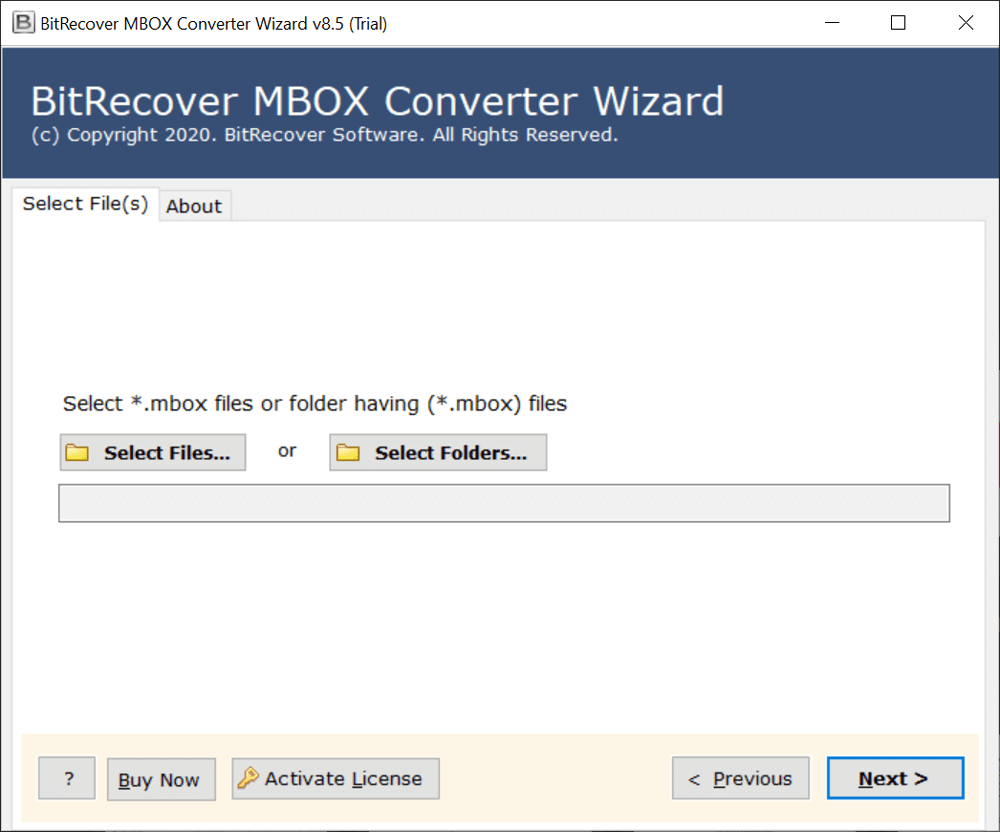
- Wählen Sie den gewünschten Ordner und klicken Sie auf „Weiter“ (Next), um die MBOX-Datei in Apple Mail importieren zu können.

- Wählen Sie IMAP (iCloud-Mail) als Exportformat.

- Geben Sie anschließend Ihre iCloud-Anmeldedaten ein.

- Klicken Sie auf die Schaltfläche „Convert“, um den Konvertierungsprozess direkt zu starten.

- Abschließend: Ihre Apple-Mail wird synchronisiert, die E-Mail automatisch, und dann werden alle E-Mails direkt in Apple-Mail importiert.
Hinweis: Wenn Sie mehrere Konten sichern möchten, wählen Sie bitte „Use Batch Mode“ aus.
Vergleich: Manuelle Methode vs. Software-Lösung
| Kriterium | Manuelle Methode | Beste Alternative |
| Benutzerfreundlichkeit | Technisch und kompliziert | Schneller – nur wenige Klicks |
| Datenverlust-Risiko | Hoch (Anhänge, Ordner, Metadaten) | 100 % Zuverlässigkeit |
| Ordnerstruktur | Oft nicht korrekt erhalten | 1:1-Ordnerstruktur bleibt erhalten |
| Technische Kenntnisse | erforderlich | Keine technische Information nötig |
| Ideal für Unternehmen | Nein | Ja |
Ihre Fragen, unsere Antworten (FAQs)
F1: Kann ich MBOX-Datei in Apple Mail importieren, ohne Software zu installieren?
Ja, über „Ablage“ > „Postfächer importieren“ direkt in Apple Mail – das funktioniert kostenlos bei intakten Dateien.
F2: Was tun, wenn Apple Mail die MBOX-Datei nicht importiert?
Meist liegt es an einer beschädigten Datei oder einer falschen Dateiendung. In diesem Fall hilft die professionelle Software zuverlässiger weiter. Nutzen Sie Windows statt macOS, zeigt MBOX Datei in Outlook importieren die vergleichbare Vorgehensweise.
F3: Bleiben Anhänge beim Import erhalten?
Bei der manuellen Methode in der Regel ja, bei stark beschädigten Dateien jedoch nicht garantiert. Die Software stellt Anhänge auch bei fehlerhaften Dateien sicher wieder her.
F4: Wie kann ich Mac-Mail-E-Mails als PDF exportieren?
Sie können den BitRecover Apple Mail Converter verwenden, um Mac-Mail-E-Mails in das PDF-Format zu exportieren und in mehr als 30 weitere Formate zu konvertieren.
Fazit
Für intakte, einzelne MBOX-Dateien reicht die kostenlose Importfunktion von Apple Mail völlig aus, um MBOX-Dateien in Apple Mail importieren zu können. Wer mehrere Dateien gleichzeitig übertragen muss oder auf beschädigte MBOX-Dateien trifft, ist mit der professionellen Lösung die deutlich zuverlässigere Wahl.
ÜBER DEN AUTOR

Technischer Content-Writer bei BitRecover · 314 Artikel
View all posts by Naveendra Bisht