Wie Sie E-Mail Adressen aus MBOX extrahieren? Einfache Tipps

Wir wissen, dass MBOX-Dateien alle E-Mail-Elemente wie Adresse, Betreff, Von, Absender im Ordner speichern. Diese Dateien unterstützen E-Mail-Dienste wie Thunderbird, Google TakeOut, Apple Mail, Opera Mail und so weiter. Jetzt erfahren Sie, was die Gründe sind, alle E-Mails und E-Mail-Adressen aus MBOX-Dateien zu extrahieren.
Warum Sie E-Mails aus MBOX Dateien extrahieren sollten?
- Ein erster Grund, E-Mails aus MBOX zu extrahieren, ist, dass Benutzer ihre Dateien zu anderen Diensten möchten, wie MBOX in Outlook importieren.
- E-Mail-Adressen aus MBOX extrahieren ermöglicht es, E-Mail-Header und andere E-Mail-Details zu analysieren.
- Außerdem möchten Benutzer nur wichtige E-Mail-Daten behalten, um E-Mail-Adressen aus MBOX-Dateien extrahieren zu können.
- Sie können MBOX-Dateien öffnen, weil Benutzer E-Mails in ein Standardformat wie PDF extrahieren möchten.
Manuelle/kostenlose Möglichkeiten: E-Mail Adressen aus MBOX extrahieren
In dieser Sektion zeigen wir mehrere Methoden, um E-Mail-Adressen aus MBOX‑Dateien zu extrahieren. Hier ist die Schritt-für-Schritt-Methode:
Methode 1: MBOX-Datei mit Thunderbird öffnen
- Öffnen Sie Mozilla Thunderbird und fügen Sie das Add-on ImportExportTools NG hinzu.

- Rechtsklicken Sie auf „Lokale Ordner“.
- Gehen Sie anschließend zu ImportExportTools NG > „MBOX-Dateien importieren“.
- Nach diesen Schritten öffnen Sie gewünschte E-Mails nach Betreff, Absender.

Nachteile:
- Erfordert Hinzufügen eines
- Keine Massenextraktion
Methode 2: MBOX-Datei in EML umwandeln
- MBOX-Datei importieren und alle E-Mails markieren.
- Rechtsklicken und gehen Sie zu „Nachrichten exportieren“ im..>EML-Nachrichtenformat.
- Danach speichern Sie die Dateien auf Ihrem PC.
- Ergebnis: Dies ist eine weitere Lösung, um E-Mail Adressen aus MBOX extrahieren zu können.

Nachteile:
- Sehr langwierig.
- Nicht ideal für mehrere E-Mails.
Methode 3: MBOX-Datei mit Texteditor
- Öffnen Sie zuerst die MBOX-Datei mit einem Texteditor, zum Beispiel Notepad++.
- Suchen Sie anschließend nach „Von“, „An“, „Betreff“.
- Jetzt gefundene E-Mail-Adressen manuell kopieren.
- TXT- oder CSV-Dateien einfügen, um E-Mail-Adressen aus MBOX extrahieren zu können.
Nachteile:
- Anhänge und Formatierung gehen verloren.
- Kompliziert für Nichttechniker.
Automatische Methode: E-Mail-Adressen aus mbox‑Dateien in Bulk extrahieren
BitRecover MBOX E-Mail-Extractor Tool ist die beste Option, um alle E-Mail-Adressen aus MBOX-Dateien zu extrahieren, von E-Mail-Clients wie Apple Mail, Google Takeout usw. Es funktioniert problemlos auf Windows- oder macOS-Geräten in Massenextraktionen. Es hilft, alle Postfachelemente zu extrahieren, und behält ihre wichtigen E-Mail-Details wie „Von“, „An“ und „Betreff“.
Die Lösung scannt ihre MBOX-Datei, extrahiert alle E-Mail-Daten und speichert sie in mehreren Formaten. Das Tool erlaubt Ihnen, kostenlose Demoversionen um 25 E‑Mails-pro Ordner zu herunterzuladen.
Vorteile und Funktionen auf der Software
- Erweiterte Filter: Benutzen Sie Felder wie „An“, „Von“, „CC“ und „Andere Nachrichten“, um E-Mail-Adressen aus MBOX extrahieren zu können.
- Batch-Extraktion: Unterstützt MBOX-Dateien in großen Mengen und speichert E‑Mail-Adressen einmal.
- Mehrere Formate: Erstellen Sie Ihre MBOX-Dateien im CSV– oder vCard‑Dateiformat.
- Unterstützt alle E-Mail-Clients: Das Tool extrahiert e-Mail-Adressen aus E-Mail-Clients wie Apple Mail, Thunderbird und Mac Mail.
Wie kann ich E-Mails aus MBOX-Dateien in großen Mengen extrahieren?
- Herunterladen und installieren Sie das Tool auf ihrem Computer.
- Klicken Sie auf die Option „Open“.
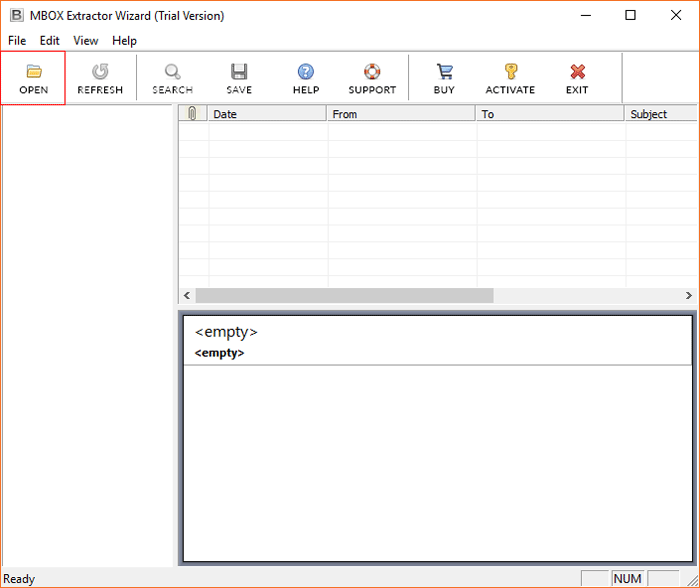
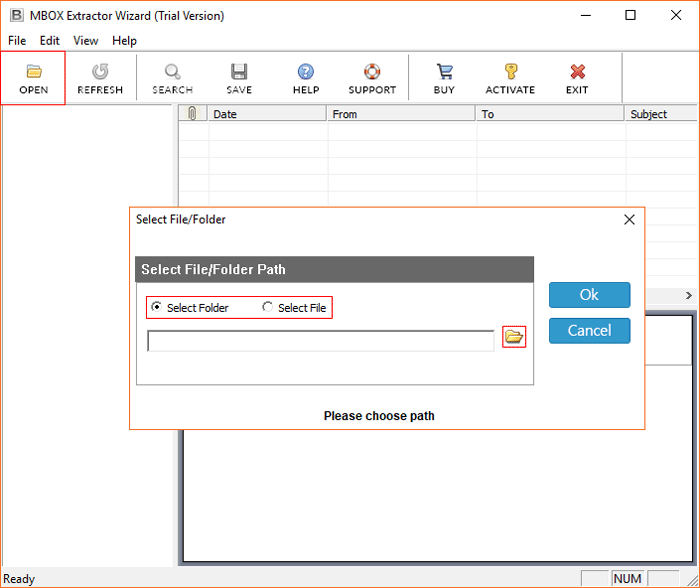
- Wählen Sie zwei Optionen wie „Select File“ und „Select Folder“.
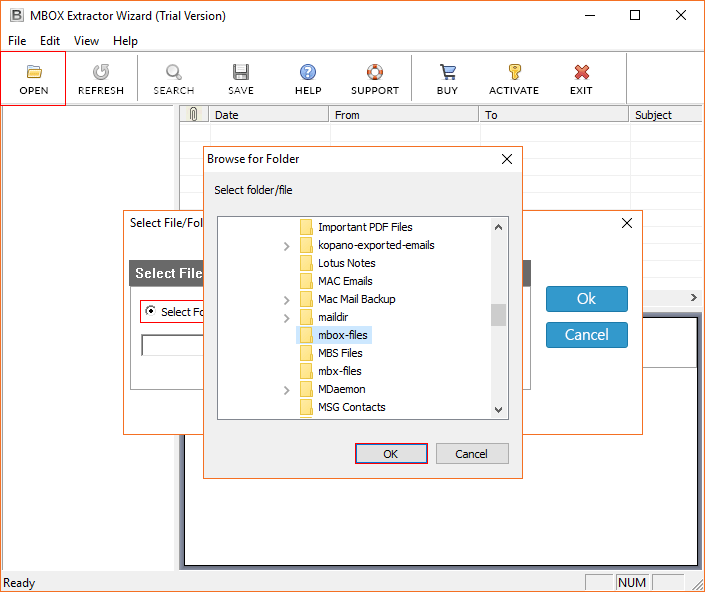
- Suchen Sie anschließend MBOX-Dateien/Ordner durch und klicken Sie auf „Ok“.
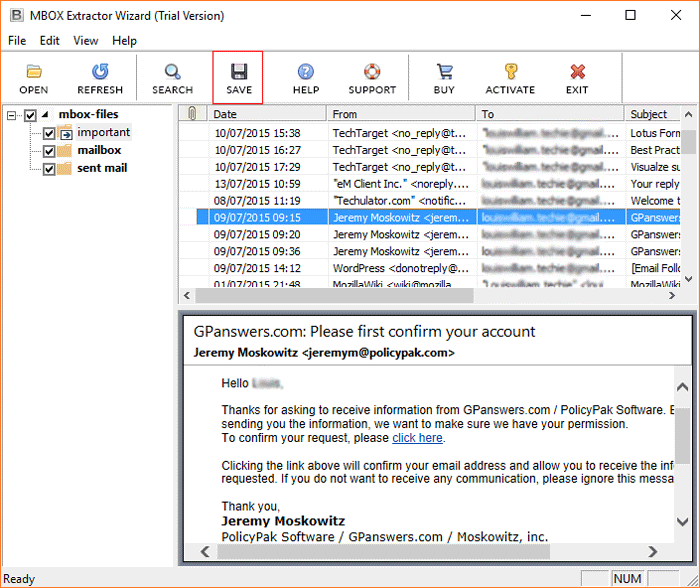
- Aktivieren Sie bitte den gewünschten Ordner. Ihnen werden alle Mails und Anhänge gezeigt.
- Wählen Sie „Save“ aus und speichern Sie Dateien als CSV oder vCard.
- Speichern Sie Filteroptionen nach „Von“, „An“ und „CC“, um E-Mail-Adressen aus mbox extrahieren zu können.
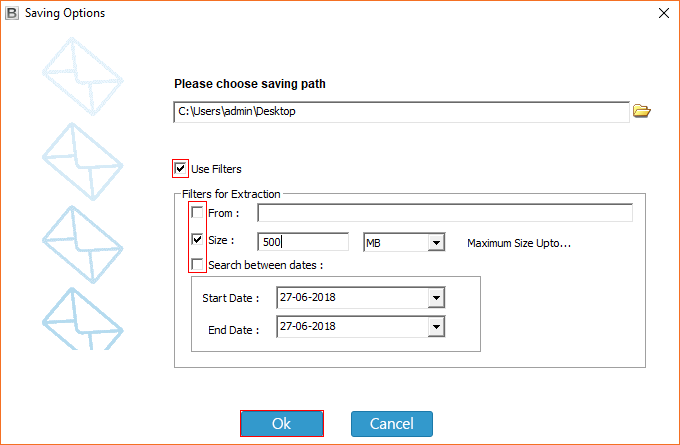
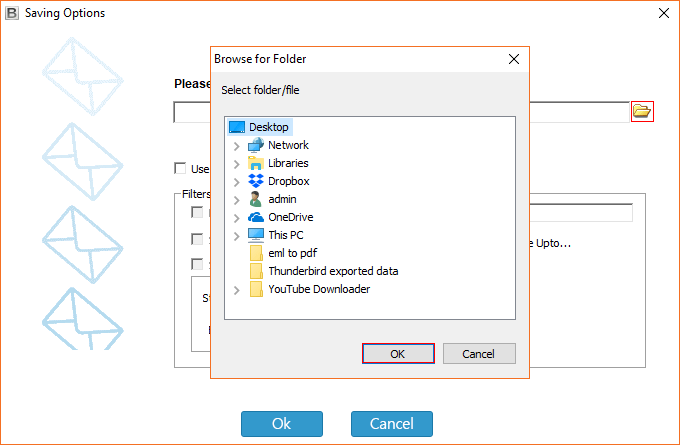
- Wählen Sie den Speicherort.
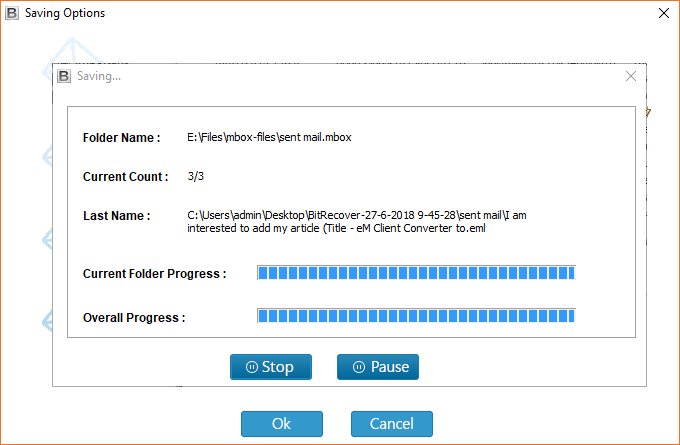
- Klicken Sie auf „Ok“, um den Extraktionsprozess zu starten.
Ergebnis – welche Methode ist geeignet?
In diesem Blog haben wir alle Möglichkeiten diskutiert, um alle E-Mail-Adressen aus MBOX extrahieren zu können. Die manuelle Methode ist ideal für kleinere E-Mails und es kann nicht in Massen extrahiert werden. Für Massenextraktion verwenden Sie ein automatisches Tool. Mit dieser Software können Sie alle E-Mail-Adressen aus MBOX-Dateien in großen Mengen extrahieren.
Ihre Fragen, Unsere Antworten (FAQs)
Frage 1: Kann ich die Software auf iMac-Geräten installieren?
Ja. Diese Software funktioniert problemlos auf allen macOS‑Geräten wie MacBook Air, MacBook Pro und iMac.
Frage 2: Hat das Tool eine Dateigrößenbeschränkung?
Nein. Es gibt keine Dateigrößenbeschränkung für das Hochladen von mbox-Dateien. Es unterstützt unlimitierte Dateigrößenkonvertierung für individuelle und Batchprozesse.