Как безопасно создать резервную копию Яндекс Почты
Fact-checked and reviewed in accordance with our Editorial Policy
Пользователи должны создавать резервные копии своих данных Yandex, так как это важно для обеспечения безопасности и доступности важной информации в любое время, когда это необходимо. Резервное копирование Yandex означает создание безопасной копии ваших электронных писем, фотографий, файлов, календаря, контактов и других данных, чтобы избежать любой потери, вызванной сбоем устройства, случайным удалением, проблемами с учетной записью или киберугрозами. Пользователи, использующие Yandex в личных или деловых целях, должны регулярно создавать резервные копии своих данных, чтобы гарантировать, что они будут доступны и могут быть восстановлены.
В этом руководстве пользователи узнают, как создать резервную копию Yandex Mail. Мы рассмотрим как ручные, так и профессиональные методы. Мы рассмотрим каждый подход, чтобы помочь пользователям понять доступные варианты. В конце пользователи смогут выбрать подходящий метод в соответствии со своими требованиями.
Почему пользователи экспортируют Yandex Mail?
Есть несколько факторов, по которым пользователям может потребоваться создать резервную копию Yandex Mail:
- Электронные письма содержат ценные цифровые активы, включая сообщения, квитанции, вложения, контакты, коды восстановления и важные разговоры.
- Важные письма могут быть потеряны из-за случайного удаления.
- Доступ к учетной записи может быть ограничен из-за проблем с безопасностью или споров.
- Резервное копирование упрощает перенос ваших электронных писем в другую почтовую службу без потери важной информации.
- Оно обеспечивает постоянный доступ к важным записям, электронным письмам и файлам в любое время, когда это необходимо.
- Безопасная резервная копия Yandex защищает данные и уменьшает беспокойство из-за неожиданной потери данных.
Способы резервного копирования Яндекс Почты вручную
Резервное копирование Yandex Mail с помощью Thunderbird
- Просто установите Thunderbird.
- Теперь в своей учетной записи Yandex Mail включите доступ по IMAP, если он еще не включен.
- Перейдите в Настройки > Почтовые клиенты.
- Включите IMAP и разрешите пароли приложений, если это требуется.
Если включена двухфакторная аутентификация, создайте пароль приложения Yandex и - используйте его вместо своего обычного пароля. Настройте свои учетные записи Yandex в Thunderbird.
- Дождитесь полной синхронизации всех папок и электронных писем.
- Чтобы создать резервную копию:
- Скопируйте всю папку профиля Thunderbird.
- Экспортируйте электронные письма с помощью дополнения, такого как ImportExportTools NG.
Ограничения этого метода
- Большие почтовые ящики могут потребовать много времени для первоначальной синхронизации.
- Пользователям необходимо держать Thunderbird открытым до тех пор, пока все папки не будут полностью загружены.
- Этот метод требует места на диске для локального хранения вашего почтового ящика.
- Для поддержания актуальной копии требуется регулярно создавать резервные копии вручную.
- Прерывание во время процесса может привести к тому, что некоторые сообщения останутся незагруженными до возобновления синхронизации.
- Экспорт в формате MBOX или EML включает электронные письма, но не включает настройки учетной записи, фильтры или некоторые параметры Thunderbird.
Профессиональный способ резервного копирования электронной почты Yandex
Ручные методы могут требовать постоянных ручных усилий, занимать много времени на настройку и часто оставлять пробелы. Если вы ищете быстрое и надежное решение, то специализированный инструмент, такой как BitRecover Yandex Backup Wizard, может упростить всю вашу задачу. Нет необходимости в ручной настройке. Он имеет удобный пользовательский интерфейс и предлагает расширенные функции. Он сохраняет свойства ваших электронных писем и структуру папок, а также обеспечивает плавный экспорт электронных писем Yandex Mail.
Как создать резервную копию Yandex Mail (пошаговое руководство)
- Запустите программное обеспечение и введите свой адрес электронной почты Yandex и пароль приложения.
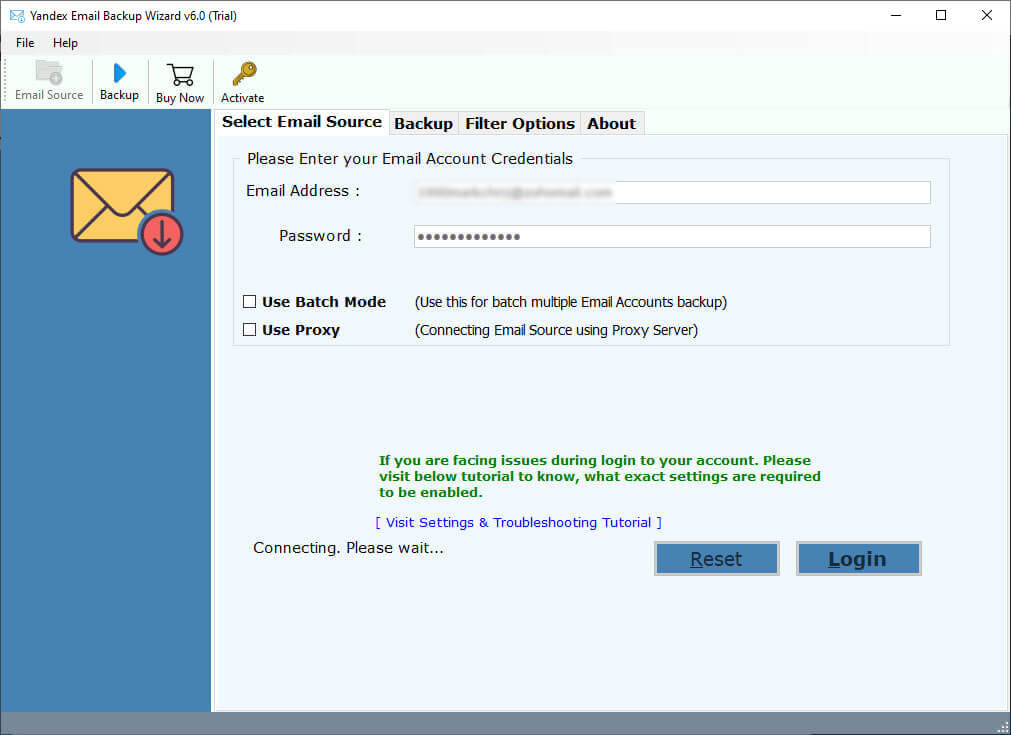
- Выберите папки, для которых вы хотите создать резервную копию, и нажмите Далее.
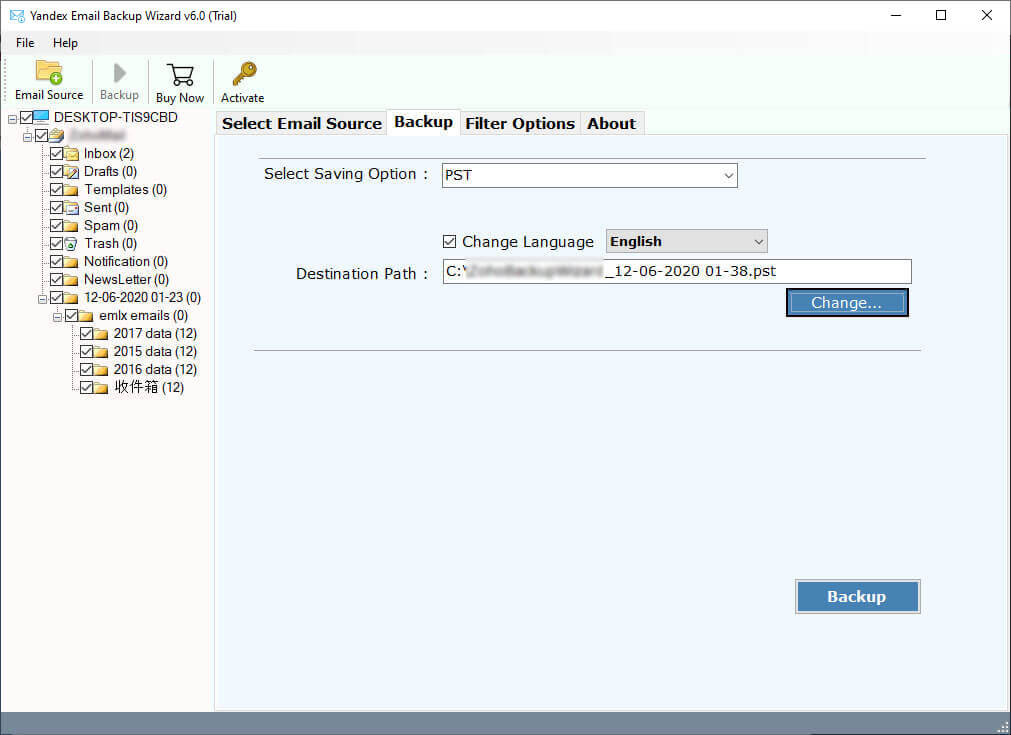
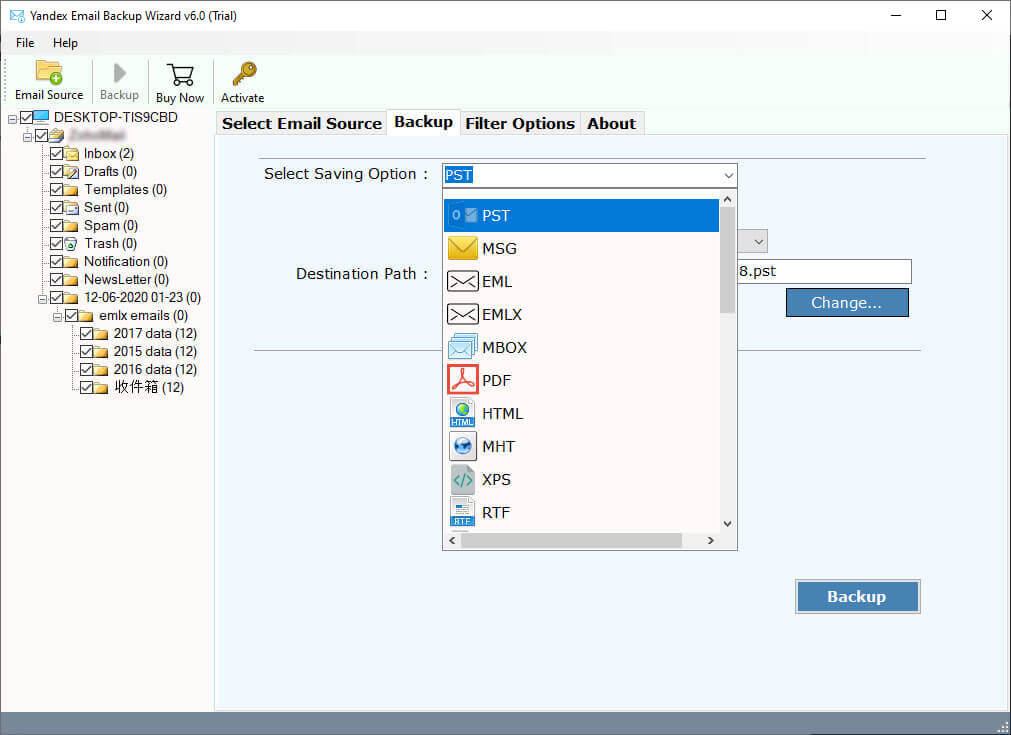
- Теперь выберите нужный формат сохранения.
- Войдите в свою учетную запись Yandex Mail.
- Нажмите на значок шестеренки.
- Откройте Все настройки.
- Перейдите в раздел «Почтовые клиенты».
- Включите доступ по протоколу IMAP для Яндекс Почты.
- Нажмите «Сохранить изменения».
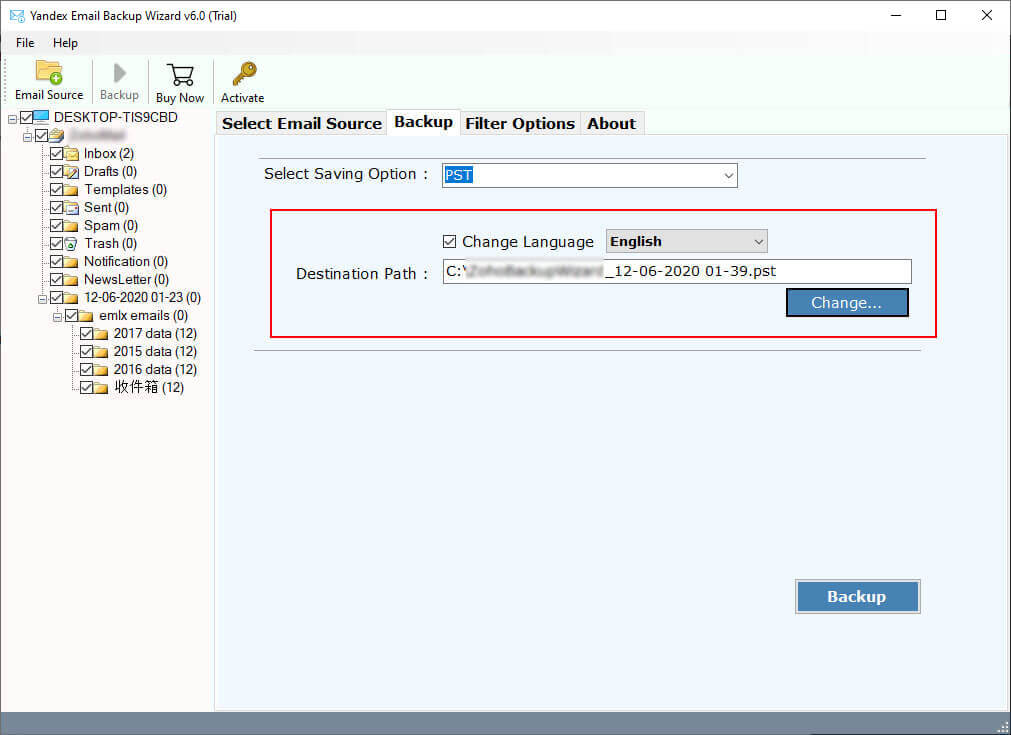
- Наконец, выберите место сохранения и нажмите кнопку «Создать резервную копию».
Основные функции инструмента резервного копирования Yandex
- Пакетное резервное копирование электронной почты с вложениями: Программное обеспечение создано для поддержки пакетного резервного копирования Yandex Mail со всеми включенными вложениями. Оно выполняет резервное копирование нескольких электронных писем одновременно. Это гарантирует, что никакие важные данные или вложения файлов не будут потеряны.
- Быстрый и безопасный архив электронной почты: Оно предлагает быстрый и надежный способ архивирования электронных писем @yandex.com. Это гарантирует, что данные электронной почты остаются защищенными на протяжении всего процесса.
- Поддержка более 25 форматов сохранения: Пользователи могут сохранять Yandex Mail в более чем 25 форматов файлов, включая MHT, XPS, RTF, PST, MBOX, PDF, HTML, MSG, EML, EMLX, DOC, Office 365, Lotus Notes, Zimbra, Thunderbird и Gmail.
- Расширенные настройки фильтрации: Инструмент резервного копирования Yandex поставляется с расширенными настройками для выборочного резервного копирования. Он позволяет пользователям экспортировать только определенные электронные письма в соответствии с их требованиями. Они могут фильтровать электронные письма на основе таких критериев, как диапазон дат, от, кому и тема.
- Прямая интеграция с облаком: Инструмент напрямую экспортирует электронные письма Yandex Mail на облачные платформы. Он устраняет дополнительные шаги экспорта/импорта и упрощает процесс.
- Отсутствие ограничений по размеру или количеству файлов: Пользователи могут создавать резервные копии электронных писем Yandex без каких-либо ограничений по количеству файлов или размеру. Это делает его подходящим как для личного, так и для крупномасштабного резервного копирования.
Заключение
Изучение того, как сохранить электронные письма из Yandex Mail на свой компьютер, важно для защиты ваших цифровых активов. Как обсуждалось, ручные методы резервного копирования Yandex имеют определенные ограничения. Профессиональный инструмент резервного копирования Yandex устраняет сложность ручных методов и гарантирует, что ваши важные электронные письма всегда будут защищены. Инструмент поставляется с удобным пользовательским интерфейсом и функциями высокого уровня, которые гарантируют, что ваши электронные письма будут безопасно восстановлены.
Часто задаваемые вопросы
Является ли Yandex Disk резервным копированием?
Yandex Disk — это облачный сервис хранения данных, он не является решением для резервного копирования. Он может хранить и синхронизировать файлы, но отдельное резервное копирование предлагает дополнительную копию ваших данных.
Хранит ли Yandex удаленные файлы?
Да, Yandex хранит удаленные файлы в корзине до 30 дней, после чего они удаляются навсегда.
Могу ли я автоматизировать резервное копирование?
Да, пользователи могут использовать BitRecover Email Backup Software для автоматизации резервного копирования электронной почты Yandex. Он предлагает ежедневные, еженедельные или ежемесячные расписания резервного копирования. Это снижает ручные усилия.
About the Author

