Wie Sie vorgehen, um MBOX zu CSV konvertieren? So geht’s

Zusammenfassung: Wie Sie komplette vorgehen, um MBOX zu CSV konvertieren möchten, dann sind Sie auf dem richtigen Blog. In diesem Blog zeigen wir ihnen alle Methoden, wie man MBOX zu CSV exportieren kann – manuell, kostenlos oder professionell. Außerdem erklären wir, warum viele einen Benutzer MBOX in CSV umwandeln und welche Lösung sich in der praktisch bewährt.
Warum Sie MBOX zu CSV konvertieren müssen?
Es gibt mehrere Gründe, warum man MBOX exportieren soll. Hier sind wichtige Punkte:
- CSV erlaubt, sie direkt in Excel und Google Sheets zu importieren, ohne jedes Problem.
Danach können Sie MBOX in CSV umwandeln, um Metadaten wie Betreff, Absender oder Datum zu extrahieren. - CSV-Dateien funktionieren mit jedem Betriebssystem – Windows, Mac, Linux und Cloud-Tools.
- Weil CSV ein bekanntes und leicht lesbares Format ist, möchten viele Benutzer problemlos MBOX zu CSV exportieren.
- Die CSV-Datei ist optimal für Compliance, Forensik oder Datenmigration, weil sie Mail-Nachrichten filtern, sortieren oder analysieren kann.
- Viele Benutzer möchten ihre MBOX in andere Dateiformate konvertieren, wie PDF oder PST. Wenn Sie MBOX zu PST konvertieren möchten, lesen Sie diese einfache Anleitung.
Kostenlose/manuelle Methoden: MBOX in CSV konvertieren
Mit Thunderbird können wir MBOX in CSV umwandeln, weil es MBOX-Dateiformate unterstützt. Darauf können Sie als CSV-Formate exportieren.
Hinweise: Der Thunderbird-E-Mail-Client ist kostenlos und zugänglich für alle Benutzer.
Lösung 1. MBOX zu CSV konvertieren mit ImportExportTools NG
- Öffnen Sie die Thunderbird-E-Mail-Plattform.
- Suchen Sie auf Add-Ons und Themes und fügen Sie „ImportExportTools NG“ hinzu.
- Starten Sie Thunderbird neu, um das Add-on zu aktivieren.
- Klicken Sie anschließend auf „Lokale Ordner“, um MBOX in Thunderbird zu importieren.
- Jetzt klicken Sie mit der rechten Maustaste auf den Ordner und gehen Sie zu „ImportExportTools NG“> Alle Nachrichten im Ordner exportieren> CSV-Formate (Tabelle)
- Wählen Sie „Speicherort auswählen“, um MBOX in CSV zu konvertieren.
Lösung 2: MBOX in CSV umwandeln auf manuellem Weg
- Öffnen Sie die MBOX-Datei in einem Editor, zum Beispiel Notepad.
- Kopieren Sie jedem Datensatz manuell nach Datum und Betreff aus dem Texteditor.
- Fügen Sie anschließend in Excel ein.
- Speichern Sie die Datei in Excel als CSV.
- Ergebnis: Das ist eine weitere Lösung, um MBOX zu CSV konvertieren.
Einschränkung von der manuellen Methode
- Sehr langer Prozess bei mehreren MBOX-Dateien
- Formatierung und Metadaten nicht immer stabil
- Nicht praktisch für Größen MBOX-Dateien Konvertierung
- Einige technische Kenntnisse erforderlich
- Mühsam und schwierig für professionelle Nutzer
Wenn Benutzer Software suchen, um MBOX zu CSV konvertieren, dann vertrauen sie auf eine professionelle Lösung.
Professionelle Lösung: MBOX in CSV konvertieren in großen Mengen
Wenn diese über manuelle Methoden versagt, verwenden Sie ein automatisches Tool wie die BitRecover MBOX to CSV Converter Software. Mit der Lösung können Sie MBOX zu CSV konvertieren in großen Datenmengen. Es ist schneller und zeitsparender, weil es mehrere Spalten nach Datum, Absender, Von, Betreff usw. bietet.
Vorteile und Funktionen auf der Software
- Verschiedene MBOX-Dateien in Stapelverarbeitung
- Kompatibel mit Windows- und Mac-Benutzer
- MBOX in CSV umwandeln, mit Anhängen
- Vorschau oder Ansehen alle MBOX E-Mail Ordner vor die Konvertierung mit Datum, Absender, Betreff
- Selektive Sicherung für alle Postfächer
Wenn Sie eine MBOX-Datei in Gmail importieren möchten, dann kann diese detaillierte Anleitung hilfreich sein.
Arbeitsschritten, um MBOX in CSV zu konvertieren
- Starten Sie die Software auf Ihrem Computergerät.
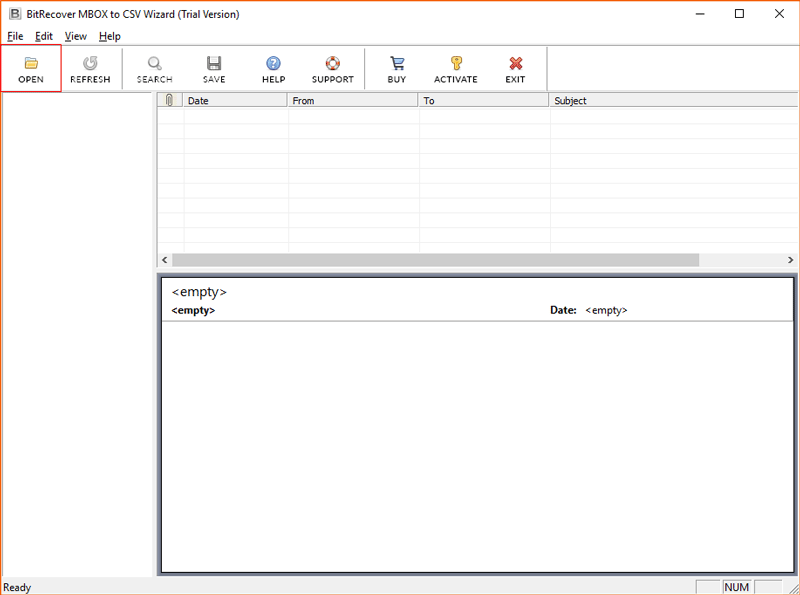
- Klicken Sie auf die Option „Open“.
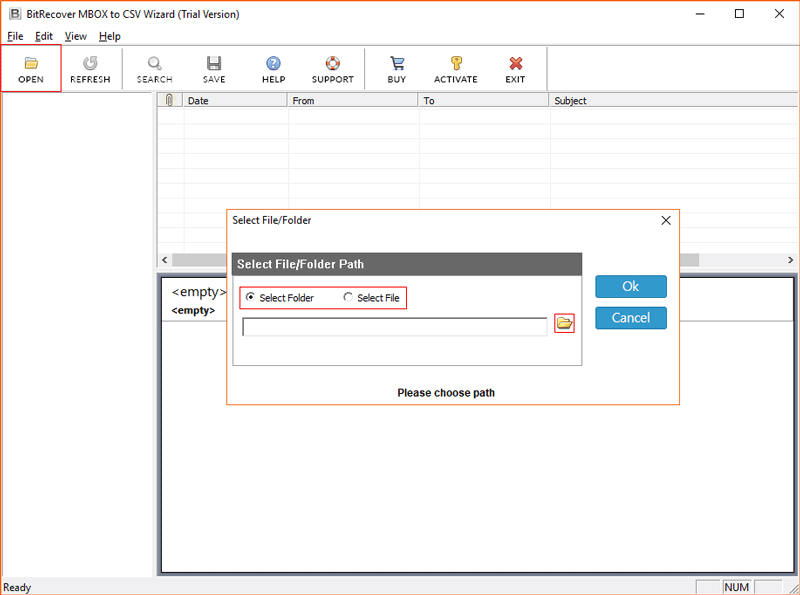
- Klicken Sie anschließend auf „Select Folder“ oder „Select File“.
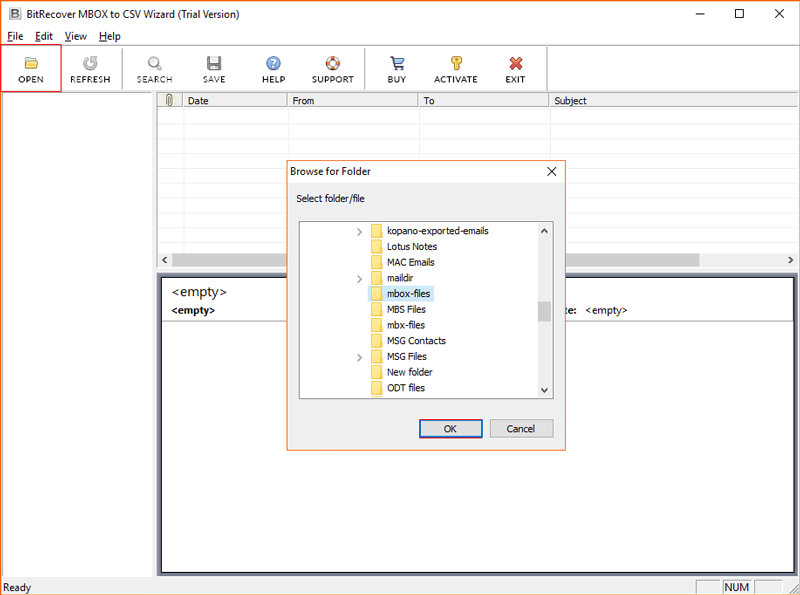
- Wählen Sie die MBOX-Datei aus, um MBOX in CSV zu exportieren.
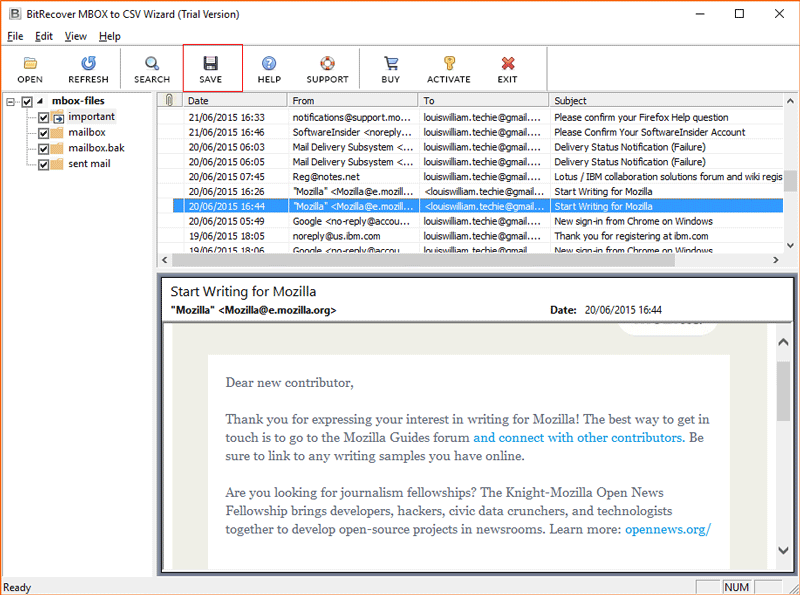
- Aktivieren Sie bestimmte Ordner für die selektive Sicherung.
- Die gewünschte E-Mail auswählen und Klicken Sie auf „Save“.
- Die Software bietet Ihnen eine Option, Anhänge zu inkludieren.
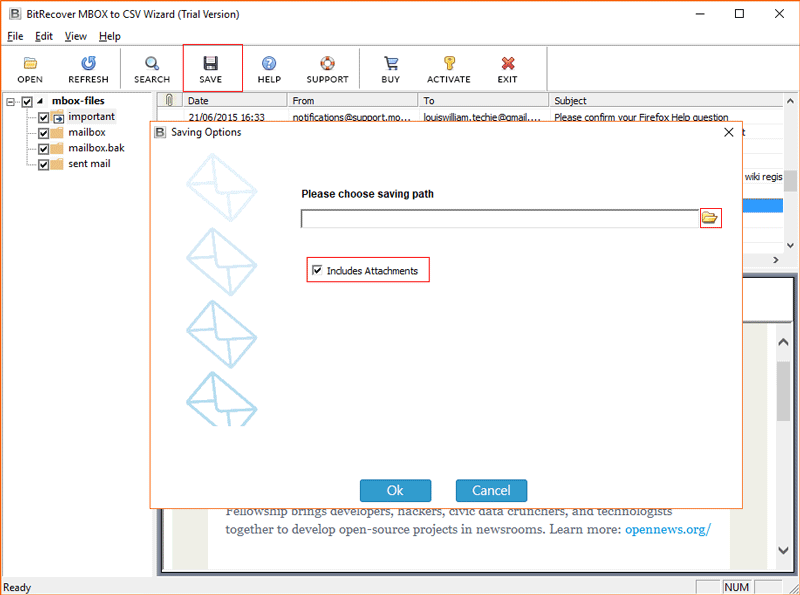
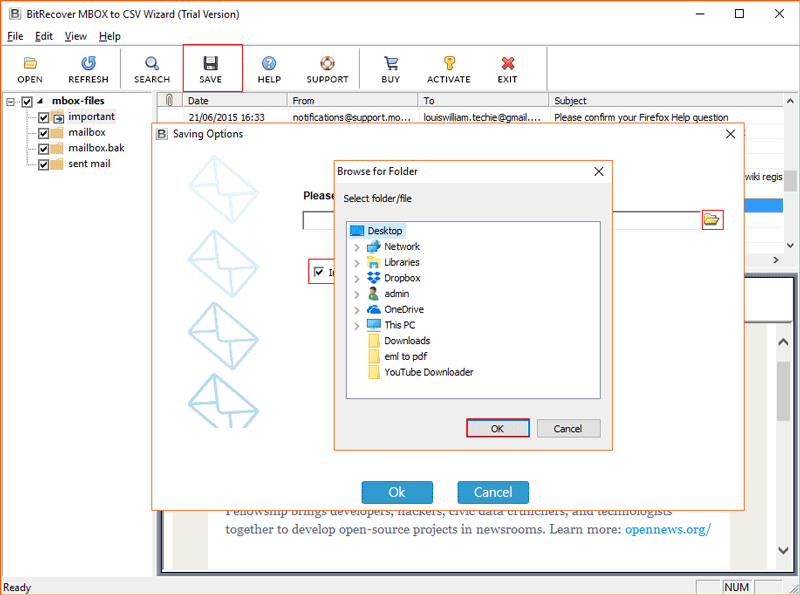
- Wählen Sie „Zielpfad“ aus und klicken Sie auf die Schaltfläche Ok, um MBOX in CSV zu konvertieren.
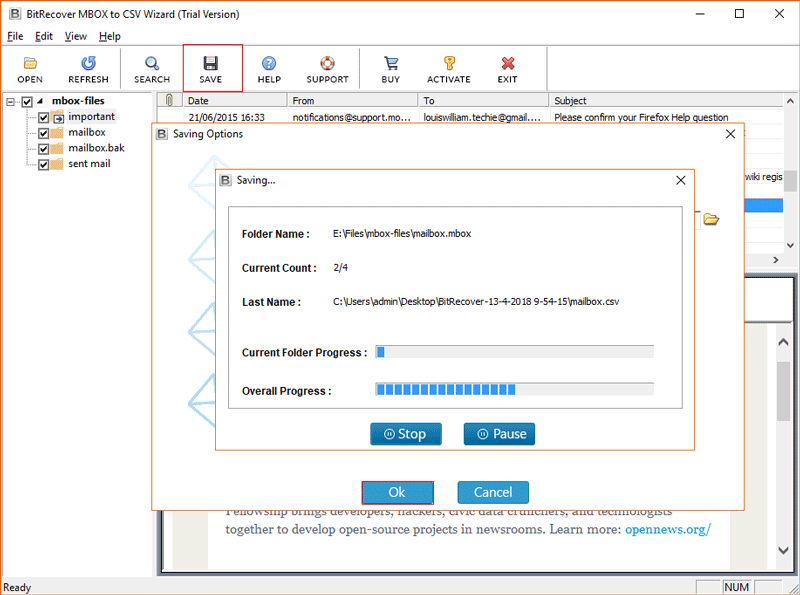
- Endlich, der Konvertierungsprozess wird begonnen und Sie haben erfolgreich MBOX in CSV umgewandelt.
Ergebnis: Welche Lösung ist empfohlen?
In diesem Blog haben wir alle möglichen Methoden diskutiert, um MBOX zu CSV konvertieren. Die manuelle Lösung ist ideal für kleine Dateien, aber Sie können so Ihren wichtigen Datenverlust riskieren. Für große Mengen ist eine automatische Lösung die beste und zuverlässigste, ohne Formatierungsfehler. Wenn man Software sucht, um MBOX in CSV umwandeln, dann ist diese sicherer für bessere Flexibilität und Zugriffe.
Ihnen Fragen, Unsere Antworten (FAQs)
Frage 1: Wie kann ich MBOX zu CSV konvertieren?
Sie können MBOX zu CSV exportieren mit Thunderbird Add-On Tool, aber diese ist nicht sicherer Lösung für Datenschutz. Deshalb, sollten Sie, professionelle Technik benutzen. Diese ist zuverlässig und schneller Methode für große mbox dateien.
Frage 2: Ist diese kompatibel mit macOS-Geräten?
Ja, das Tool funktioniert vollständig mit Windows- und macOS.