Evernote nach OneNote migrieren: Schritt-für-Schritt
Faktengeprüft und gemäß unserer Redaktionelle Richtlinie überprüft
Einleitung: Suchen Sie nach einfacher Lösung, um Evernote nach OneNote migrieren zu können? Wenn ja, sind Sie auf dem genau richtigen Blog. In diesem Blog erfahren Sie alle Schritt-für-Schritt Anleitungen und Methoden, die Evernote in OneNote importieren können.
Note-Anwendung werden von mehreren Benutzern genutzt. Es ist sehr leicht, verschiedene Anforderungen zu erfüllen. Digitale Notizbücher fungieren heute als persönlicher Wissensspeicher, um Projekte zu verwalten, Ideen festzuhalten und wichtige Anhänge strukturiert zu sichern.
Dieser Leitfaden bietet Ihnen nützliche Lösung, um Evernote Notizen in OneNote importieren zu können. Lesen Sie diesen Blog zu Ende.
Warum sollten Sie Evernote nach OneNote migrieren?
Es gibt mehrere Gründe, warum viele Nutzer Evernote Notizen nach OneNote importieren möchten:
- Grenzenlose Synchronisation: OneNote bietet Ihnen eine unbegrenzte Synchronisierung von Notizbüchern über Desktop- und Handy-Geräte – ohne externe Kosten.
- Einfache MS 365-Integration: Einen weiteren Grund von Evernote in OneNote importieren, können Sie ihre Notizen nahtlos mit Outlook, Teams und OneDrive zusammenführen.
- Upload-Limit: Mit OneNote können Sie Datenmengen hochladen, ohne an künstlichen Volume-Grenzen zu stören.
- Dokumenten-Archiv: Wenn Sie langfristig Ordnung speichern möchten, werden Sie von der klaren Hierarchie aus Notizbüchern, Abschnitten und Seiten profitieren. Zum Speichern in weiteren Dokumenten können Sie auch ausgewählte Evernote Notizen als PDF exportieren.
- Automatisches OneDrive-Backup: Alle Daten speichern auf Ihrer Cloud-Plattform – Ohne Datenverlust.
Manuellen Lösungen: Evernote nach OneNote migrieren
Wie zeigen Ihnen alle manuellen Möglichkeiten von Evernote Notizen nach OneNote exportieren. Folgen Sie bitte Schritt-für-Schritt Anleitungen:
Methode 1: Inhalte per Copy-Paste manuell übertragen
Diese Lösung eignet sich besonders, wenn Sie Daten von Evernote nach OneNote migrieren möchten:
- Öffnen Sie die Evernote-App und OneNote parallel auf Ihrem Bildschirm.
- Kopieren Sie sie von Evernote (Strg + C) und fügen Sie den Inhalt mit Strg + V ein.
- Wiederholen Sie diesen Vorgang für einzelne Notizen, bis Ihr Archiv gefüllt ist.
Nachteile:
- Sehr zeitaufwendig bei Größe Notizen exportieren
- Formatierung-Struktur und Metadaten werden nicht richtig gespeichert
Methode 2: Der Umweg über den HTML-Export und Drag-and-Drop
Ein etwas fortgeschrittenerer Ansatz basiert auf dem Export der Notizen als HTML-Dateien, um diese anschließend manuell in das Microsoft-System einzupflegen.
Phase 1: Notizen als HTML speichern
- Starten Sie die Evernote-Desktop-Anwendung auf dem PC.
- Wählen Sie das Notizbuch aus, das Sie exportieren möchten.
- Klicken Sie danach auf „Exportieren“.

- Wählen Sie „Export als HTML (.html)“ aus.

- Bestimmen Sie einen Zielordner auf Ihrer Festplatte und speichern Sie das Paket ab.
Phase 2: HTML-Dateien in OneNote einbinden
- Starten Sie Microsoft OneNote auf Ihrem Windows-PC oder Mac.
- Legen Sie ein neues Notizbuch oder einen speziellen Abschnitt für den Import an.
- Öffnen Sie die exportierten HTML-Dateien in einem Webbrowser.
- Kopieren Sie den Inhalt der jeweiligen HTML-Datei.
- Fügen Sie den Inhalt auf einer neuen Seite in OneNote ein.
Alternativ können Sie die HTML-Dateien direkt per Drag-and-Drop in OneNote ziehen. Je nach OneNote-Version werden die Dateien entweder als Anhang eingefügt oder auf separaten Seiten dargestellt.
Nachteile:
- Mit diesen Methoden kann es sehr mühsam bei hunderten Dokumenten
- Risiko von Datenverlust während Evernote in OneNote importieren
Direktlösung: Evernote zu OneNote Importer
Um Datenverluste zu vermeiden, ist eine professionelle Lösung wie BitRecover Evernote Konverter. Mit dieser Lösung können Sie vollständig Notizbuch-Datenbestände in das native Microsoft-Format.
Das Tool steht als kostenlose Demo-Edition für Windows und macOS bereit, sodass Sie die Arbeitsweise unverbindlich testen können, bevor Sie den Lizenzschlüssel erwerben, um all Ihre Daten von Evernote nach OneNote migrieren zu können.
Schritt-für-Schritt-Anleitung
- Laden Sie den professionellen Evernote zu OneNote Importer herunter und installieren Sie ihn auf Ihrem Computer.
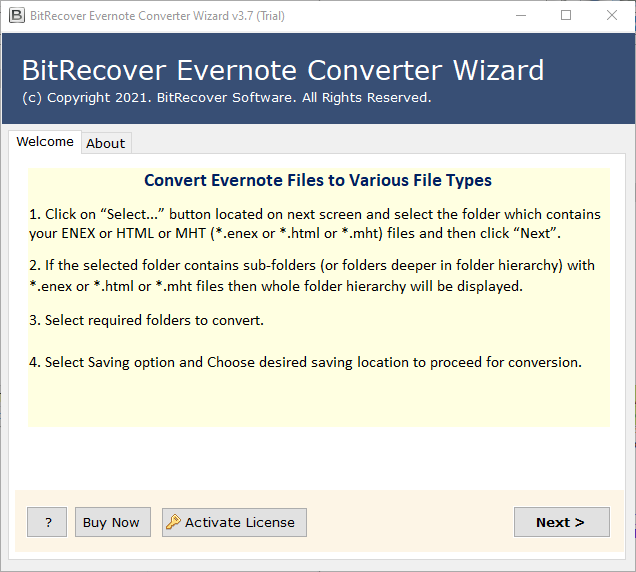
- Wählen Sie die Optionen Select Files oder Select Folders, um Ihre Evernote-Daten (.enex).
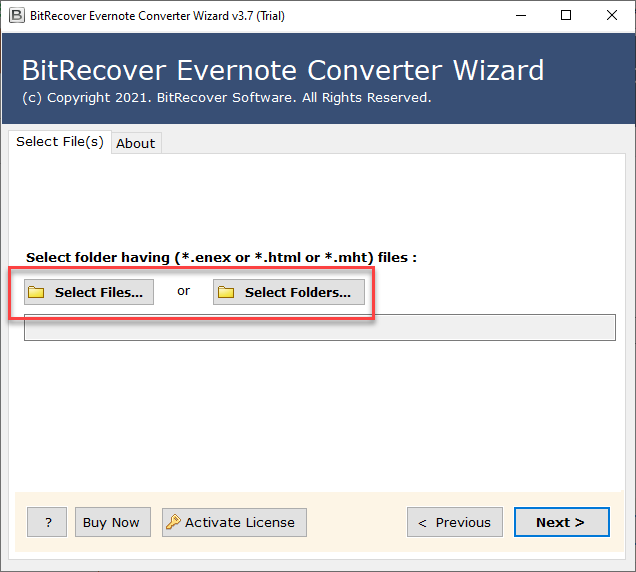
- Überprüfen Sie die gewünschten Ordner und klicken Sie auf Next.
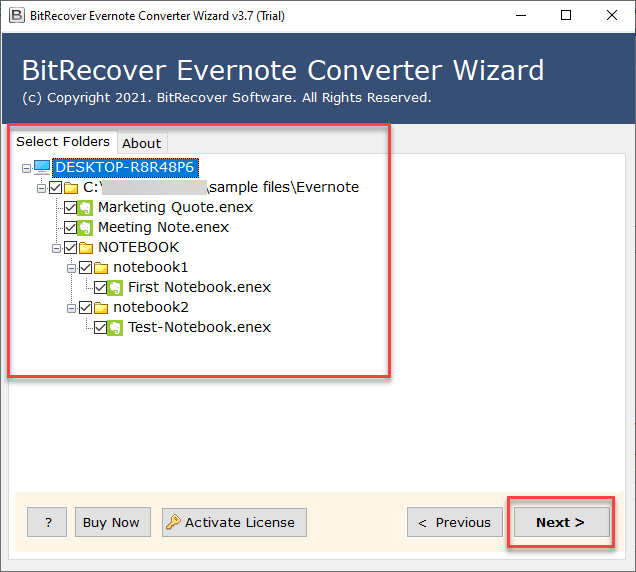
- Speichern Sie OneNote (.one) als Zielformate, um Evernote Notizen nach OneNote exportieren zu können.
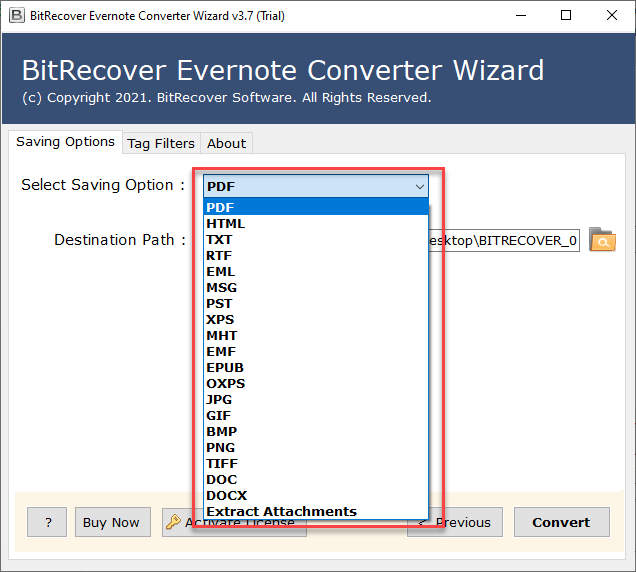
- Klicken Sie auf die Option Convert, um Vorgang zu starten.
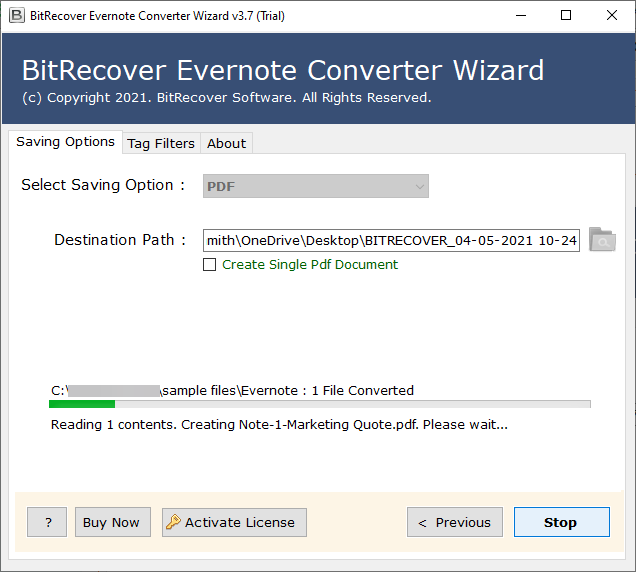
Nachdem der Vorgang fertig gemacht ist, können Sie die erstellen .one Datei mit einem Doppelklicken in Microsoft OneNote öffnen.
Funktionen und Vorteile der Tools
- Absolute Datensicherheit: Das Programm arbeitet vollständig offline auf Ihrem Rechner. Es werden keine Notizen auf fremde Server hochgeladen.
- Massenkonvertierung (Batch Migration): Sie können beliebig viele Notizbücher und riesige Datenmengen in einen einzigen Durchgang umwandeln, um zeiteffizient Evernote Notizen in OneNote importieren zu können.
- Metadaten bleiben erhalten: Erstellungsdatum, Formatierungen und Dateiverknüpfungen bleiben exakt im Originalzustand erhalten, während Sie Ihre ENEX-datei in OneNote importieren
- Archivierungsoptionen: Das Tool ist extrem flexibel. Sollten Sie Ihre Notizen zusätzlich für andere Systeme aufbereiten müssen, können Sie mit dem OneNote Konverter Ihre Daten auch in zahlreiche weitere Formate exportieren.
Wertvolle Tipps für einen reibungslosen WechselDamit das Evernote nach OneNote migrieren ohne Probleme gelingt, beachten Sie vor dem Start folgende Ratschläge:
- Sortieren Sie ungenutzte Notizen und leere Seiten vor dem Export in Evernote aus. Das sorgt für eine saubere Struktur im neuen System.
- Bewahren Sie Ihre originale. enex-Exportdatei an einem sicheren Ort auf, bis der Import vollständig abgeschlossen ist.
Fazit
Wenn man die manuelle Methode über Copy-Paste oder HTML-Umwege für vereinzelte Notizen ausreicht, stoßen diese Optionen bei umfangreichen Archiven schnell an ihre Grenzen. Andererseits, wenn hunderte Dokumente und persönliche Ordner-Hierarchien zeitsparend von Evernote nach OneNote exportieren möchten, sollten Sie einen professionellen Evernote zu OneNote Importer verwenden.
ÜBER DEN AUTOR

Technischer Content-Writer bei BitRecover · 314 Artikel
View all posts by Naveendra Bisht