EvernoteからOnenoteへの移行方法 手軽に、そして安全に?
Fact-checked and reviewed in accordance with our Editorial Policy
ブログ概要: EvernoteからOneNoteへ移行するための理想的なソリューションは、高度な機能を搭載した、簡単かつ認定済みの BitRecover Evernote to OneNote Migrator を使用することです。これに加えて、ツールの購入を希望しない場合は、手動でのコピー&ペーストや、ノートをHTML形式でエクスポートしてからOneNoteへインポートするといった従来の方法を利用することもできます。しかし、これらは間接的な方法であり、多くの制限があるため、ユーザーのリソースやデータの安全性に悪影響を与える可能性があります。
メモアプリは、多くのユーザーにとって、個人または業務データを整理して簡単にアクセスできるよう保存するためのデジタル日記のような存在です。その中でも、最も広く利用されているプラットフォームは Evernote(.enex ファイル形式)と OneNote(.one ファイル形式)です。しかし、多くのユーザーが evernoteからonenoteへデータをインポート する方法を探しています。その理由は、OneNote がコスト効率に優れ、Microsoft 環境と簡単に連携でき、ペン入力に対応し、共同作業にも役立つためです。
そのため、この移行を安全・簡単・迅速に行う方法を学ぶには、ぜひこのブログを最後までお読みください。本記事では、Mac および Windows で evernoteからonenoteへ移行 を行う主な理由、手動および専門的な方法、それぞれのメリット・デメリット、ヒントなど、必要な情報をすべて網羅しています。
なぜ evernoteからonenoteへデータをインポート したいのか?
学生、ビジネスユーザー、チーム、タブレットユーザー、または長年 Evernote を利用しているユーザーは、個人的または業務上の理由から、信頼できる evernoteからonenoteへの移行方法 を探しています。以下は、ほとんどの Evernote ユーザーに共通する代表的な理由です。
- Evernote のサブスクリプション料金は OneNote より高額です。プラットフォームを切り替えることでコスト削減につながります。
- OneNote は複数のデバイスで利用でき、ユーザーはいつでもどこでもノートへアクセスできます。
- Teams、Word、OneDrive、Outlook などを既に利用しているユーザーは、ワークフローに自然に統合できる OneNote を好みます。
- 高額なサブスクリプションや制限に不満を感じている Evernote ユーザーは、より優れた OneNote へ移行することを選択しています。
- チームでの共同編集や閲覧をより強化するために、OneNote を選ぶユーザーもいます。
- さらに、タブレットで手書きメモを取りたいユーザーも、ペン入力と手書き機能に対応している OneNote を理由に evernoteからonenoteへ移行 を選択しています。
Evernote から OneNote へ移行する前の準備
- Evernote と OneNote の両方をデスクトップにダウンロードしておく必要があります。
- Evernote から OneNote への移行ツールにアクセスできること。
- Windows 7 以降を搭載したコンピューターまたはノートパソコン。
- Evernote と OneNote の有効なアカウント。
Evernote を OneNote へ一括転送するプロフェッショナルな方法
evernoteからonenoteへ移行 を行うための、最も認定され、使いやすく、信頼性の高いデスクトップベースのオフラインソリューションは、BitRecover Evernote Converter です。このツールは Evernote ファイルを一括変換でき、高品質な出力を提供し、独立して動作し、Evernote のすべての属性をサポートします。
さらに、このユーティリティは、技術的な知識が不要な非常にシンプルなインターフェースを備えているため、非技術者向けに特別に開発されています。このツールの最大の特徴は、タグごとにノートを管理したり、特定の単語で始まるタグのみを読み込んだりするオプションがあることです。
この evernoteからonenoteへの移行方法 を使用する簡単な手順は以下の通りです。
- まず、Evernote ファイルを ENEX(推奨形式)でエクスポートします。
- evernoteからonenoteへ移行 mac および Windows 用ツールをインストールして起動します。
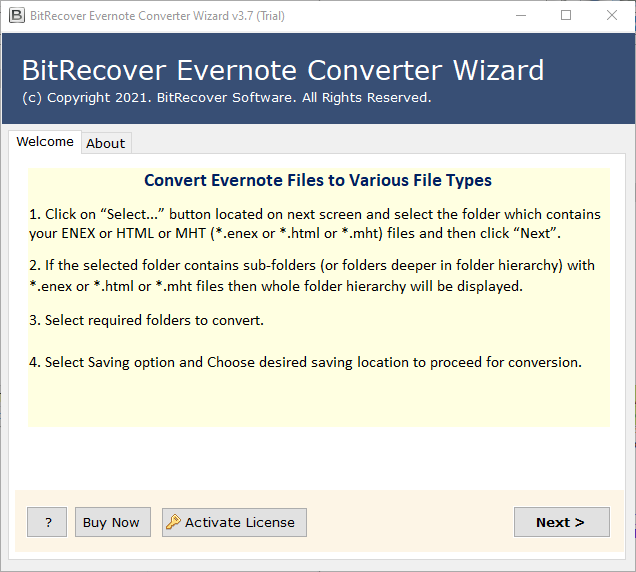
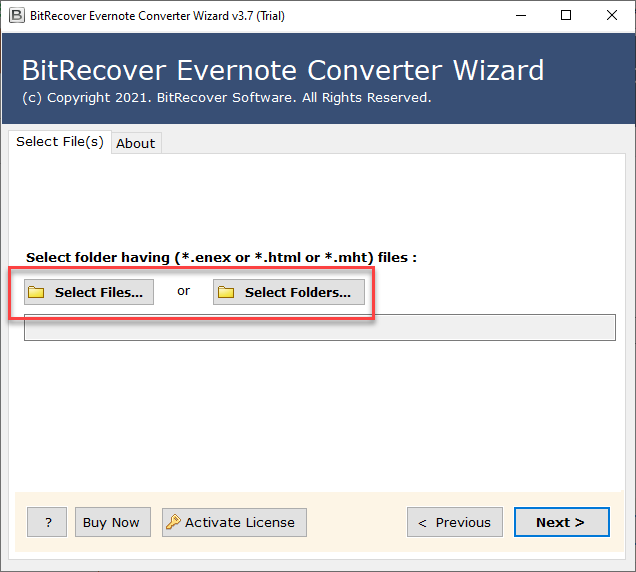
- 次に、選択ボタンのいずれかをクリックして、Evernote ファイルまたはフォルダー全体を選択します。
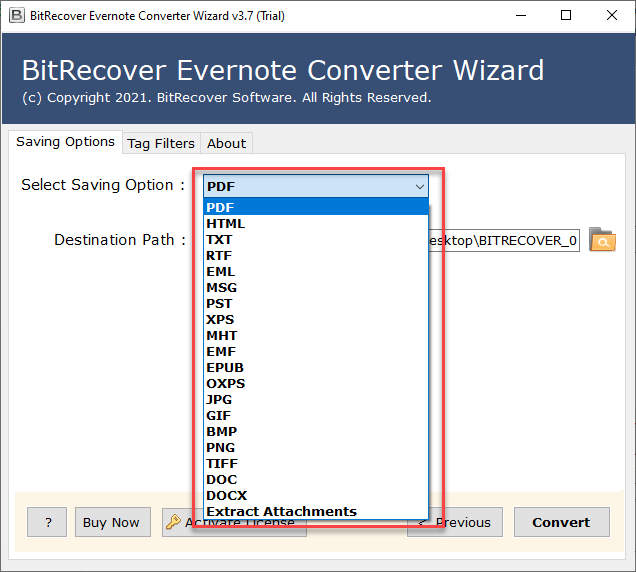
- その後、保存形式として OneNote(.one)を選択し、保存先パスを指定します。
- 必要に応じて高度なオプションをチェックし、最後に「Convert」をクリックして変換を開始します。
追加手順: .one ファイルがローカルデバイスに保存されたら、それを OneNote にインポートします。これを行うには、OneNote を開き、「Open」をクリックし、「Browse」を選択して、.one ファイルのフォルダーを選択します。これで、すべてのノートが正常に Evernote から OneNote 環境へ移行されます。
BitRecover Evernote to OneNote Migration Tool が最適な理由
- 2種類の選択モードで Evernote ファイルを一括変換可能。
- Evernote ファイル内のマルチメディア、リンク、添付ファイルをサポート。
- フォルダープレビュー機能により、フォルダー階層を確認して整理された出力を生成。
- 20種類以上のエクスポートオプションで、さまざまなユーザー要件に対応。
- 保存先指定オプションにより、出力ファイルを整理して簡単にアクセス可能。
- 「Create Single Document」オプションにより、すべての Evernote ファイルを1つのファイルとして保存可能。
- 「Include Titles」および「Save to Respective Notebook Folders」オプションでデータ整合性を維持。
- evernoteからonenoteへ移行 mac または Windows 用のリモート認定サービス。
- 無料デモ版で、事前に料金を支払うことなくツールの性能をテスト可能。
注意: 他に必要な機能がある場合や、ツールの操作について不明点がある場合は、専用サポートチームへお問い合わせください。24時間365日対応しており、ユーザーの質問にカスタマイズされたソリューションを提供します。
Evernote から OneNote へ移行する間接的な方法
無料で利用できる従来型の方法として、Evernote のノートを OneNote へ transfer する一般的な方法が2つあります。詳細については以下をご覧ください。
方法 1: ノートをコピー&ペーストする
この方法では、ユーザーが Evernote のテキストを手動でコピーし、OneNote に貼り付けて保存する必要があります。非常に手間がかかり、エラーが発生しやすい方法です。
evernoteからonenoteへ移行 の具体的な手順は以下の通りです。
- Mac または Windows デバイスで Evernote を開きます。
- 任意のノートを選択し、その内容をコピーします。
- 同時に OneNote を開き、コピーしたデータを貼り付けます。
- すべての Evernote ノートを OneNote に移行するまで、この作業を繰り返します。
デメリット:
- 簡単で速そうに見えますが、大量の Evernote ノートでは非常に時間がかかります。
- 自動化が一切ないため、エラーが発生しやすいです。
- 書式やレイアウトが崩れます。
- ファイルのすべての属性や要素をサポートしていません。
- 数千件の Evernote ファイルがある場合、非常に手間がかかり、リソースを浪費します。
方法 2: HTML に変換してから OneNote にドラッグ&ドロップする
これは、evernoteからonenoteへ移行 のもう1つの代表的な方法です。この方法では、Evernote のデータを HTML 形式で export し、その後 OneNote にドラッグ&ドロップするだけです。詳細な手順は以下の通りです。
- デバイスで Evernote を開き、エクスポートしたいノートを選択します。
- 次に、「File」をクリックし、「Export」を選択して、「Export as HTML」オプションを選びます。
- 保存先パスを指定してノートを export します。
- 完了後、OneNote を開き、新しいセクションを作成します。
- その後、Evernote から export した HTML ファイルをドラッグして OneNote にドロップします。
- これで、evernoteからonenoteへ移行 のプロセスは正常に完了します。
デメリット:
- ユーザーには技術的な知識が必要です。
- タグや書式は保持されません。
- 添付ファイル、ノートブック構造、その他の属性は元のまま維持されません。
結論
総合的に見ると、タグ、構造、その他の属性をそのまま維持したまま、簡単・信頼性・高度な機能を求める場合は、BitRecover Evernote to OneNote Migration Tool を使用するのが最適です。一方で、1つまたは少数のファイルのみであれば、手動方法を試すこともできます。ただし、従来の方法を使用する際には、データ損失が発生しないよう十分注意してください。
よくある質問
Q1. EvernoteからOneNoteへ移行するにはどうすればよいですか?
上述の専門的なツールや間接的な方法を使って、EvernoteからOneNoteへ簡単に移行できます。間接的な方法を選ぶと、いくつかのデメリットや、Evernoteのデータに関する深刻な問題に直面する可能性があります。そのため、データの安全性を確保するには、専門的なソリューションを選ぶのが最善です。
Q2. EvernoteからOneNoteへの移行:最適なガイド
専門的なソリューションを利用すれば、移行プロセス全体を通じてデータの完全性を維持しつつ、安全にデータを転送できます。このガイドに従えば、迅速かつ簡単、そして安全に移行を行えます。一方、間接的な方法は時間がかかり、自動化もできず、書式が崩れる恐れがあるほか、専門的な知識も必要となります。
Q3. EvernoteからOneNoteへ素早く移行する方法は?
専門的なソリューションを使用すれば、高度な技術的知識を必要とすることなく、極めて正確にEvernoteからOneNoteへデータを移行できます。
Q4. Windows/MacでEvernoteからOneNoteへ移行するには?
本ガイドでは、専門的なアプローチや間接的な方法を含む3つの解決策をご紹介しています。専門的なソリューションを選べば、WindowsでもMacでも、時間を無駄にすることなく安全に移行できます。一方、間接的な方法では、Windowsでしか移行を行えません。
Q5. EvernoteからOneNoteへ移行する際、添付ファイルも引き継がれますか?
はい。専門的なソリューションを選べば、添付ファイルを含め、データの完全性を保ったまま簡単にEvernoteからOneNoteへデータを移行できます。
About the Author

