Come eseguire il backup sicuro di Yahoo Mail
Fact-checked and reviewed in accordance with our Editorial Policy
Gli utenti eseguono il backup di Yahoo Mail per creare una copia sicura delle proprie email, dei contatti e degli allegati di Yahoo, al fine di mantenere al sicuro i dati importanti da problemi dell’account, eliminazioni accidentali o perdite di dati impreviste. Effettuare backup regolari offre un modo affidabile per conservare e accedere alle informazioni importanti durante la migrazione, il cambio di dispositivo o in caso di problemi con l’account.
In questa guida, impareremo tutto sul backup delle email di Yahoo Mail. Esploreremo sia i metodi manuali che quelli professionali. Questo aiuterà gli utenti a scegliere l’approccio più adatto in base alle proprie esigenze specifiche, alla protezione dei dati e alle competenze tecniche.
Perché gli utenti eseguono il backup di Yahoo Mail?
Ci sono diversi motivi per cui gli utenti eseguono il backup di Yahoo Mail:
Migrazione semplice dell’account: Gli utenti possono facilmente passare a un nuovo provider di posta elettronica senza perdere email vecchie o importanti.
Accesso offline: Senza utilizzare Internet, gli utenti possono accedere e cercare le email creando un backup locale delle email di Yahoo.
Conformità e conservazione dei registri: Le aziende e le imprese possono eseguire il backup delle email di Yahoo per conservare importanti registrazioni delle comunicazioni per audit, esigenze di conformità o scopi legali.
Protezione contro la perdita di dati: Gli utenti possono perdere dati a causa di problemi di sicurezza, interruzioni del servizio email o guasti tecnici. Un backup regolare mantiene le tue email al sicuro.
Tranquillità: Creando un backup, gli utenti possono mantenere le email al sicuro e liberare spazio nella casella di posta.
Metodi manuali per scaricare le email di Yahoo
Metodo 1: Esportare le singole email in PDF
- Questo metodo è adatto agli utenti che desiderano creare una copia di backup di Yahoo di alcune email importanti o di messaggi specifici. I passaggi sono:
- Innanzitutto, apri Yahoo Mail nel tuo browser web.
- Cerca le email che desideri salvare.
- Fai clic sull’icona Altro (tre punti) o sull’icona Stampa all’interno della visualizzazione del messaggio.
- Ora scegli Salva come PDF dalla destinazione della stampante.
- Seleziona una cartella sul tuo computer in cui salvare il file.
- Fai clic su Salva.
Limitazione:
Manuale e richiede tempo: gli utenti devono salvare ogni email singolarmente come PDF. Questo rende questo metodo non pratico per eseguire il backup di caselle di posta di grandi dimensioni.
Nessuna opzione di ripristino: i file PDF non possono essere importati nuovamente in Yahoo Mail. Per questo motivo sono utili per visualizzare o archiviare le email di Yahoo.
Metodo 2: Eseguire il backup di Yahoo Mail utilizzando Thunderbird
Parte 1: Configurare il proprio account Thunderbird
- Avvia Thunderbird sul tuo computer.
- Fai clic su Menu (☰) > Impostazioni account > Azioni account > Aggiungi account di posta.
- Ora inserisci il tuo nome, l’email e la password per configurare il tuo account.
Parte 2: Esportare i file MBOX per eseguire il backup di Yahoo Mail
- Fai clic sul Menu dell’applicazione (☰).
- Seleziona Componenti aggiuntivi e temi e cerca ImportExportTools NG.
- Fai clic su Aggiungi a Thunderbird.
- Ora scegli la cartella che desideri esportare.
- Fai clic con il pulsante destro del mouse sulla cartella selezionata e vai su ImportExportTools NG.
- Seleziona Esporta cartella e scegli il file MBOX.
- Scegli la cartella di destinazione per salvare il file.
- Fai clic su Salva.
Limitazione
Richiede una configurazione iniziale: Gli utenti devono configurare il backup di Yahoo Mail in Thunderbird e attendere che tutte le email vengano sincronizzate, il che può richiedere tempo.
Compatibilità dei file limitata: In questo metodo, le email vengono esportate in formato MBOX che molte applicazioni di posta elettronica non supportano direttamente e potrebbero richiedere una conversione prima dell’utilizzo.
Soluzione esperta per eseguire il backup sicuro di Yahoo Mail
Come discusso, questi metodi manuali possono richiedere molto tempo, necessitano di configurazioni complesse e non forniscono un ripristino efficiente. Per una soluzione rapida e affidabile per eseguire il backup delle email di Yahoo, uno strumento specializzato come BitRecover Yahoo Mail Backup tool può eliminare il problema dei processi manuali. Semplifica l’intero processo offrendo funzionalità di livello avanzato. Preserva tutte le proprietà delle email e la struttura delle cartelle durante il processo.
come eseguire il backup di Yahoo Mail (Guida passo-passo)
- Scarica ed esegui il software di backup di Yahoo.

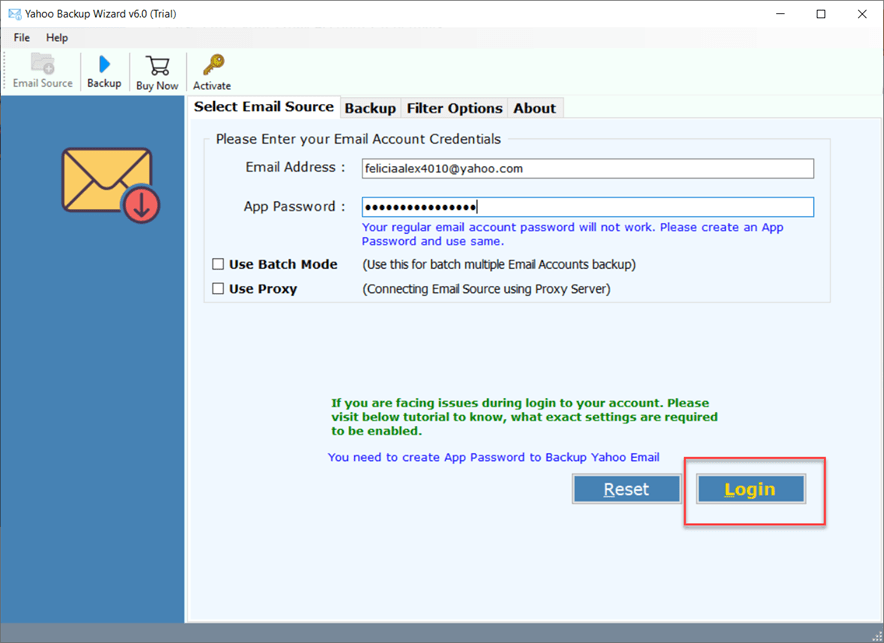
- Ora inserisci le credenziali dell’account Yahoo Mail e clicca su Accedi.
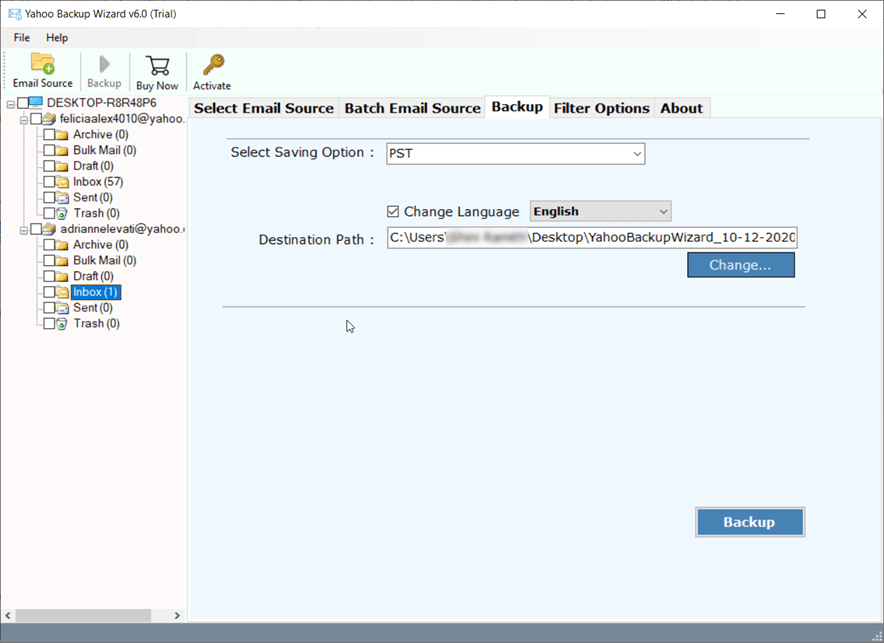
- Scegli la cartella per eseguire il backup delle email di Yahoo.
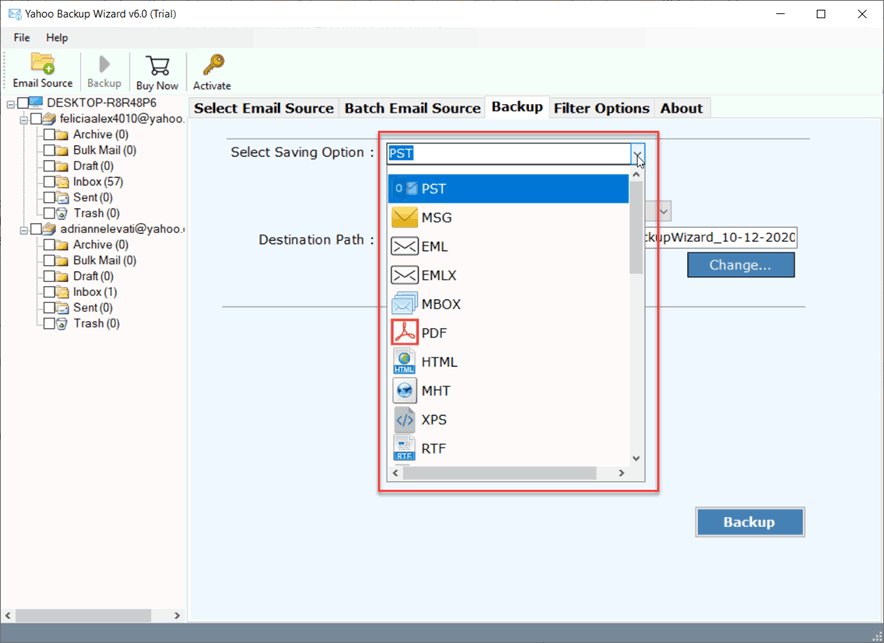
- Seleziona un’opzione di formato di salvataggio.
- Infine, seleziona la destinazione e fai clic su Backup.

Caratteristiche principali dello strumento di backup di Yahoo
Supporto per più formati: Il software consente agli utenti di salvare le email di Yahoo in oltre 37 formati diversi, inclusi PST, MSG, EML, HTML, MHT, MBOX, OLM, PDF, RTF e XPS.
Backup completo della casella di posta: Utilizzando lo strumento, gli utenti possono eseguire il backup degli account Yahoo completi, incluse tutte le email da Posta in arrivo, Bozze, Posta inviata, Cestino, Spam e cartelle personalizzate nella loro forma originale. Mantiene la completa integrità dei dati conservando tutti gli attributi delle email e i metadati.
Backup in batch di più account: Gli utenti possono eseguire il backup di più account Yahoo Mail contemporaneamente senza dover eseguire operazioni separate per ogni account caricando un file CSV.
Funzione di sincronizzazione incrementale: Questa funzione esegue il backup delle nuove email nella destinazione dall’ultima sincronizzazione. Elimina i download di dati ridondanti e accelera il processo di backup, rendendo più semplice eseguire regolarmente il backup delle email di Yahoo.
Filtro avanzato delle email: Il software offre opzioni di filtro avanzate per scaricare selettivamente le email di Yahoo in base a criteri come intervallo di date, riga dell’oggetto, mittente, destinatario e indirizzi CC. Questo aiuta gli utenti a gestire e organizzare i propri dati di backup secondo requisiti specifici.
Accesso offline alle email: Dopo il completamento del processo di backup, le email di Yahoo vengono trasferite al computer o a un’unità esterna. Gli utenti possono accedervi offline in qualsiasi momento senza utilizzare Internet.
Conclusione
Gli utenti devono eseguire il backup delle email di Yahoo poiché è importante proteggere le loro risorse digitali e prevenire qualsiasi perdita di dati. I metodi manuali funzionano, ma una soluzione professionale come Yahoo Backup tool offre una soluzione veloce, semplice e sicura. Il software offre molteplici opzioni di salvataggio, modalità batch e opzioni di filtro avanzate. Gli utenti possono facilmente eseguire il backup delle email di Yahoo e scaricare le email di Yahoo nel formato desiderato. Lo strumento è compatibile con tutte le versioni di Windows e mac OS. Rimuove lo sforzo manuale e automatizza completamente l’intero processo.
Domande frequenti
Domanda 1. Come salvare Yahoo Mail su PC?
Risposta 1. Puoi salvare le email di Yahoo Mail sul tuo PC utilizzando l’opzione Stampa > Salva come PDF per ogni email.
Domanda 2. Come recuperare le email di Yahoo?
Risposta 2. Se l’utente ha eliminato di recente un’email, può controllare la cartella cestino in Yahoo Mail e ripristinarla se è ancora disponibile. Tuttavia, per le email eliminate definitivamente il recupero potrebbe non essere sempre possibile.
Domanda 3. Come recuperare le vecchie email su Yahoo?
Risposta 3. Gli utenti possono cercare nella casella di posta Yahoo utilizzando i nomi dei mittenti, le parole chiave o i filtri per data. Controllare cartelle come Archivio, Cestino e Spam. Se le email sono state eliminate definitivamente, le opzioni di recupero potrebbero essere limitate.
About the Author

