Thunderbird Mails auf Festplatte speichern in 4 Methoden
Faktengeprüft und gemäß unserer Redaktionelle Richtlinie überprüft
Einleitung: Haben Sie mehrere Mails in Thunderbird und möchten Sie Thunderbird Mails auf Festplatte speichern? Dann sind Sie auf der richtigen Seite gelandet. In dieser Anleitung zeigen wir sowohl die manuelle als auch die professionelle Lösung, um Ihre Thunderbird Mails auf externer Festplatte speichern zu können. Für vollständige Tipps, lesen Sie diesen Beitrag bis zum Ende.
Warum sollten Sie Thunderbird Mails auf Festplatte speichern?
Es gibt verschiedene Gründe, warum viele Nutzer Thunderbird-Mails auf externe Festplatte sichern möchten:
- Schutz vor Hackerangriffen: Thunderbird Mails auf Festplatte speichern schützt sie vor endgültigem Datenverlust, wenn Sie ihr Konto nicht zugreifen.
- Versehentliche Löschung: Wenn Sie Ihre Thunderbird-Nachrichten aus Versehen entfernt haben, dann können Sie Thunderbird-Mails auf dem Backup wiederherstellen.
- Bessere Leistung: Sobald das Backup abgeschlossen ist, lassen sich alte Nachrichten vom Mailserver löschen. Es verbessert die Leistung insgesamt.
- Geschäftskontinuität: Ein Serverfehler kann Business-Funktionalitäten stören. Thunderbird-Mails auf Festplatte speichern schützt all Ihre wichtigen E-Mails ohne Aufwand. Es kann Ihr Unternehmen weiterarbeiten.
- Einfache Datenmigration: Thunderbird-Mails auf USB-Stick speichern hilft, wenn Sie migrieren möchten. Beispielsweise: Thunderbird-Mail auf Outlook oder neuen Rechner übertragen
Methode 1 – Profi-Lösung: Thunderbird-Mails auf Festplatte speichern
BitRecover Thunderbird Backup Tool ist eine zuverlässige Lösung, um ihr gesamtes Profil automatisch direkt auf einer externen Festplatte zu sichern. Die Software eignet sich, wenn Sie langfristige Archivierung von großen Datenmengen speichern. Es enthält Ihre Mails, Kontakte, Kalender und Anhänge ohne Fehler. Außerdem bietet die Software mehrere Optionen an, um Thunderbird-Mails auf eine externe Festplatte zu speichern.
Zusätzlich entdeckt das Tool Ihr Thunderbird-Profil automatisch, um einen effizienten Exportvorgang zu ermöglichen. Die Software funktioniert unter Windows 11 und alten Versionen und ist auch kompatibel mit macOS-Betriebssystemen.
Die spezialisierte Lösung ist hilfreich, wenn Sie:
- Thunderbird-Mails auf externer Festplatte speichern
- Thunderbird-Mails auf externe Festplatte sichern möchten
- Thunderbird-Mails von Festplatte retten
- Thunderbird-Mails auf USB-Stick speichern
Wie kann ich Thunderbird-Mails auf eine externe Festplatte sichern?
- Installieren und öffnen Sie die Software auf dem Computer.
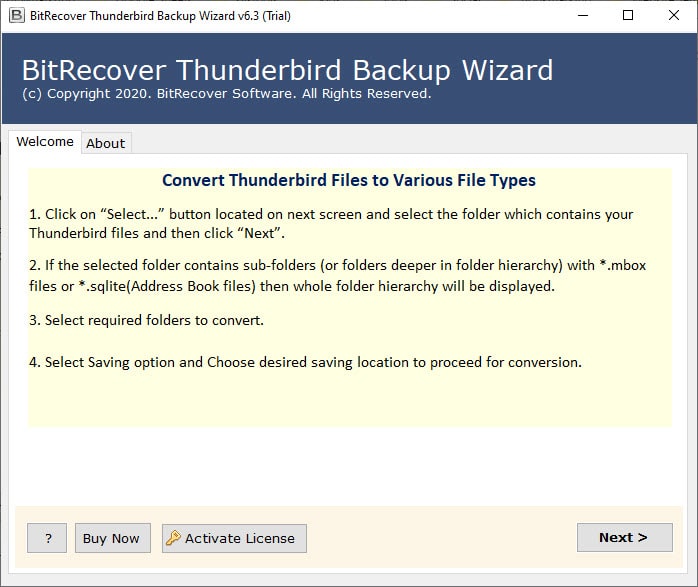
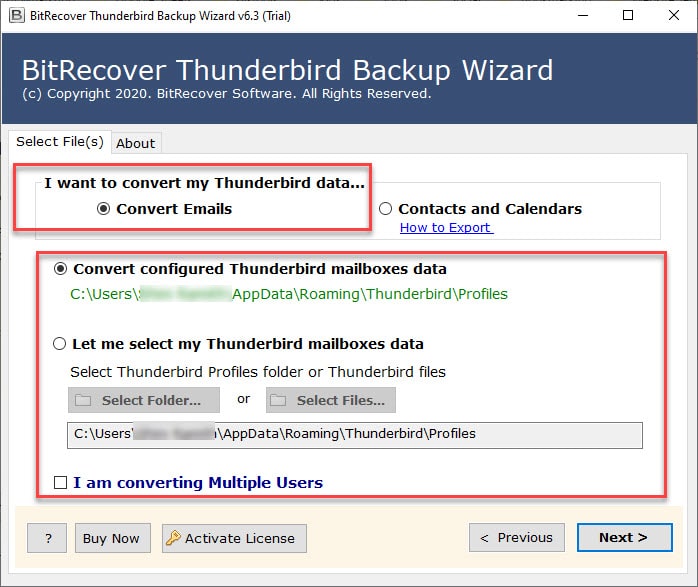
- Wählen Sie zwei Optionen aus: wie „Convert E-Mails“ oder „Contacts and Calendars“.
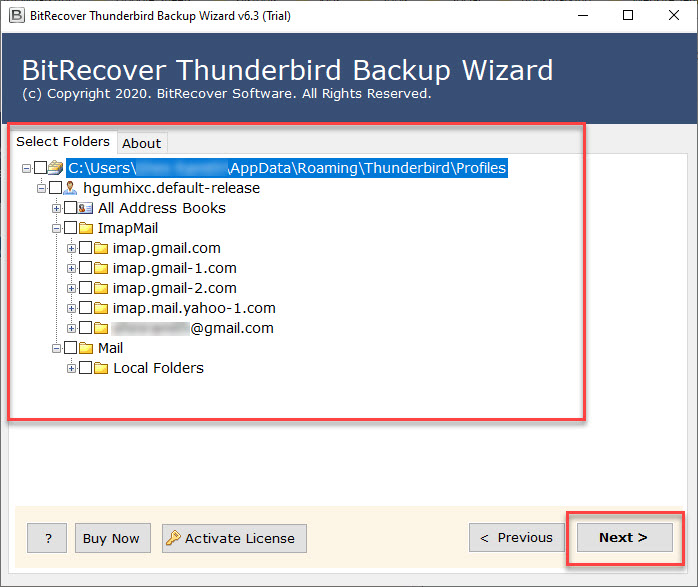
- Wählen Sie dort die gewünschten Ordner, die Sie auf der Festplatte speichern möchten.
- Speichern Sie ein Zielformat (PDF, MBOX, EML) in mehreren Speicheroptionen.
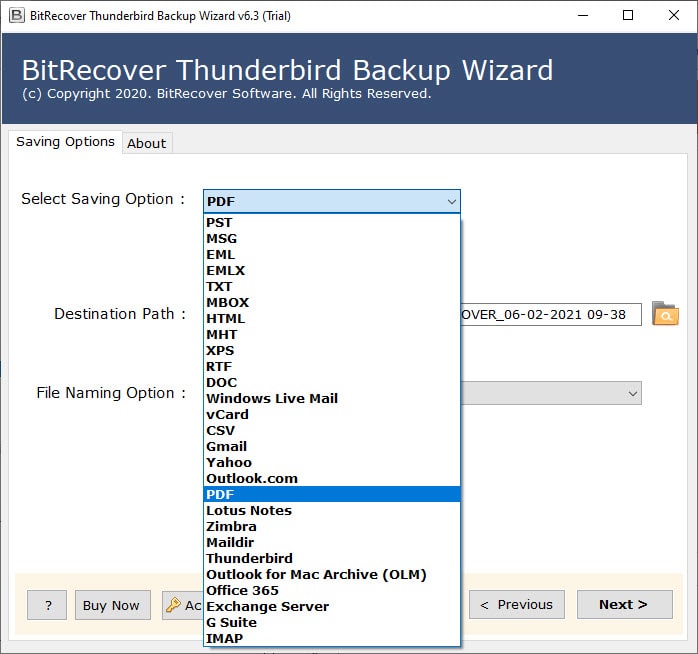
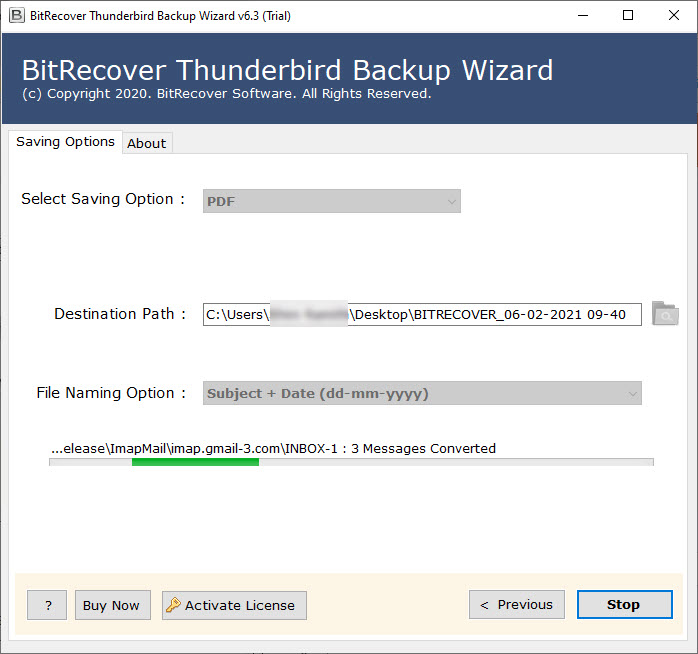
- Legen Sie anschließend Ihren „Speicherort“ als externe Festplatte fest.
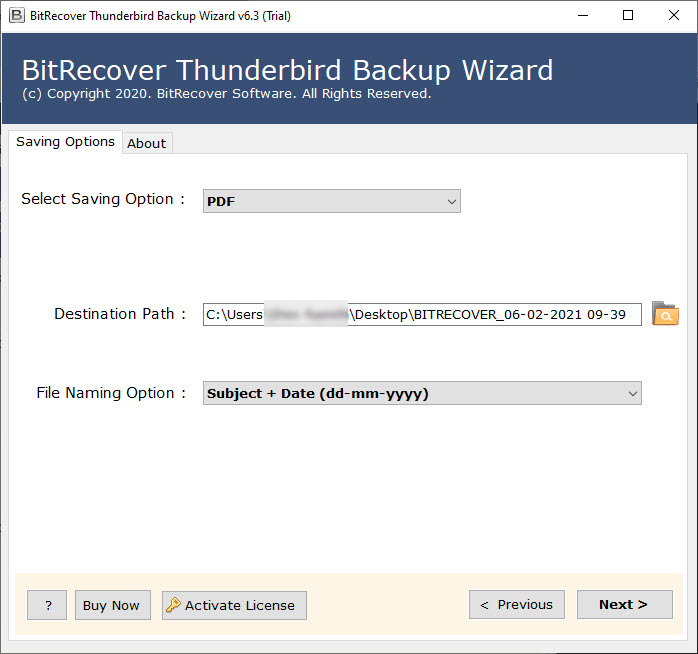
- Klicken Sie auf die Option „Backup“, um den Sicherungsprozess zu starten.
Manuelle Methoden: Thunderbird-Mails auf externer Festplatte speichern
In diesem Abschnitt zeigen wir mehrere Möglichkeiten, um Ihre Thunderbird-Mails auf der Festplatte zu speichern. Wenn Sie einzelne Nachrichten für die langfristige Archivierung oder Speicherung benötigen, ist das EML-Format die ideale Wahl. Für den gesamten Export jedoch passt die Funktion „ImportExportTools NG“ verwenden.
Methode 2: Gesamte Datensicherung (Backup)
Diese integrierte Export-Funktion eignet sich, wenn Sie Ihre Thunderbird-E-Mails, Kontakte, Konten und Einstellungen für einen Computer migrieren möchten.
Schritte:
- Öffnen Sie Thunderbird und gehen Sie zu Extras>Exportieren …
- Klicken Sie dort im neuen Fenster auf die Option „Exportieren“.
- Wählen Sie eine Festplatte als Speicherort.
- Fertig! Ihre Daten werden in einer ZIP-Datei gespeichert.
Methode 3: Einzelne Mails als Datei (EML oder MBOX) speichern
- Öffnen Sie Thunderbird und fügen Sie das ImportExportTools NG hinzu.

- Starten Sie danach Thunderbird neu und wählen Sie den gewünschten Ordner aus.
- Rechtsklick > ImportExportToolsNG und klicken Sie auf „Alle Nachrichten im Ordner exportieren“.
- Wählen Sie die gewünschten Formate wie EML oder MBOX und speichern Sie die Datei.

Methode 4: Kopieren Sie Profilordner
Diese Lösung hilft: Thunderbird-Mails kopieren auf der externen Festplatte.
- Öffnen Sie Thunderbird und gehen Sie zu „Hilfe“ > „Informationen zur Fehlerbehebung“.

- Navigieren Sie zu Profilordner>Ordner öffnen (lokaler Datenträger).

- Kopieren Sie danach gewünschte Ordner und fügen Sie sie in die externe Festplatte ein.
Nachteile der manuellen Methoden
- Die manuelle Methode ist nicht ideal, wenn Sie mehrere E-Mails stapelweise auf der Festplatte speichern.
- Es enthält mehrere Schritte, um Thunderbird-E-Mails auf der Festplatte zu speichern.
- Keine direkte Option, in ein anderes Format wie PST, PDF, MSG zu konvertieren – dafür passende Wahl: Thunderbird-Konverter besser.
- Der komplette Profilordner ist unübersichtlich, wenn Sie nur bestimmte Nachrichten benötigen.
Funktionen und Vorteile der Software
- Sichern Sie Ihre Thunderbird-Mails auf Festplatte – inklusive Anhänge, Kontakte und Kalender
- Mehrere Zielformate für die externe Festplatte, z. B. Thunderbird-Mails als PST, PDF, EML, MBOX usw.
- Ordnerhierarchie und Formatierung blieben auf der Festplatte original erhalten.
- Verschiedene Dateibenennungsoptionen – von, Betreff und Datum (Datum + Monate + Jahr)
- Praktisch vor der Wartung: Möchten Sie anschließend Speicherplatz durch Komprimieren freigeben, zeigt Thunderbird komprimieren den nächsten Schritt.
Fazit
Diese Anleitung erklärt die manuellen und professionellen Lösungen, um Thunderbird-Mails auf einer externen Festplatte zu sichern. Die manuellen Wege eignen sich für die langfristige Archivierung einzelner Nachrichten. Wenn Sie Kontakte, Mails, Kalender und mehrere Zielformate mit Anhängen sichern, ist eine zuverlässige Lösung deutlich die bessere Wahl.
Das professionelle Tool bietet eine sichere und zuverlässige Lösung. Mit der kostenlosen Testversion können Sie 25 E-Mails aus jedem Ordner herunterladen. Es beinhaltet seine Anhänge und Metadaten wie zuvor – ohne Datenverlust.
Häufig gestellte Fragen (FAQ)
F1: Wie speichere ich Thunderbird-Mails auf der Festplatte?
Es gibt mehrere Möglichkeiten, um Thunderbird-Mails auf der Festplatte zu speichern. Zum Beispiel einzelne E-Mails als EML exportieren, Profile kopieren und dort integrierten Profil-Export durch ImportExportTools NG nutzen. Diese manuellen Methoden sind kostenlos, aber nicht ideal für große Datenmengen. In diesem Fall ist eine professionelle Lösung die passende Wahl.
F2: Funktioniert dieses Tool auf dem Mac auch?
Ja, natürlich! Die spezialisierte Lösung ist selbständig und es funktionieren sowohl das Windows- als auch das macOS-Betriebssystem.
F3: Was ist der Unterschied zwischen Backup und Archivierung?
Backup erstellt eine vollständige Kopie von allen Daten, jedoch Archivierung nur organisiert und speichert bestimmte Nachrichten ohne gesamtes Backup.
F4: Kann ich gesicherte Daten später in Thunderbird importieren?
Ja, absolut! Für vollständige Information, zeigt diese Anleitung, wie die PST-Datei in Thunderbird importiert wird.
ÜBER DEN AUTOR

Technischer Content-Writer bei BitRecover · 319 Artikel
View all posts by Naveendra Bisht