Thunderbird Mails auf Festplatte speichern: Anleitung 2026

Zusammenfassung: Möchten Sie Thunderbird Mails auf Festplatte speichern? Keine Sorge! Sie sind auf dem richtigen Beitrag gelandet. In diesem Blog zeigen wir sowohl manuelle als auch professionelle Lösungen, um Thunderbird Mails sichern externe Festplatte zu können. Außerdem erfahren Sie alle Gründe zum Speichern von Thunderbird-Mails auf Festplatte. Lesen Sie diesen vollständigen Blog!
Warum Thunderbird Mails auf Festplatte speichern?
Es gibt mehrere Gründe, warum viele Nutzer Thunderbird Mails auf Festplatte sichern möchten:
- Schutz vor Hackerangriffen: Ein korrects Backup verhindert dauerhaftem Verlust ihre wichtigen Daten.
- Datenverlust: Obwohl Nachrichten versehentlich gelöscht werden, können Sie Thunderbird-Mails aus Backup wiederherstellen.
- Bessere Leistung: Wenn Sie Thunderbird Mails sichern externe Festplatte möchten, dann können Nutzer alt Daten vom Mail-System entfernen.
- Einfacher übertragen: Ein Thunderbird Mails auf Festplatte speichern ist notwendig, wenn Sie auf einen neuen Computer oder Mails-Dienste umziehen. Zum Beispiel: von Thunderbird zu Outlook.
Manuelle Methoden: Thunderbird Mails auf externer Festplatte speichern
In diesem Blog zeigen wir mehrere Möglichkeiten, um Thunderbird Mails auf externe Festplatte sichern zu können. Im Folgenden haben wir Schritte-für-schritte Anleitungen erklärt.
Methode 1: Verwenden Sie „Speichern unter“-Option
Diese Methode speichert nur einzelne Nachrichten, nicht komplette Postfächer.
Schritte:
- Starten Sie den Thunderbird und öffnen Sie den Posteingang oder jeden Ordner.
- Wählen Sie dem gewünschten Ordner, die Sie exportieren möchten.
- Rechtsklick > Speichern unter, um fortzufahren.
- Wählen Sie Zielordner aus der externen Festplatte aus.
So können Sie ihre Thunderbird-Mails auf Festplatte speichern oder Thunderbird mails sichern auf externer festplatte
Methode 2: Mit ImportExportTools NG Add-on
- Öffnen Sie Thunderbird und fügen Sie das ImportExportTools NG hinzu.

- Starten Sie danach Thunderbird neu und wählen Sie den gewünschten Ordner.
- Rechtsklick > ImportExportToolsNG und Tippen Sie „Alle Nachrichten im Ordner exportieren“.
- Wählen Sie den gewünschten Formaten wie EML oder MBOX und speichern Sie die Datei.

Diese Methode eignet sich besonders, wenn Sie Thunderbird Mails auf Festplatte speichern oder Thunderbird Mails sichern externe Festplatte möchten.
Wenn Sie die exportierten E-Mails später wieder Thunderbird importieren möchten, lesen Sie diese Anleitung.
Methode 3: Kopieren Sie Profilordner
- Öffnen Sie Thunderbird und Gehen Sie Hilfe>Informationen zur Fehlerbehebung.

- Navigieren Sie Profilordner>Ordner Öffnen (Lokaler Datenträger).

- Kopieren Sie danach gewünschte Ordner und fügen Sie ihn in die externe Festplatte ein.
Diese Lösung hilft: thunderbird mails sichern auf externer festplatte oder Thunderbird Mails auf externe Festplatte sichern.
Nachteile der manuellen Methoden
- Diese Methode ist sehr zeitaufwendig bei großen Postfächern.
- Beim Export können Anhänge und Metadaten verloren gehen.
- Viele Nutzer können Probleme beim Kopieren von Profilordner löschen.
Automatische Lösung: Thunderbird Mails sichern auf externer Festplatte
Wenn Sie Ihre kompletten Postfächer mit Anhängen, Strukturen und Zeitstempel exportieren, ist BitRecover Thunderbird Sichern Tool eine praktische Lösung. Es ermöglicht Nutzern, Thunderbird-Mails auf Festplatte speichern – ohne Daten zu verlieren. Die Software bietet mehrere Dateibenennungsoptionen, sodass Sie Thunderbird Mails sichern externe Festplatte.
Funktionen und Vorteile der Software
- Komplette Thunderbird-Mails auf Festplatte mit Anhängen, Kontakte und Kalender sichern.
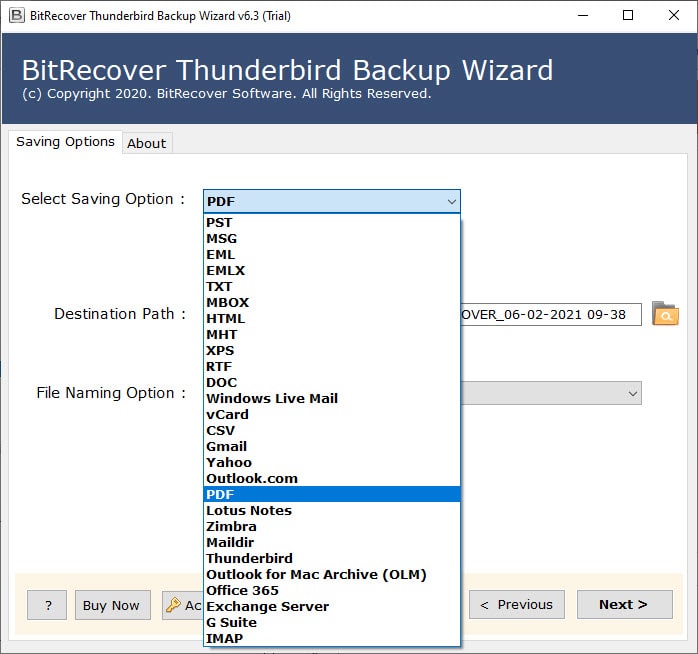
- Verschiedene Speicheroptionen wie EML, PST, MBOX usw.
- Cloud-Migration von Thunderbird Zu Apple Mail, Gmail, Outlook.
Wie kann ich Thunderbird Mails auf externe Festplatte sichern?
- Installieren und öffnen Sie die Software auf dem Computer.
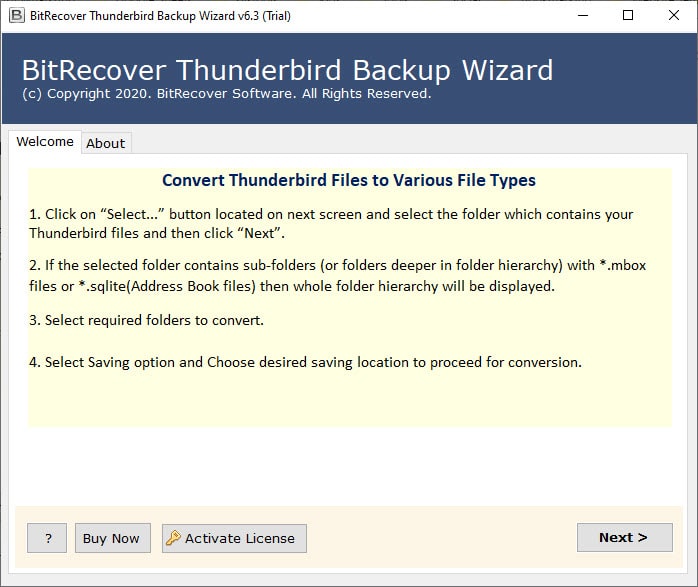
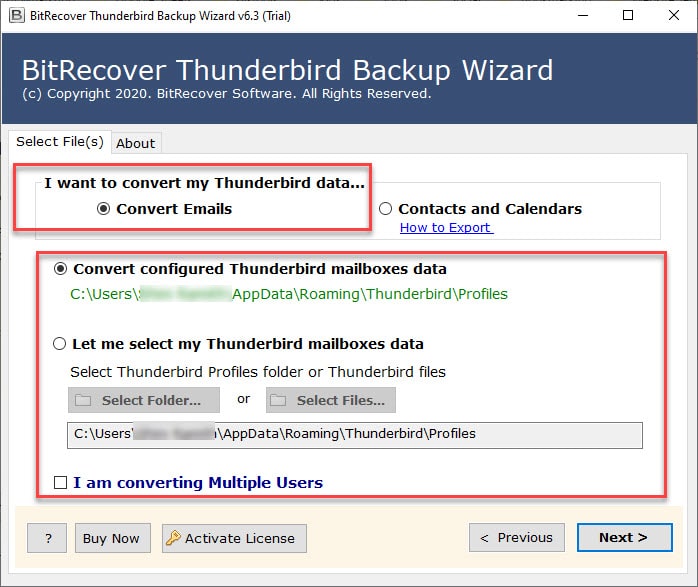
- Wählen Sie „Convert E-Mails” oder „Contacts and Calenders“.
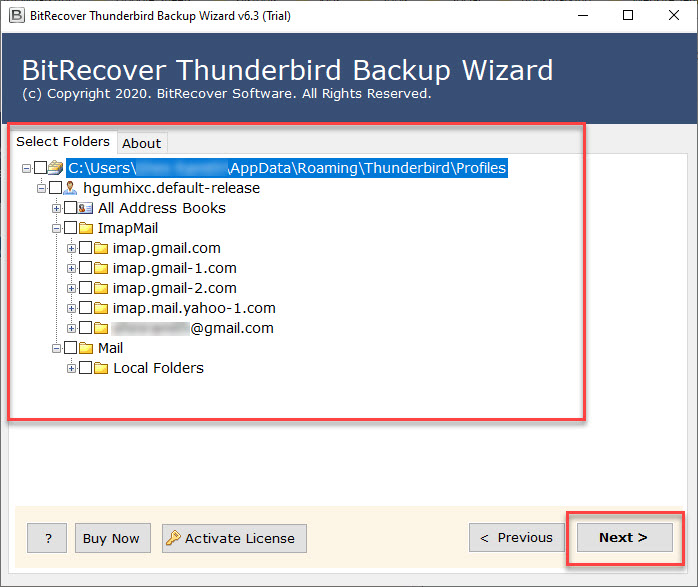
- Wählen Sie anschließend die gewünschten Ordner, um Thunderbird Mails auf externe Festplatte sichern zu können.
- Speichern Sie ein Zielformate in mehreren Speicheroptionen.
- Legen Sie danach Ihren ,,Speicherort’’ als externe Festplatte fest.
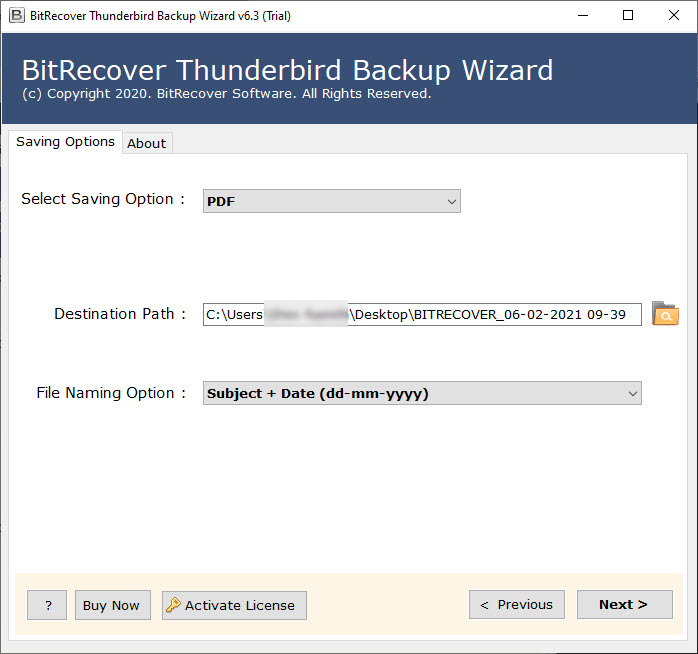
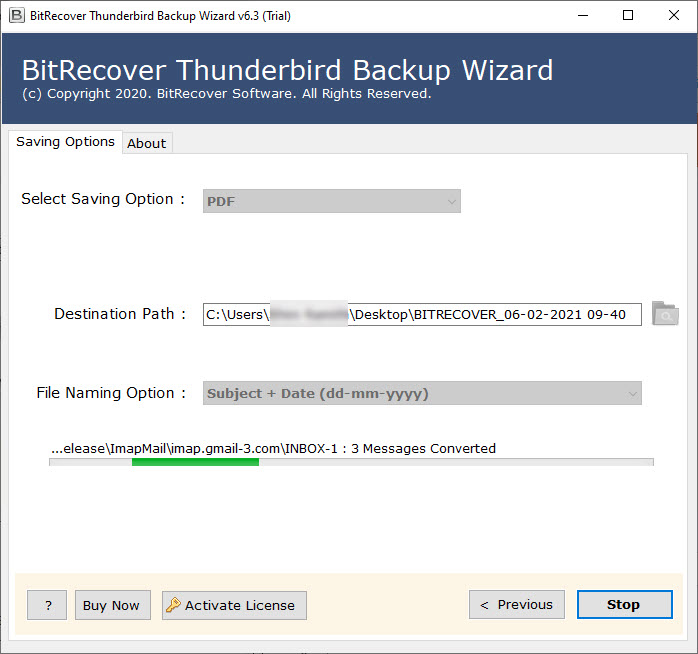
- Klicken Sie auf die Option ,,Backup’’, um den Sicherungsprozess zu starten.
Fazit
Wir haben endlich vier Methoden beschrieben, um Thunderbird Mails auf Festplatte speichern zu können. Sie können die manuelle oder automatische Methode basierend auf ihrem Bedarf auswählen. Die manuellen Methoden sind ideal, aber zeitaufwendig und unsicher.
Das professionelle Tool bietet eine sichere und zuverlässige Lösung. Mit der kostenlosen Testversion können Sie 25 E-Mails per Ordner herunterladen. Es beinhaltet seine Anhänge und Metadaten wie zuvor – ohne Datenverlust.