STRATO in Outlook einrichten: Schritt-für-Schritt Anleitung 2026

Zusammenfassung: Nutzen Sie ein STRATO Webmail und Möchten Sie STRATO in Outlook einrichten, um bessere E-Mails zu verwalten. Outlook bietet bessere Organisation und erweiterte Funktionen. In diesem Blog erfahren Sie:
- Warum Sie STRATO zu Outlook hinzufügen müssen
- Alle manuellen Möglichkeiten
- Nachteile der manuellen Methoden
- Professionelle Lösung zur E-Mail-Sicherung
STRATO ist ein bekannter Hosting-Anbieter in Deutschland. Es bietet professionelle E-Mail-Dienste mit Web Hosting oder Domain Paketen. Es ist besonders für seine hohen Sicherheitsstandards bekannt.
Gründe für STRATO in Outlook einrichten
Es gibt mehrere Gründe, warum viele Nutzer STRATO zu Outlook hinzufügen möchten.
- E-Mails Verwaltung: STRATO Mail zu Outlook hinzufügen bedeutet, dass Sie erweiterte Funktionen wie Ordner und Regeln für eine bessere Organisation erhalten.
Offline-Zugriff: Sie können E-Mails auch ohne Internetverbindung lesen. - Verschiedene Konten verwalten: Ein weiterer Grund um STRATO Mail in Outlook zu hinzufügen, dass Sie mehrere E-Mail-Konten in einem Ort verwalten.
- Lokal E-Mails sichern: Sie können E-Mails lokal speichern und sichern.
- Höhere Sicherheit: Outlook bietet ihnen besserer Sicherheitsfunktionen und Spam-Schutz.
Diese sind alle wichtigen Gründe, die Nutzer suchen, wenn sie STRATO Webmail zu Outlook hinzufügen oder STRATO Mail zu Outlook hinzufügen.
Manuelle Methoden: STRATO Webmail zu Outlook hinzufügen
Wir zeigen eine wirksame Möglichkeit, ihre E-Mails besser zu verwalten. Hier ist Schritt-für-Schritt Anleitung, um das STRATO Postfach zu Outlook hinzufügen zu können.
STRATO in Outlook einrichten (mit IMAP)
- Starten Sie Outlook auf Ihrem Computer.
- Gehen Sie zu Datei>Konto hinzufügen.

- Geben Sie Ihre Anmeldedaten wie Benutzername und Passwort ein.
- Wählen Sie IMAP oder POP aus, um STRATO in Outlook einzubinden.
- Geben Sie anschließend Server-Einstellungen ein.
- Geben Sie Ihr Passwort ein.
STRATO IMAP Einstellungen (Outlook)
| Einstellung | Wert |
| Eingangsserver | imap.strato.de |
| Port | 993 |
| IMAP-Port | Mit Verschlüsselung SSL/TLS |
| Ausgangsserver | smtp.strato.de |
| SMTP-Port | 465 |
| Verschlüsselung | SSL/TLS |
So können Sie Ihre STRATO in Outlook einrichten oder STRATO zu Outlook hinzufügen.
STRATO auf Outlook App einrichten
Diese Methode eignet sich besonders, wenn Sie STRATO in Outlook einrichten.
- Installieren Sie die Microsoft Outlook App.
- Tippen Sie anschließend auf das Konto hinzufügen.
- Geben Sie Ihre STRATO E-Mail-Adresse ein.
- Konfigurieren Sie IMAP manuell.
Nachteile der manuellen Methoden
- Keine Massenmigration
- Risiko von Datenverlust
- Technische Informationen erforderlich
Die manuellen Methoden sind hilfreich, wenn Sie weniger Mails migrieren möchten. Für den Großteiles der Migration sollten Sie eine professionelle Lösung verwenden.
Professional Lösung: STRATO zu Outlook hinzufügen – Ohne Datenverlust
BitRecover E-Mail Sicherungsprogramm ist eine alternative Lösung, um STRATO Webmail zu Outlook in Bulk hinzuzufügen. Diese Software behält die gesamte Ordnerhierarchie, Metadaten und Anhänge erhalten wie vorher. Mit dem Tool können Sie ihr vollständiges Postfach, z.B. Posteingang, Gesendete, Archive und so weiter sichern.
Diese Lösung ist besonders nützlich, Wenn:
- STRATO Mail zu Outlook hinzufügen
- STRATO in Outlook einrichten
- STRATO zu Outlook hinzufügen
- STRATO in Outlook einbinden
Zentrale Features und Vorteile des Tools
- Speichert und sichert hundert STRATO Mails
- Mehrere Speicheroptionen: PST, PDF, MBOX und so weiter
- Ordnerstrukturen und Anhänge bleiben erhalten
- Unterstützt Cloud-Dienste: GMX-Mails sichern, WEB.DE, Gmail und mehr
Wie kann ich STRATO zu Outlook hinzufügen?
- Installieren und Öffnen Sie das Tool.
- Wählen Sie IMAP-Server als Quell-E-Mail.

- Geben Sie Ihre STRATO Login-Daten ein.
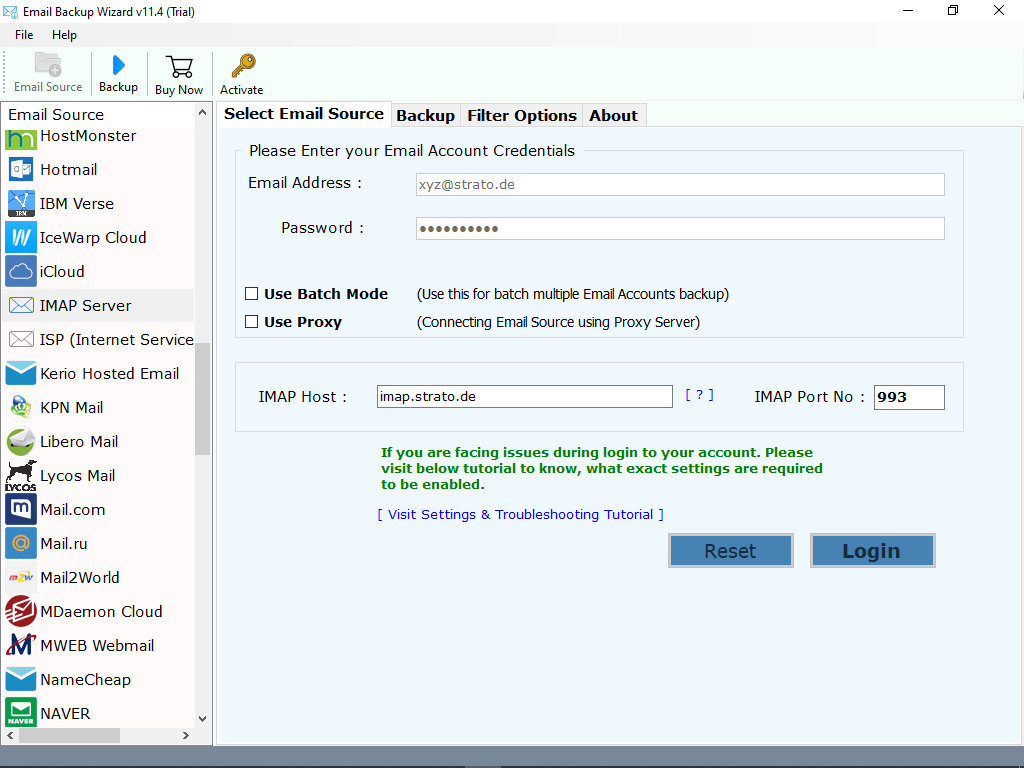
- Wählen Sie danach PST als Ausgabeformat aus.

- Wenden Sie Filter nach Datum, Betreff, Von an.

- Klicken Sie auf die Option „Backup“, um den Migrationsprozess zu starten.

- Nachdem Sie diese Schritte ausgeführt haben, importieren Sie PST Dateien in Outlook mit dem Importieren/Exportieren-Assistenten.

Weiterlesen: STRATO gelöschte Mails wiederherstellen? Jetzt beheben
Ihre Frage, Unsere Antworten (FAQs)
Frage 1: Kann man STRATO direkt in Outlook migrieren?
Nein. Mit den manuellen Methoden können Sie STRATO nur über Synchronisation zu Outlook migrieren.
Frage 2: Kann ich alle E-Mails in Datenmengen gleichzeitig exportieren?
Mit dem professionellen Tool können Sie ihre E-Mails in Bulk auf einmal exportieren. Dies ist eine sichere und einfache Migration, um STRATO in Outlook einrichten zu können.
Fazit
Dieser Blog erklärt die manuellen und professionellen Lösungen, wenn Sie STRATO zu Outlook hinzufügen möchten. Die manuellen Methoden sind hilfreich, aber es gibt einige Einschränkungen. Deshalb sollten Sie eine professionelle Lösung benutzen. Sie bietet eine vollständige und sichere Migration.