Outlook PST reparieren ohne SCANPST: So geht’s

Zusammenfassung: Wie kann ich eine PST reparieren ohne SCANPST? Wenn Sie sich diese Frage stellen, ist dieser Blogbeitrag genau der richtige für Sie. Eine beschädigte Outlook-PST-Datei ist heutzutage ein häufiges Problem. Obwohl SCANPST.EXE (das integrierte Posteingang-Reparaturtool von Microsoft) die Standardoption zur Behebung von PST-Fehlern ist, funktioniert es leider nicht in allen Szenarien. In diesem Artikel erklären wir alle möglichen Wege, wie Sie eine Outlook PST Datei reparieren ohne SCANPST.
Ich nutze Microsoft Outlook schon seit langer Zeit für persönliche und geschäftliche Zwecke. Bisher habe ich bei Fehlern immer das kostenlose, integrierte Microsoft-Tool SCANPST.exe verwendet, war damit aber in letzter Zeit nicht erfolgreich. Ich nutze Outlook 2013 auf einem Windows 10 PC. Gestern erhielt ich beim Öffnen meines Outlook-Kontos erneut Fehlermeldungen. Daraufhin habe ich das Posteingang-Reparaturtool ausprobiert, aber SCANPST.exe konnte die Outlook PST nicht reparieren. Gibt es eine zuverlässige Lösung, um eine PST reparieren ohne SCANPST zu können? Bitte lassen Sie es mich wissen. Danke schön!
– Emme, München
Warum müssen Sie eine PST Datei reparieren ohne SCANPST? Gründe
Auch wenn das Posteingang-Reparaturtool (SCANPST.exe) in einfachen Fällen nützlich ist, gibt es bestimmte Szenarien, in denen es komplett versagt. Hier sind die Hauptgründe:
- Schwere strukturelle Beschädigungen: Wenn die interne Struktur der PST-Datei massiv beschädigt ist, kann SCANPST diese nicht vollständig reparieren. Das Tool stürzt dann oft ab oder löscht unlesbare Daten einfach, anstatt sie zu retten. In solchen Fällen ist oft eine fortschrittlichere Methode nötig, um eine gelöschte PST Datei wiederherstellen zu können.
- Übergroße PST-Dateien: Wenn Sie versuchen, eine sehr große Datei (z. B. 10–20 GB) zu reparieren, streikt SCANPST häufig. Dies ist ein typisches Problem, weshalb Anwender nach Alternativen suchen. Um Datenverlusten bei riesigen Archiven vorzubeugen, entscheiden sich viele Nutzer nach der Reparatur dazu, ihre Daten dauerhaft zu archivieren und die PST in PDF umwandeln zu lassen.
- Verschlüsselte PST-Dateien: Ein weiterer Fall, in dem Sie eine PST Datei reparieren ohne SCANPST müssen, tritt auf, wenn die Datei passwortgeschützt ist. SCANPST kann nicht auf den verschlüsselten Inhalt zugreifen. Ohne Passwort kann das Tool die Datei weder öffnen noch den Fehler beheben.
Kostenlose manuelle Methode: PST reparieren ohne SCANPST
Hier erklären wir die wichtigsten Schritte, wie Sie eine neue PST-Datei erstellen und den lesbaren Inhalt aus einer alten Datei manuell kopieren:
- Alte PST-Datei in Outlook verbinden: Klicken Sie auf Datei > Öffnen und Exportieren > Outlook-Datendatei öffnen und wählen Sie die fehlerhafte Datei aus.

- Neue PST-Datei erstellen: Gehen Sie im Posteingang auf Neue E-Mail > Weitere Elemente > Outlook-Datendatei. Vergeben Sie nun einen neuen Dateinamen.

- Daten kopieren: Kopieren Sie den Inhalt (E-Mails, Kontakte) aus Ihrer alten, beschädigten PST-Datei und fügen Sie ihn in die neu erstellte Datei ein.
- Als Standard festlegen: Gehen Sie zu Datei > Informationen > Kontoeinstellungen > Reiter Datendateien. Wählen Sie die neue .pst Datei aus und klicken Sie auf Als Standard festlegen.
- Neustart: Schließen Sie Outlook und starten Sie das Programm neu.
- Alte Datei entfernen: Schließen bzw. entfernen Sie abschließend die alte PST-Datei aus Outlook.
Einschränkungen der manuellen Methode
- Langwieriger Prozess: Das manuelle Kopieren von Ordnern und E-Mails kostet enorm viel Zeit, besonders bei großen Archiven.
- Risiko von Datenverlust: Stark korrumpierte Elemente oder Ordner lassen sich oft gar nicht erst kopieren und gehen endgültig verloren.
- Verlust der Ordnerstruktur: Das manuelle Verschieben von Daten führt häufig zum Verlust der originalen Ordnerhierarchie.
Professionelle und schnelle option: PST Datei Reparieren ohne SCANPST
BitRecover PST Repair Tool ist ein die beste und einfachste Option, um beschädigte Outlook-Dateien zu reparieren. Es ist extrem hilfreich, wenn das integrierte Microsoft-Tool nicht mehr funktioniert, und gilt als die ultimative SCANPST-Alternative.
Anstatt nur oberflächliche Fehler zu beheben, können Sie E-Mails aus der defekten Datei extrahieren und in mehr als 15 Formate (wie DOC, PDF, EML, MSG, CSV oder HTML) speichern. Natürlich kann die reparierte Datei auch wieder als fehlerfreie PST ausgegeben werden.
Funktionen und Vorteile der professionellen Software
- Tiefgreifende Wiederherstellung: Repariert selbst schwer beschädigte, korrupte oder verschlüsselte Dateien mühelos und ohne Datenverlust.
- Multifunktionales Werkzeug: Die Software repariert nicht nur, sondern fungiert auch als erstklassiger PST Konverter, mit dem Sie Daten in zahlreiche moderne Formate exportieren können.
- Erhalt der Datenintegrität: Die ursprüngliche Ordnerstruktur, alle E-Mail-Header, Anhänge und Metadaten bleiben zu 100 % intakt.
- Keine Größenbeschränkung: Das Tool verarbeitet auch stark überdimensionierte Dateien (über 50 GB) zuverlässig – genau dort, wo SCANPST regelmäßig abstürzt.
- Stapelverarbeitung: Sie können mehrere beschädigte PST-Dateien gleichzeitig scannen und reparieren, was enorm viel Arbeitszeit spart.
Schritt-für-Schritt: Outlook PST datei Reparieren ohne SCANPST
-
- Installieren und starten Sie die Software auf Ihrem Computer.
- Wählen Sie über die Optionen Dateien auswählen oder Ordner auswählen Ihre fehlerhaften PST-Dateien aus.
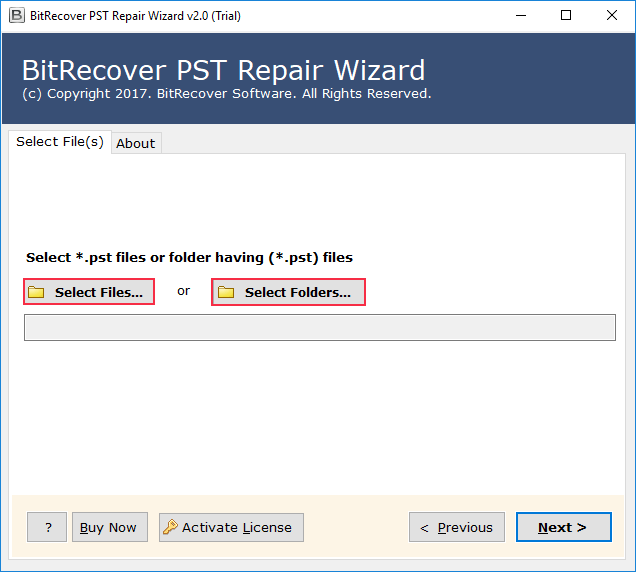
- Die Software scannt die Daten und zeigt Ihnen eine detaillierte Vorschau aller wiederherstellbaren Elemente.
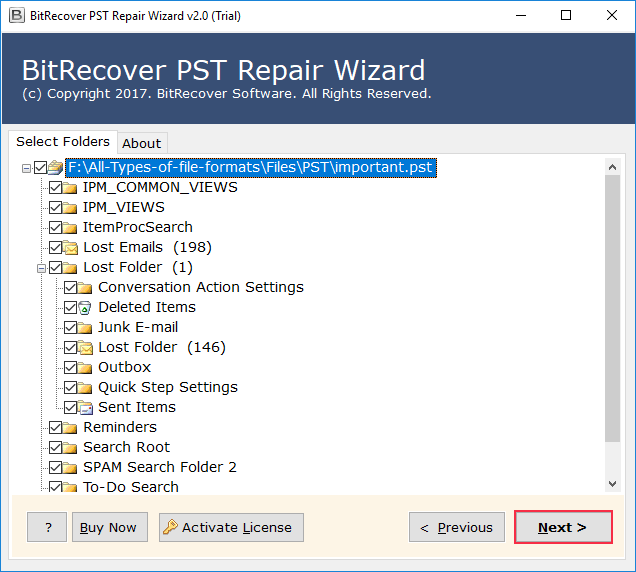
- Wählen Sie im Dropdown-Menü Ihr gewünschtes Exportformat aus (z. B. eine neue, saubere PST-Datei).
- Nutzen Sie bei Bedarf praktische Dateibenennungs- oder Filteroptionen.
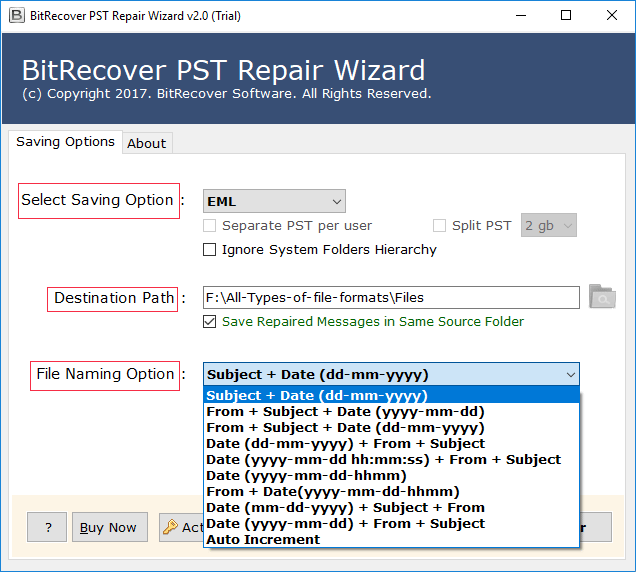
- Endlich, klicken Sie den Reparieren Button, um Aufgaben zu komplettieren.
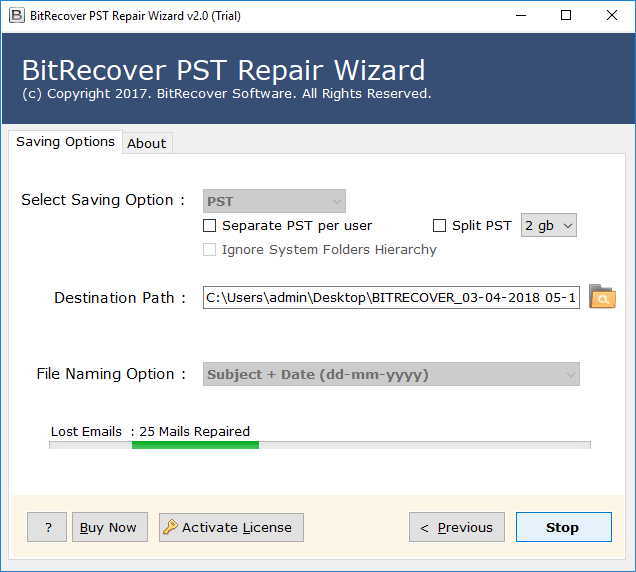
- Klicken Sie abschließend auf den Button Reparieren/Konvertieren, um die Aufgabe erfolgreich abzuschließen.
Unterschied: Manuelle Methode vs. Professionelle Software
| Kriterien | Mit ScanPST.exe |
Mit professionellem Repair-Tool |
|
Wirksamkeit |
Behebt meist nur leichte, oberflächliche Fehler |
Hochwirksame Lösung, verarbeitet stark korrumpierte Dateien mühelos |
|
Hauptprobleme |
Komplexere Strukturfehler lassen das Tool oft abstürzen |
Adressiert und löst selbst tiefgreifende Dateiprobleme zuverlässig |
|
Erweiterte Merkmale |
Bietet nur rudimentäre Scan-Funktionen ohne Export |
Unterstützt fortgeschrittene Wiederherstellung und vielseitige Exportoptionen |
Fazit
Wir haben in diesem Blog sowohl eine manuelle als auch eine professionelle Methode ausführlich erklärt. Sie können die Methode wählen, die am besten zu Ihrem Bedarf und dem Grad der Dateibeschädigung passt.
Endgültiges Ergebnis:
- Manuelle Migration = Langwierig, technisch anspruchsvoll und fehleranfällig
- Automatische Lösung = Zuverlässig, schnell, sicher und garantiert ohne Datenverlust.