MBOXをYahooメールに問題なくインポート

Published: December 9th, 2025 • 1 Min Read
様々なユーザーが様々なタイミングで過去のメールをYahoo!メールに移行しようとしますが、問題なく移行する方法がよく分からないという方も多いのではないでしょうか。このブログでは、なぜMBOXをYahoo!メールにインポートする必要があるのか、手動でインポートしようとすると失敗するケースが多いこと、そしてプロツールを使えば変換作業がスムーズに進む理由について解説します。
はじめに
メールのやりとりは、往々にして少し雑然としてしまいます。例えば、機種変更やメールサービスの変更などで、以前のメールがMBOXファイルと呼ばれる見慣れないファイルに保存されていることに気づくことがあります。このような状況で、多くのユーザーは、古いメールをYahooメールに取り込み、すべてのデータに一元的にアクセスする方法を探しがちです。
あるユーザーは、以前のメールアカウントのMBOXファイルに何年も分のメール履歴を保存していたのですが、Yahooメールに移行した際に、それらのメールをそこに取り込む方法が全く分からなくなってしまったのです。このような話はよく聞きます。ユーザーからの質問をいくつかご紹介します。
Q: 古いメールを失うことなく、YahooメールでMBOXファイルを開くにはどうすればよいですか?
A: 中間的なメールアプリを使って手動で開くか、プロ仕様のツールを使って問題なく処理できます。
Q: 技術に詳しくないユーザーが、MBOXファイルをYahooメールにアップロードする最も簡単な方法は何ですか?
A: プロの MBOX コンバーターを使用すると、複雑な手順を実行せずにデータをインポートできます。
MBOXファイルをYahoo!メールにインポートする意味を確認しましょう
MBOXファイルは、メールを1つのファイルに保存する傾向があります。Mozilla Thunderbird、Apple Mail、その他の古いツールなど、多くのメールアプリケーションは、メールをMBOX形式でエクスポートする傾向があります。しかし、Yahoo!メールはこのファイル形式をそのままサポートしていません。つまり、クリックしてアップロードするだけでは不十分です。これらのメールをYahoo!メールにインポートするには、手動で操作するか、専門ツールを使用する必要があります。
最新の統計
Mozilla Thunderbirdのコミュニティ統計(support.mozilla.org)によると、毎年多くのユーザーがメールのバックアップにMBOXエクスポートを使用しています。これは、MBOXファイルがどれほど普及しているか、そしてYahoo!メールなどの最新のサービスにMBOXファイルをインポートする際にサポートが必要な理由を物語っています。
実例
15年以上この業界で活躍する著名なビジネスマンは、長年Mozilla Thunderbirdを使用していましたが、その後、チーム内のコミュニケーションを改善するためにYahoo!メールに移行しました。以前の顧客とのやり取りはすべてMBOXファイルに保存されていました。そのデータを適切にインポートする方法がなかったため、彼のチームは過去の注文を検索したり、過去の顧客に返信したりすることができませんでした。このような状況は、問題なくデータをエクスポートすることがいかに重要であるかを如実に示しています。
彼は自身の経験と専門知識に基づき、次のように述べています。「メールデータは、実際にアクセスしてシステムを最大限に活用できる場合にのみ、非常に価値あるものとなります。」
MBOXファイルをYahoo!メールにアップロードする必要がある状況
- Apple MailまたはMozilla ThunderbirdからYahoo!メールに移行する場合。
- 古いメールがMBOXファイルに保存されている場合。
- ユーザーがすべてのメールを1つのメールボックスに保存したい場合。
- デバイスを変更したため、以前のメールにアクセスする必要がある場合。
- ローカルストレージを整理し、クラウドベースのYahoo!メールにデータを移行する場合。
Yahoo!メールでMBOXファイルを開くための手動操作
Yahoo!メールには、MBOXファイルをインポートするためのシンプルなボタンがありません。そのため、手動でインポートするには、Mozilla Thunderbirdなどのメールクライアントを使用する必要があります。
手順:Mozilla Thunderbirdを使用する場合
- まず、お使いのパソコンにMozilla Thunderbirdをインストールします。
- 次に、IMAPを使用してYahoo!メールアカウントを追加します。
- その後、ImportExportTools NGアドオンをインストールします。
- 次に、必要なMBOXファイルをMozilla Thunderbirdにインポートします。
- インポートしたメールをYahoo!メールのIMAPフォルダにドラッグします。
- 最後に、Mozilla ThunderbirdとYahoo!メールの同期を許可します。
メリット
- 無料で簡単に利用できます。
- この方法は、サイズの小さいMBOXファイルに適しています。
- 高度なツールは必要ありません。
手動による取り組みが頻繁に失敗する理由
- 大きなファイルの場合、処理にかなり時間がかかります。
- このプロセスを実行するには、いくつかの技術的な手順が必要です。
- エラーが発生する可能性がかなり高くなります。
- メールが見落とされる可能性があります。
- フォルダ構造が壊れる可能性があります。
- この方法は、大きなMBOXファイルには適していません。
- 同期エラーが発生する可能性があります。
- メールの添付ファイルが適切に表示されない可能性があります。
- このプロセスは完了するまでに非常に長い時間がかかる場合があります。
- フォルダ階層が壊れる可能性もあります。
プロツールを使えば問題は一切発生しません
優れたプロツールを使えば、この変換プロセスは完全に問題なく行えます。「BitRecover MBOX to Yahoo Converter」は理想的なソリューションで、メールデータを問題なくアップロードできます。必要なMBOXファイルまたはフォルダを選択し、データの正確性を損なうことなくYahoo!メールに直接インポートできます。
重要なソフトウェア機能
- このツールは、MBOXファイルをYahoo!メールに問題なくインポートするのに役立ちます。
- このソフトウェアは、データを変換する際に、メールの添付ファイル、フォルダ構造、およびフォーマットを保護します。
- このツールを使用することで、MBOXファイルを完全に正確に変換できます。
- このMBOXからYahoo!メールへのインポートツールは、大容量のMBOXファイルにも対応しています。
- このソフトウェアは、あらゆるメールサービスのMBOXファイルに対応しています。
- 分かりやすく説明された、シンプルな手順で操作できます。
- このMBOXからYahoo!メールへのコンバーターは、すべてのMicrosoft Windowsバージョンで動作します。
ソフトウェアの超簡単な操作手順
- まず、プロツールをインストールして起動します。
- 次に、「ファイルを選択」または「フォルダーを選択」をクリックして、MBOXファイルを選択します。
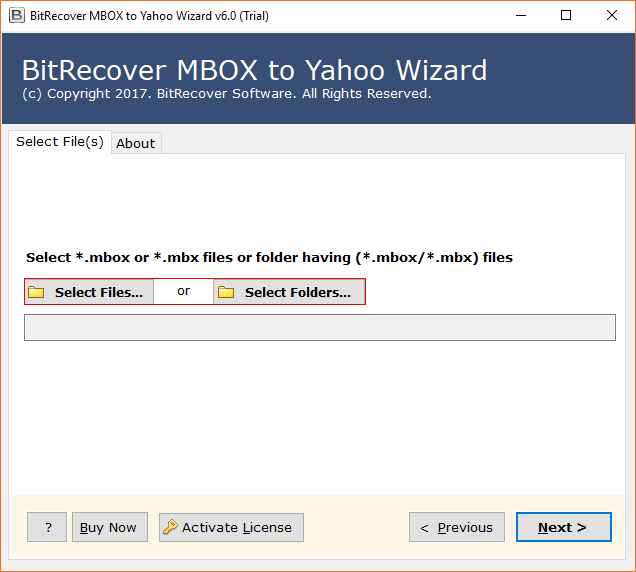
- その後、Yahoo!メールの認証情報を入力します。
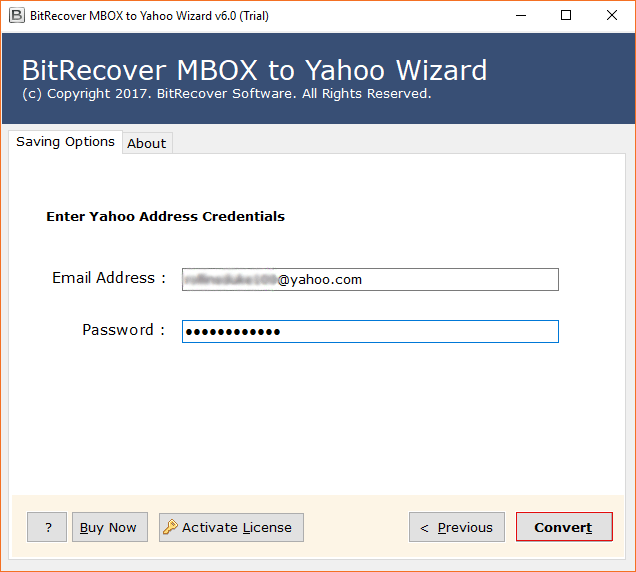
- その後、「変換」をクリックして、MBOXからYahoo!メールへのインポート処理を開始します。
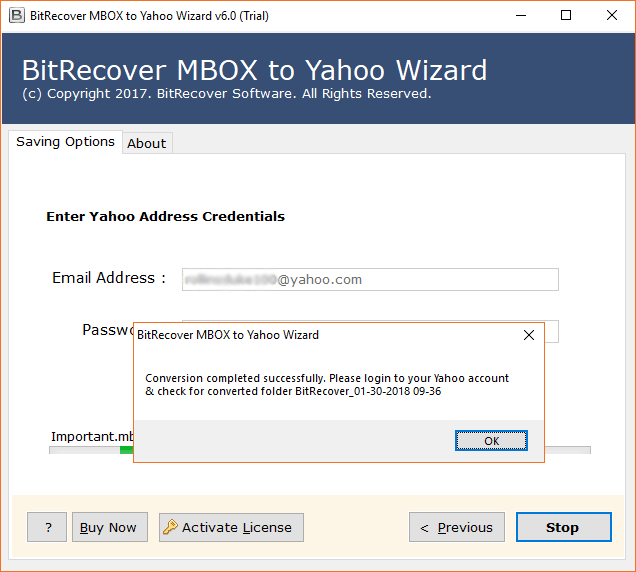
- 最後に、Yahoo!アカウントを開いて、インポートされたデータを確認します。
必ずこれらのFAQをご確認ください
1. MBOXファイルをYahoo!メールに問題なくインポートするにはどうすればよいですか?
プロツールを使ってMBOXファイルを変換してみてください。MBOXファイルはYahoo!アカウントに直接簡単に転送されます。
2. 大容量のMBOXファイルを処理するにはどうすればよいですか?
大容量ファイルの場合、手動での変換は失敗するため、プロツールのMBOX-Yahoo!変換ツールをご利用ください。
3. MBOXファイルをYahoo!メールに直接アップロードできますか?
いいえ!Yahoo!メールは直接アップロードをサポートしていません。事前に変換を行う必要があります。
4. データ損失を防ぐにはどうすればよいですか?
変換を行う前に必ずバックアップを作成してください。
まとめ
MBOXからYahoo!メールに問題なくインポートする適切な方法を知っていれば、古いメールの移動は簡単になります。手動で行うと多少の問題はありますが、プロツールを使えば問題なくこの作業を実行できます。