MBOXファイルをWindows Live Mailにスムーズにインポートする

Published: December 15th, 2025 • 1 Min Read
このブログでは、複数のユーザーがMBOXファイルをWindows Live Mailにインポートする必要性、手動でのインポート時に発生する一般的な問題、そして専門的なソフトウェアを使ってこれらの問題を解決する方法について解説します。ソフトウェアの簡単な操作手順、分かりやすい説明、そしてスムーズに移行を実行する方法をご紹介します。
はじめに
古いシステムや以前のメールバックアップを調べているときに、Windows Live Mailで緊急に必要なメールがMBOXファイルに保存されていることに気づいたことはありませんか?これは、システムを切り替えたり、古いメールデータを復元したり、別のメールサービスに移行したりする際によく起こります。職場で古いハードディスクを入手したものの、そこに保存されている仕事のメールがすべてMBOXファイル形式になっている、といった状況を想像してみてください。
MBOXファイルをWindows Live Mailにスムーズに移行するプロセス全体を理解しましょう。その前に、多くのユーザーがよく検索する質問をいくつかご紹介します。
Q: MBOXメールをWindows Live Mailにスムーズにインポートするにはどうすればよいですか?
A: 手動で行う方法もありますが、専門ツールを使用すれば、MBOXメールデータをWindows Live Mailにスムーズにインポートできます。
Q: Windows Live MailでMBOXファイルを開けないのはなぜですか?
A: Windows Live MailはMBOXファイル形式を直接サポートしていないため、適切な方法でデータを変換する必要があります。この点に関しては、専門的な方法を強くお勧めします。
なぜMBOXファイルをWindows Live Mailにインポートする必要があるのでしょうか?
このプロセスは、MBOXファイルに保存されているメールデータをWindows Live Mailに移行し、メールを通常通り閲覧、検索、使用できるようにすることを目的としています。Apple Mail、Mozilla Thunderbird、Opera Mailなど、多くのメールクライアントはこのMBOX形式を使用していますが、Windows Live Mailはこの形式を直接サポートしていません。そのため、このような変換が必要となるのです。
知っておくべき役立つデータ
Statista(2024年)によると、世界中で42億6千万人以上のユーザーが日常的にメールを利用しており、その多くがデータ保存やバックアップのためにデスクトップメールクライアントに依存しています。このことから、スムーズな移行を実現するためにメール変換ツールがいかに重要であるかがわかります。
この状況をよりよく理解するために、実際の事例を挙げて説明します。
あるユーザーは、Mozilla Thunderbirdを使用している会社で7年間勤務していました。転職先の会社ではWindows Live Mailを使用していたため、彼は以前の会社で使用していたメールのMBOX形式のバックアップファイルを受け取りました。しかし、Windows Live Mailでそのファイルを開こうとしても、何も表示されませんでした。そのメールには重要な契約内容、顧客に関する重要なファイル、そして役立つ添付ファイルが含まれていたため、彼は不安を感じました。
ある専門家は、「すべてのメールメッセージが重要なので、メール変換はスムーズに行われる必要がある」と述べています。
MBOXファイルをWindows Live Mailに移行する必要があるのはどのような場合ですか?
- Mozilla Thunderbird/Apple MailからWindows Live Mailに切り替える場合。
- MBOXファイルとして保存された古いバックアップファイルがある場合。
- Windows Live Mailしかインストールされていない新しいシステムに移行する場合。
- 業務目的または法的理由でMBOXファイルをWindows Live Mailで開く必要がある場合。
- メールを長期保存するために移行する場合。
Windows Live MailでMBOXファイルを開く手動方法
Windows Live MailはMBOXファイル形式を直接サポートしていないため、間接的な方法を用いる必要があります。最も一般的な手動方法の一つを以下に示します。
手動方法:Mozilla Thunderbirdを介して行う方法
手動方法の手順:
- まず、システムにMozilla Thunderbirdをインストールします。
- 次に、ImportExportToolsアドオンを使用して、MBOXファイルをMozilla Thunderbirdにインポートします。
- その後、Mozilla ThunderbirdとWindows Live Mailの両方で同じメールアカウントを設定します。
- 次に、Mozilla ThunderbirdのMBOXフォルダからサーバーメールボックスにメールをドラッグアンドドロップします。
- 最後に、Windows Live Mailを開き、メールを同期させます。
手動方法の利点
- この方法は無料で利用できます。
- この方法は、サイズの小さいMBOXファイルには適していません。
- 追加のソフトウェアは必要ありません。
手動による方法の欠点
- この手動による手順は非常に時間がかかります。
- データが失われる可能性がかなり高いです。
- 処理中にメールの添付ファイルが破損する可能性もあります。
- この方法は大きなMBOXファイルには適していません。
- この作業を行うには複数のソフトウェアのインストールが必要です。
- 手順が複雑なため、技術的な知識のないユーザーは多くの時間を要します。
- MBOX形式への直接的なサポートはありません。
- フォルダ構造が失われる可能性もあります。
- この作業には技術的な設定が必要です。
- メールのプロパティが正確に保持されない可能性があります。
より良い方法はプロフェッショナルツールを使うことです
手動での方法は小規模なケースでしか通用しません。本当にスムーズな方法を求めるなら、プロフェッショナルツールを使うのが最も理想的なアプローチです。BitRecover MBOXコンバーターツール は、MBOXファイルをWindows Live Mailにスムーズに移行したいユーザーのために特別に設計された、まさにそのようなプロフェッショナルツールです。このツールは、他の同様の変換にもスムーズに使用できます。例えば、このソフトウェアは MBOXをEMLに変換 したり、PDF、PST、OLMなどに変換したり、さらに MBOXを Yahoo、Gmailなどにインポート」することも可能です。
このスーパーツールの主な特長
- このソフトウェアは、MBOXファイルをWindows Live Mailでサポートされている形式に変換します。
- このソフトウェアは、メールメッセージ、書式設定、添付ファイル、フォルダ構造を一切損なうことなく、すべてをそのまま保持して変換します。
- このツールは、大容量のMBOXファイルでもスムーズに動作します。
- 変換前にメールをプレビューできます。
- このソフトウェアは、移行プロセス中のデータ損失を防ぎます。
- このMBOXからWindows Live Mailへのインポートツールは、すべてのWindowsバージョンで動作します。
ツールの使い方を理解しましょう
- まず、ツールをインストールして起動します。
- 次に、「ファイルを追加」をクリックして、必要なMBOXファイルを読み込みます。
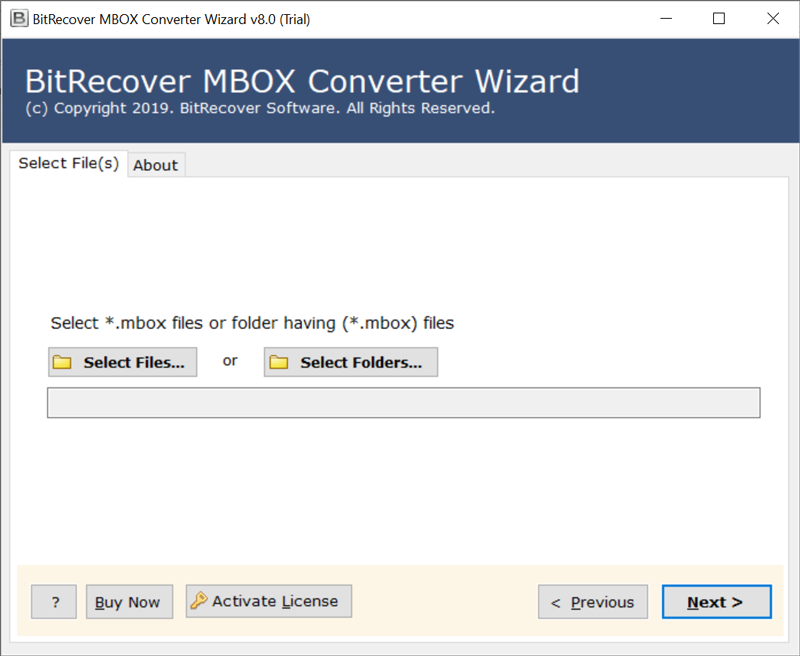
- その後、Windows Live Mailに適した保存オプションを選択します。

- 続いて、保存先パスを選択します。

- 最後に、「変換」をクリックし、変換が完了するまで待ちます。

- これで完了です!メールがWindows Live Mailにインポートできる状態になりました。
プロ仕様のツールは手作業よりも優れている。
| 手動方式 | プロフェッショナルツール |
| 遅くて危険 | 速くて安全 |
| 難しい手順 | 簡単な手順 |
| データが失われる可能性があります | すべて安全です |
| 大きなファイルでは失敗する | すべてのファイルで動作する |
よくある質問(FAQ)をご覧ください
Q: MBOXファイルをWindows Live Mailにインポートする最も簡単な方法は?
A: 最も簡単な方法は、専門のMBOXからWindows Live Mailへのインポートツールを使用することです。
Q: MBOXファイルをWindows Live Mailに直接インポートすることは可能ですか?
A: いいえ!Windows Live MailはMBOXファイルを直接受け付けないため、まず適切な方法で変換する必要があります。
結論
要約すると、MBOXファイルをWindows Live Mailにインポートするプロセスは、多くの落とし穴がある手動の方法ではなく、プロフェッショナルなツールを使用すれば非常にスムーズに進みます。プロ仕様のツールは決して期待を裏切らず、確実に目的を達成してくれます。