MBOXをiCloudメールアカウントにワンタッチで変換

Published: December 8th, 2025 • 1 Min Read
ユーザーはメールアプリを頻繁に変更する傾向があり、中にはAppleサービスに移行する人もいます。そのような場合、MBOXをiCloudメールにインポートする必要が生じます。このブログでは、なぜこのような状況が発生するのか、試すことができるDIY手動作業、そしてこれを完全に実行できる専門ツールについて説明します。
はじめに
システムやメールアプリケーションを変更したり、Appleデバイスを使い始めたりすると、古いメールがMBOXファイルの中に残っていることに気づくことがよくあります。このような時こそ、メールをiCloudメールに取り込む方法を知る必要があります。これは、Gmailバックアップ、Mozilla Thunderbird、その他のMBOXベースのメールクライアントからAppleのエコシステムに移行した場合によく発生します。
Macを開いてiCloudメールにログインしたところ、重要なメールが以前のマシンのMBOXファイルの中にまだ残っているのを見つけたと想像してみてください。どうすれば新しいMacに取り込めるでしょうか?ユーザーからよく寄せられる質問をいくつかご紹介します。
質問:データ損失なくMBOXメールをiCloudに完全にインポートするにはどうすればよいですか?
回答:Apple Mailを使ってファイルを手動でエクスポートするか、MBOXからiCloudへの専門的なインポートツールを使って完全に転送することをお勧めします。
質問:MBOXファイルがiCloudメールで直接開けないのはなぜですか?
回答:iCloudメールはMBOXファイルの直接アップロードをサポートしていないため、まずApple Mailを使用するか、MBOXからiCloudへの専門インポーターを使用して完全なエクスポートを行う必要があります。
MBOXをiCloudメールにインポートするメリット
MBOX形式は、Mozilla Thunderbird、Eudora、旧バージョンのMac Mailなど、多くのメールアプリケーションで使用されている一般的なメールファイル形式です。iCloudメールはMBOX形式のファイルをそのままアップロードできないため、メールメッセージを完全に転送する方法が必要です。添付ファイル、フォーマット、フォルダなど、すべてのメールコンテンツは、データ損失なくiCloudアカウントに転送する必要があります。
貴重な洞察
Appleの公式ユーザー統計(2024年第3四半期レポート)によると、毎月3億1000万人以上のユーザーがiCloudサービスにアクセスしています。これは、多くのユーザーがメールをApple環境に移行していることを意味しており、MBOXなどの形式をiCloudメールに移行する必要性が生じています。
実例から学ぶ役立つ事例
経験豊富なプロフェッショナルが最近、Windows Thunderbirdから新しいMacBookに移行しました。長年分の重要なメールがMBOXファイルに保存されていました。
「メールデータがMBOXファイルの中に閉じ込められてしまい、新しいMacBookで開けないんです」と彼は話します。「そこで、すべてをiCloudメールに移行する適切な手順を見つけました。」
ある専門家はこう付け加えます。「簡単で明確な手順と信頼できるソリューションにより、ユーザーはエラーを回避し、データを保護し、完全なデータ移行を実現できます。これが唯一の目的です。」
この変換が必要な場面
- 古いWindowsマシンから新しいMacデバイスに乗り換える場合。
- Mozilla ThunderbirdやGmail TakeoutのバックアップからiCloudに切り替える場合。
- 古いメールをAppleの安全なクラウドストレージに保存したい場合。
- 会社がAppleサービスへの移行を決定した場合。
- バックアップがMBOXファイルのみの場合。
DIYマニュアル演習:本当に自分でできますか?
DIYマニュアル演習:Apple Mailを活用する
これは、MBOXファイルをiCloudにアップロードするための無料演習です。手順は以下のとおりです。
- まず、MacでApple Mailを開きます。
- 次に、「ファイル」>「メールボックスをインポート」に進みます。
- 次に、「MBOX形式のファイル」を選択します。
- 次に、MBOXファイルを選択します。
- これで、メールが「このMac内」セクションに表示されます。
- 最後に、これらのフォルダをサイドバーのiCloud受信トレイにドラッグします。
メリット
- 無料で実行できます。
- このプロセスはApple独自のアプリを使用します。
- サードパーティの介入はありません。
手動作業の欠点
- 大きなファイルの場合、この作業には非常に時間がかかります。
- MBOXファイルが破損している場合、このプロセスは機能しません。
- フォルダが正しく同期されない場合があります。
- ファイルが数GBのサイズ制限を超えると、フリーズする可能性があります。
- この方法は、技術に詳しくない初心者には適していません。
- このプロセスは、複数のMBOXファイルには適していません。
- この方法は、ビジネス移行のニーズには適していません。
- このような一括自動化機能はありません。
- データの不一致が発生する可能性が非常に高くなります。
完全な移行には専門のコンバーターをご利用ください
「BitRecover MBOX コンバーターツール」は、完全なデータ移行を希望するユーザーにとって最適なソリューションです。このソフトウェアは直接転送オプションを提供しており、手作業の負担を軽減し、リスクを回避できます。
ソフトウェアの主な機能
- このソフトウェアは、Apple Mailを介さずにMBOXファイルをiCloudに直接アップロードできます。
- このツールは、移行プロセス中にフォルダ構造を維持します。
- このソフトウェアは、複数のMBOXファイルをまとめて処理できます。
- このMBOXからiCloudへのインポートツールは、メールの添付ファイル、インライン画像、メタデータをサポートしています。
- クリーンな変換を実行することで、データ損失を防ぎます。
- このソフトウェアでは、変換前に特定のフォルダを選択できます。
- 無制限のMBOXファイルを一括インポートできます。
- 元のフォーマットは維持されます。
- このMBOXからiCloudへのインポートツールは、WindowsとMacの両方で動作します。
- シンプルなインターフェース設計は初心者に最適です。
- 大きなファイルでも高速処理されます。
完全なデータ移行のための簡単な手順
- まず、ツールをインストールして起動します。

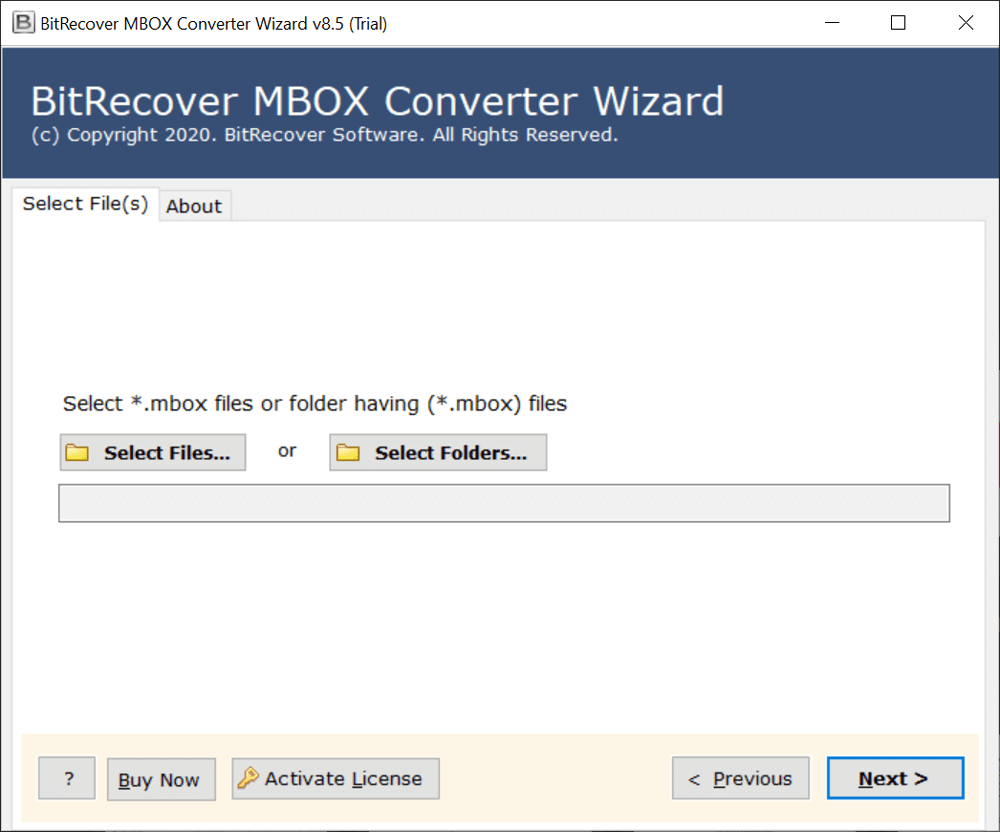
- 次に、「ファイルを追加」または「フォルダを追加」をクリックしてMBOXファイルを読み込みます。
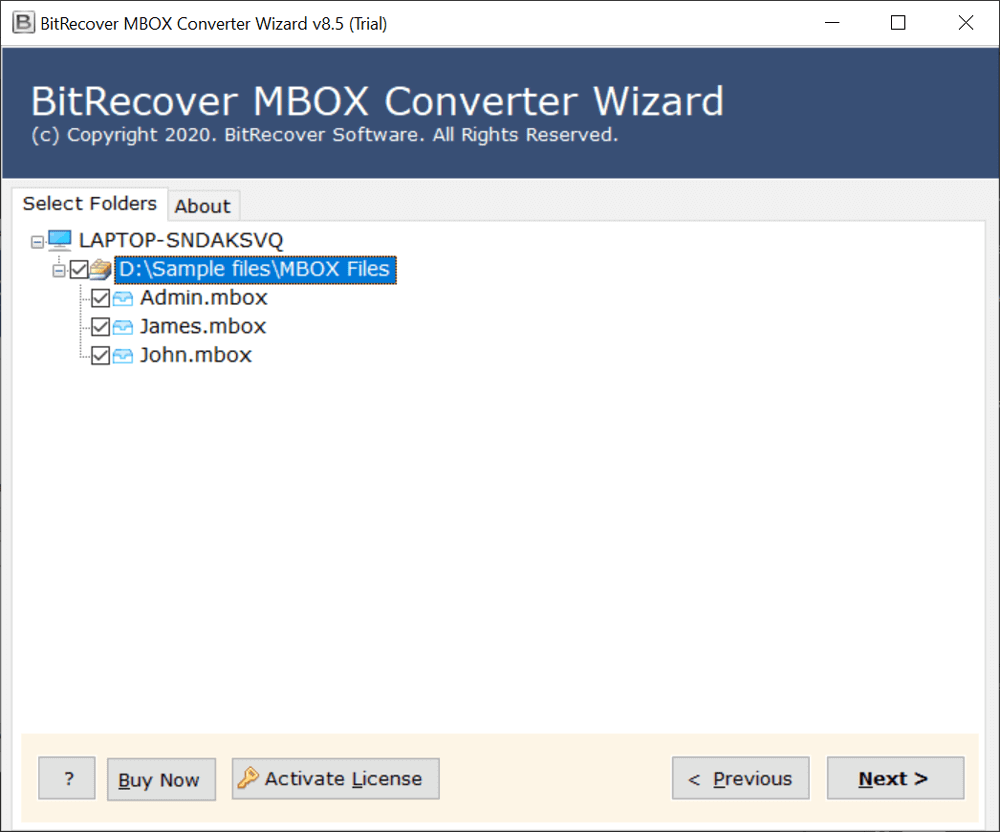
- その後、ソフトウェア内でメールをプレビューできます。
- その後、出力保存オプションとして「IMAP」を選択します。

- 次に、iCloudのログイン情報を入力します。

- その後、「変換」をクリックして変換を開始します。

- 次に、iCloudメールにログインし、インポートされたメールメッセージを確認します。
完全なエクスポートには専門ツールが最適
| DIYマニュアル練習 | プロ仕様コンバーター |
| 大きなファイルには遅い | 大きなファイルでも速い |
| Apple Mailが必要 | Apple Mailなしでも動作します |
| フリーズ/エラーが発生する場合があります | 安定しておりエラーはありません |
| バッチモードはありません | 一括エクスポート |
よくある質問
1. Apple Mailを使わずに、MBOXファイルをiCloudメールに直接インポートすることは可能ですか?
iCloudは直接アップロードをサポートしていません。そのため、Apple Mailを使用するか、スタンドアロンモードで完全な転送を行うには、MBOXファイルをiCloudにインポートする専門ツールを試す必要があります。
2. MBOXファイルがiCloudメール内で同期されないのはなぜですか?
これは、手動でフォルダ同期を実行した際にエラーが発生している可能性があります。MBOXファイルをiCloudにインポートする専門ツールを使用すれば、このような問題を回避し、完全なエクスポートが可能です。
3. MBOXファイルをiCloudに完全にインポートする最適な方法は何ですか?
完全な転送で最良の結果を得るには、専門ツールの使用をお勧めします。
結論
メールの移行は、必ずしもストレスの多い作業ではありません。MBOXをiCloudメールにインポートする必要がある場合は、面倒なDIY作業はやめて、メールデータを完全に移行できるシンプルなプロ仕様のツールを使いましょう。