MBOXファイルから添付ファイルを素早く抽出する

Published: December 15th, 2025 • 1 Min Read
多くのユーザーは、メールアカウントからメール添付ファイルを保存する際に問題に直面しています。実際、メールボックスをMBOXファイルとしてエクスポートしても、添付ファイルを開いたり抽出したりするのは非常に困難な場合があります。このブログでは、MBOXファイルから添付ファイルを抽出する必要がある理由、手動で抽出する方法、そして最速の解決策として専門ツールを使用することがなぜ最善の方法なのかについて説明します。
なぜ人々はこのような問題に直面するのでしょうか?
メールアカウントをMBOXファイルとしてエクスポートしたものの、その中のメール添付ファイルにアクセスする際に問題が発生した経験はありませんか?これは、デバイスの移行、メールクライアントの切り替え、古いメールのバックアップなどを行う際によくある問題です。多くの人は、すべてを混乱させることなく、メール添付ファイルを迅速に取得する方法がわかりません。
例えば、ある経験豊富なビジネスマンが、多数の請求書を1つのMBOXファイルに保存していたとします。彼はすべてのメールではなく、特定のPDF請求書だけが必要でした。しかし、彼は各メールを手動で開いて何時間も費やすことなく、添付ファイルを抽出する方法が全くわかりませんでした。
以下に、同様の質問をいくつかご紹介します。
1. MBOXファイルからすべての添付ファイルを迅速に抽出するにはどうすればよいですか?
各メールを手動で開くことなく、すべての添付ファイルを迅速に抽出するには、専門ツールを使用してください。
2. MBOXファイルから添付ファイルを保存する最も速い方法はどれですか?
最も速い方法は、数ステップで簡単に添付ファイルを抽出できる専門のMBOX添付ファイルダウンローダーを使用することです。
なぜMBOXファイルから添付ファイルを抽出する必要があるのでしょうか?
MBOXファイルは、すべてのメールを1つの長いテキストファイルに保存します。これには、メール本文、画像、ドキュメント、音声ファイルなど、あらゆる種類の添付ファイルが含まれます。しかし、MBOXファイルは一般的なツールでは開くことができず、適切な方法を使わなければメールの添付ファイルを簡単に抽出することはできません。ストレージ容量を確保したい、ドキュメントを整理したい、重要なファイルをバックアップしたい、あるいは別のメールプラットフォームに移行したいといった場合、すべてのメール添付ファイルを迅速に抽出できる方法が必要になります。
知っておくべき興味深い統計情報
Mozilla Thunderbirdの公式開発者向けドキュメントによると、MBOXファイル形式は、アーカイブされたメールデータを保存するための最も一般的に使用されているメールボックス形式の一つです。毎年多くのユーザーがMBOXファイルを使用してメールをエクスポートしているため、大きなMBOXファイルからメール添付ファイルを抽出する必要性がますます高まっています。
実世界における実践的な事例
ある専門家は、過去10年間法律事務所で勤務していました。彼女は、重要な訴訟関連文書が多数含まれた5GB以上のMBOXファイルを所有していました。彼女のチームは、これらのメールに保存されているPDFファイルやWordファイルに迅速にアクセスする必要がありました。手作業でこれらの添付ファイルを探し出すには、膨大な時間がかかってしまいます。そこで彼女は、すべての添付ファイルを迅速に取り出すための解決策を必要としていました。
彼女はこう述べています。「貴重な情報を保護するためには、メールアーカイブを迅速に処理することが不可欠です。抽出のための専門ツールを使用することで、時間と労力を最小限に抑えることができます。」
この抽出が不可欠となる状況
- メールアカウントのストレージ容量がいっぱいになった場合。
- ユーザーがメール本文ではなく、添付ファイルのみを必要とする場合。
- ドキュメントのみのバックアップを作成する場合。
- あるメールクライアントから別のメールクライアントに移行する場合。
- 業務目的または法的用途でメール添付ファイルが緊急に必要となる場合。
- MBOXファイルが大きすぎて手動で開くことができない場合。
- メールに機密ファイルが含まれており、それらを個別に保存する必要がある場合。
MBOXファイルから添付ファイルを抽出するのに手動方法は有効でしょうか?
1. Thunderbirdを使用する
Mozilla ThunderbirdにMBOXファイルをインポートし、個々のメールを一つずつ手動で開いて添付ファイルを保存することができます。
メリット:
- この方法は無料です。
- この方法は小さなMBOXファイルに適しています。
- 少数の添付ファイルだけが必要な場合に非常に役立ちます。
デメリット:
- 大きなファイルの場合、この方法は非常に時間がかかる可能性があります。
- 各メールを手動で開く必要があります。
- 重要な添付ファイルを見落とす可能性がかなり高いです。
- 一括抽出オプションはありません。
2. Mozilla Thunderbirdでのアドオンの活用
一部のアドオンは、メール添付ファイルの جز部分的な抽出を可能にします。
利点:
- 新しい機能が追加されます。
- この方法は、メールボックスの容量が少ない場合に役立ちます。
欠点:
- アドオンはアップデート後に動作しなくなる可能性があります。
- この方法はあまり安定していません。
- 抽出できる機能は限られています。
手作業による非効率的な方法では問題が発生する可能性があります
- これらのプロセスは時間がかかりすぎます。
- これらのプロセスでは大きなファイルを処理できません。
- データ破損のリスクが常に伴います。
- すべてのメール添付ファイルが抽出されるという保証はありません。
- このようなプロセスは、ビジネス用途や大量抽出には適していません。
より高速な変換にはプロ仕様のツールを使用しましょう
手動での方法は時間がかかり、リスクも伴います。そのため、多くの人がBitRecover MBOX Attachment Extractor Wizardのようなプロ仕様のツールを使うことを選んでいます。
優れたソフトウェア機能
- このツールを使用すると、MBOXファイルからすべての添付ファイルを一括で抽出できます。
- このソフトウェアはフォルダ構造をそのまま保持します。
- このツールは、すべてのMBOXベースのメールクライアントに対応しています。
- このソフトウェアは大きなファイルサイズにも対応しています。
- このツールは、PDF、画像、スプレッドシート、ZIPファイル、メディアファイルなど、あらゆる種類の添付ファイルを抽出します。
- このユーティリティを使用すると、添付ファイルの選択的抽出オプションを利用して、MBOXファイルから添付ファイルを抽出できます。
- このソフトウェアは、Mozilla Thunderbird、Apple MailなどのMBOXファイルに対応しています。
- 元のフォルダ構造が維持されます。
- ドキュメント、ZIPファイル、ビデオ、画像、その他すべてのファイルタイプを抽出できます。
- 高速処理を実現します。
- このツールは、技術的な知識のないユーザーにも最適です。
このソフトウェアの簡単な操作手順
- まず、ツールをインストールして起動します。
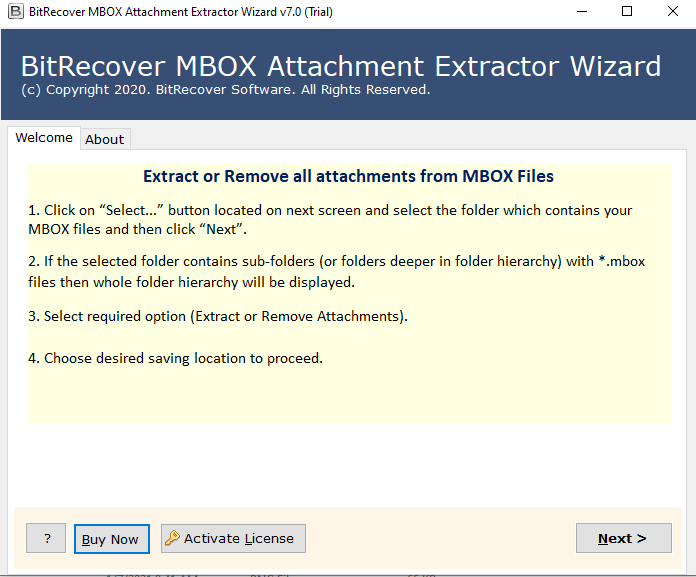
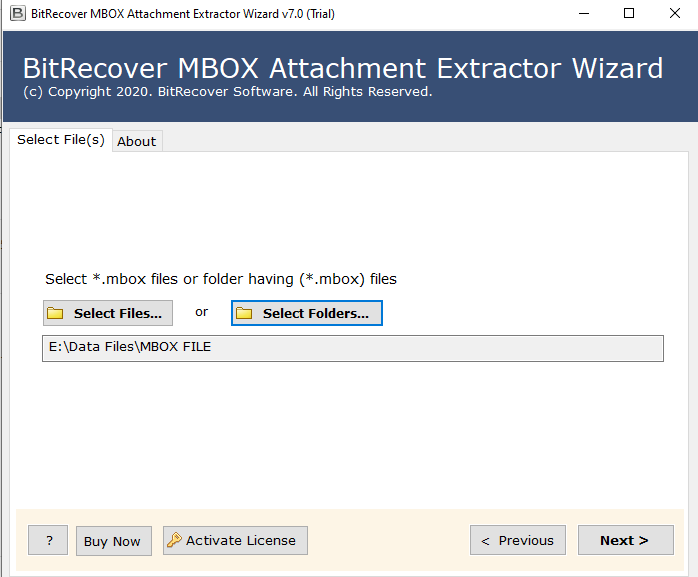
- 次に、MBOXファイルまたはフォルダを追加します。
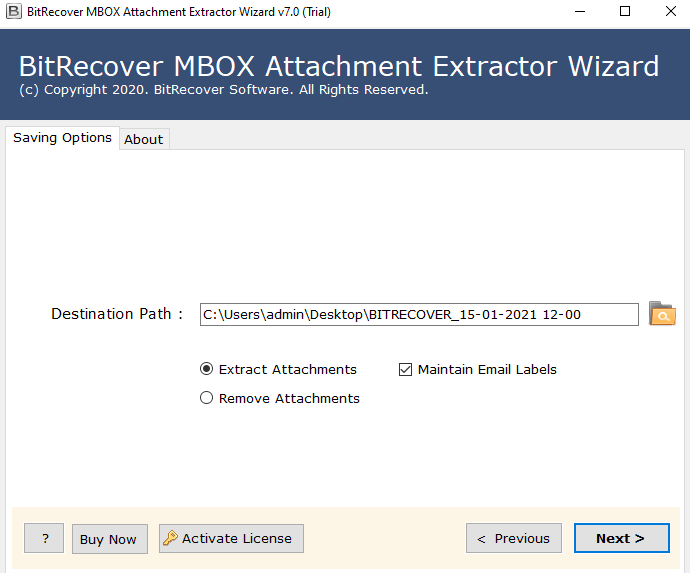
- 次に、添付ファイルを抽出する オプションを選択します。
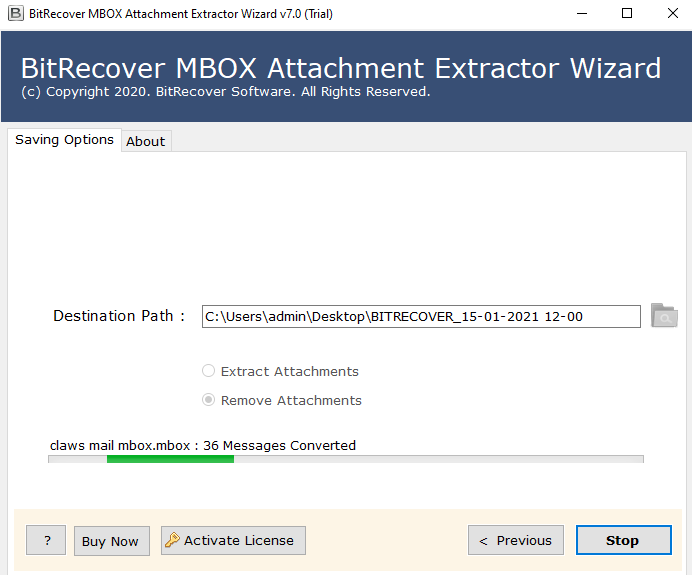
- 最後に、「次へ」をクリックして変換プロセスを開始してください。
よくあるご質問(FAQ)
1. MBOXファイルからメール添付ファイルを素早くダウンロードするにはどうすればよいですか?
専門ツールを使用すれば、手動でメールを一つずつ開いて抽出する手間をかけずに、MBOXファイルから添付ファイルをまとめて抽出できます。
2. メールクライアントをインストールせずにMBOX添付ファイルをダウンロードすることは可能ですか?
はい、可能です!Mozilla Thunderbirdなどのメールクライアントに依存せずに動作する、高機能なMBOX添付ファイルダウンローダーをご利用いただけます。
結論
MBOXファイルから添付ファイルを抽出する方法を理解することは、緊急性の高い状況においては非常に重要です。この問題を迅速に解決するには、プロ仕様のツールを使うのが最適であり、時間のかかる手動による抽出方法では十分な効果は得られません。