バッチ処理とデータ精度でMBOXをCSVに変換

Published: December 3rd, 2025 • 1 Min Read
メールデータを整理された読みやすいスプレッドシート形式の形式で保存したいというニーズを持つユーザーは、MBOXをCSV形式に変換したいというニーズを持つユーザーもいます。このブログでは、なぜこのような変換が必要なのか、限られたファイル形式しかサポートしていない状況でこのプロセスを実行するための手動の戦術、そして最後に、一括エクスポートを非常にスムーズに行うための自動ツールについて説明します。
さあ、始めましょう
ユーザーのメールファイルのサイズが大きくなりすぎたり、整理がうまくいかなくなったりすると、管理が大変になることがあります。そんな時、ユーザーはメールを快適に閲覧・共有するために、CSVなどのシンプルな形式を探します。そこで、MBOXファイルをCSVにエクスポートすれば、メールデータを簡単に並べ替え、フィルタリング、分析することができ、面倒な作業も省けます。
以前の仕事で使っていた古いMBOXファイルを見て、レポート作成のために送信者、日付、メッセージの詳細が必要な状況を考えてみましょう。しかし、そのファイルがMS Excelで開けません。どうすればいいでしょうか?似たような質問をいくつかご紹介します。
質問:MBOXファイルをCSVシートに変換するにはどうすればよいですか?
回答:手動で変換することもできますが、メールフィールド全体をCSVに抽出する自動MBOX-CSVコンバーターを使用するのが最適です。
質問:MBOXファイルがMS Excelで開かないのはなぜですか?
回答:ExcelはCSV形式をサポートしていることが多いため、まずは自動ツールを使用してMBOXファイルをCSVに変換する必要があります。
MBOXをCSVに変換するとはどういうことかご存知ですか?
MBOXは、Apple Mail、Mozilla Thunderbird、Gmail、Eudoraなど、多くのメールクライアントで複数のメールを1つのプレーンテキストファイルに保存するために使用されている形式です。CSVファイルは、MS Excel、Tableau、Googleスプレッドシート、その他多くのデータツールで簡単に開くことができるファイルです。MBOXファイルをCSVに変換すると、メールアーカイブファイル(MBOXファイル)がシンプルな列ベースのCSV形式に変換されます。これにより、メールのフィルタリング、送信者の詳細確認、メールパターンの調査、さらには技術的な問題なしに便利なレポートのエクスポートなどが容易になります。
知っておくと便利な統計
ProtonMailが最近公開したメール形式に関する調査(ProtonMailドキュメント)によると、MBOXは大量のメールを保存するために最も広く利用されているメールボックス形式の一つです。そのため、多くのユーザーが分析やレポート作成のために、このビッグデータをCSV形式に変換する方法を探しています。
実例
11年間の業界経験を持つマーケティングマネージャーが、膨大な数の顧客からの問い合わせが記録された巨大なMBOXバックアップファイルを入手しました。メールメッセージは巨大なMBOXファイルに格納されていたため、チームはメールデータを分析できませんでした。そこで、すべてのデータをCSVシートに自動的に抽出する手段が必要でした。
彼は、「11年間の業界経験から、データは読み取り可能な場合にのみ有用であることを学びました。」と述べています。
MBOXからCSVへのエクスポートが必要な状況
- ビジネスニーズに合わせてメールレポートを作成する場合。
- 送信者や日付でメールメッセージをフィルタリングする場合。
- メールデータをExcelベースのシステムに転送する場合。
- 顧客からのリクエストやリードを分析する場合。
- メールクライアントで古いMBOXファイルを開けない場合。
- 同僚とメールリストを共有する場合。
MBOXファイルをCSVに変換する手動の方法
ほとんどのメールプログラムには「CSVとして保存」という直接的なオプションはありません。しかし、一般的には2つの手動の方法があります。以下にその例を挙げます。
1. Mozilla Thunderbirdのアドオンを活用する
手順:
- まず、Mozilla Thunderbirdをインストールします。
- 次に、ImportExportTools NG拡張機能を追加します。
- その後、MBOXファイルをインポートします。
- そして、アドオンを使ってメッセージをCSV形式にエクスポートします。
メリット:
- 無料で試すことができます。
- この方法は、MBOXファイルのサイズが小さい場合に有効です。
- 基本的なエクスポートに適しています。
デメリット:
- 処理に時間がかかります。
- 複雑なプロセスで、初心者には難しいです。
- この方法では、すべてのフィールドを維持することはできません。
- メールが重複したり、欠落したりする可能性があります。
2. メールのコピー&ペーストを利用する
手順:
- まず、Mozilla ThunderbirdでMBOXを開きます。
- 次に、各メールを手動で開きます。
- 次に、送信者、時刻、件名をコピーし、MS Excelに貼り付けます。
- 最後に、ファイルをCSV形式で保存します。
メリット:
- 特別なソフトウェアは必要ありません。
- この方法は、非常に小規模なデータセットに適しています。
デメリット:
- 非常に時間がかかります。
- この方法は日常業務には適していません。
- 正確性は保証されませんので、ご注意ください。
- 人為的ミスが発生するリスクが高くなります。
なぜ手動の方法は失敗することが多いのでしょうか?
- このような方法は一括エクスポートをサポートしていません。
- 重要なフィールドが欠落するリスクが高くなります。
- このような方法は、大きなMBOXファイルには適していません。
- MBOXの構造が破損する可能性があります。
- 技術的な手順を踏む必要があります。
自動化ツールを使用して一括エクスポートを実現
BitRecover MBOX to CSV Wizard は、手動で操作する際に通常直面するすべての問題を解決し、エンドユーザーにとって変換プロセスを非常に簡単にします。
主な機能
- このソフトウェアは、MBOXファイルからすべてのメールフィールドをCSV形式に抽出します。
- データ損失は一切ありません。
- このツールは、あらゆるメールサービスのMBOXファイルに対応しています。
- このソフトウェアは、メールの日付、送信者、件名、受信者、添付ファイルの情報も抽出します。
- フォルダ構造は維持されます。
- このソフトウェアは、一括ファイル変換をサポートしています。
- 処理速度は非常に高速です。
- このMBOXからCSVへのデータ抽出ツールは、外部のメールクライアントなしで動作します。
簡単な操作手順
- まず、お使いのパソコンにソフトウェアをインストールして起動します。
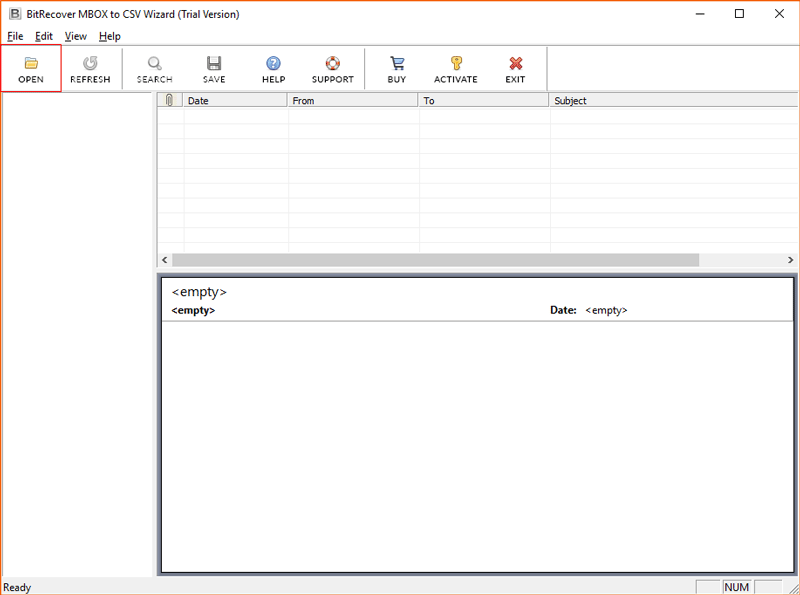
- 次に、「ファイル選択/フォルダ選択」をクリックし、必要なMBOXファイルを追加します。
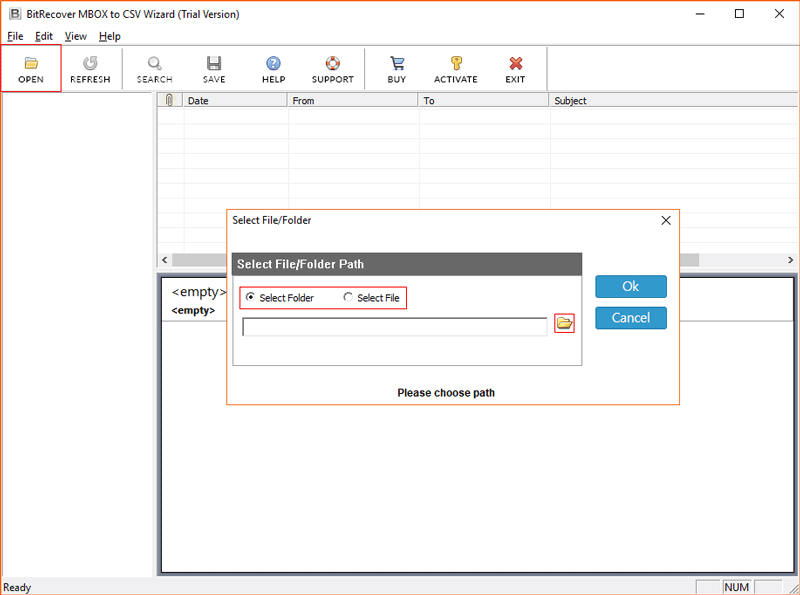
- 次に、保存先を選択します。
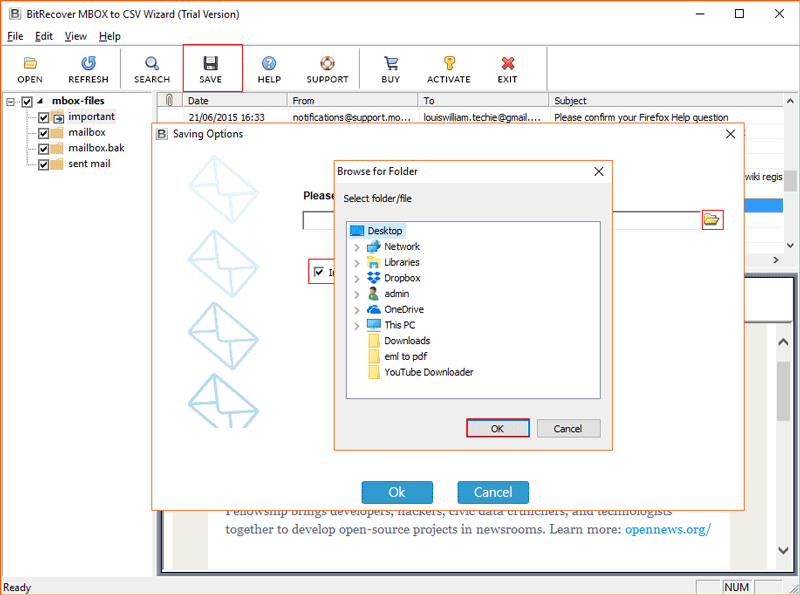
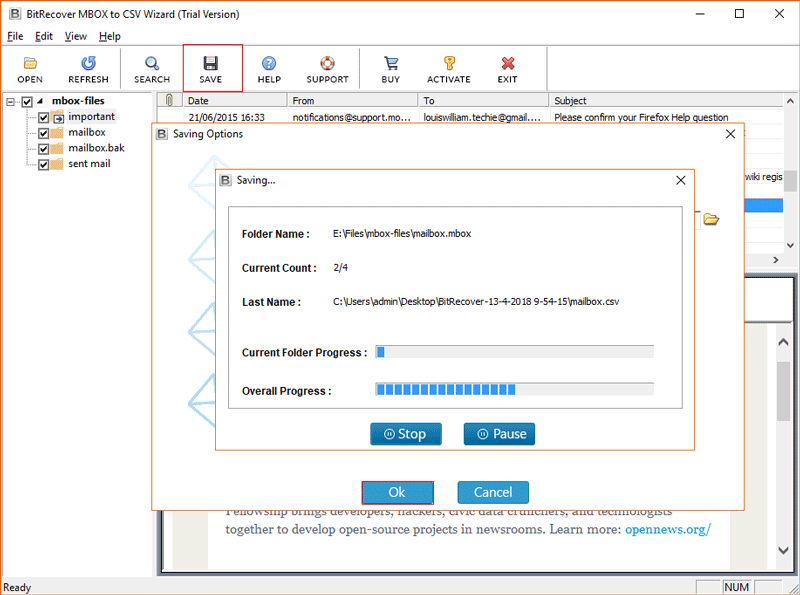
- 最後に「変換」をクリックすると、すべてのメールがCSV形式に素早くエクスポートされます。
自動化ツールが手動戦術よりも優れている理由
| 機能 | 手動操作 | 自動ツール |
| 速度 | 遅い | 速い |
| 精度 | 低 | 高 |
| 大きなファイル | できない | できる |
| すべてのフィールド | いいえ | はい |
| データ損失リスク | 高 | なし |
| 技術スキル | 必要 | いいえ |
必ずお読みください:すべきこととすべきでないこと
- すべきこと:一括エクスポートには自動ツールを活用しましょう。
- すべきこと:移行前にMBOXデータをバックアップしましょう。
- すべきでないこと:巨大なファイルや重要なファイルには、決して手動の手法を用いないでください。
- すべきでないこと:技術に詳しくない場合は、複雑なアドオンを使用しないでください。
よくある質問
1. MBOXをCSVに変換する最適な方法はどれですか?
最適な方法は、自動ツールを使用することです。以上です!
2. ソフトウェアを使わずにMBOXをCSVにエクスポートすることは可能ですか?
はい!自動ツールを使えば、スタンドアロンモードでMBOXをCSVにエクスポートできます。
3. MBOXが正しく変換されないのはなぜですか?
MBOXが大きすぎるか破損している可能性があります。そのため、適切な自動MBOX-CSVコンバータを使用してください。
結論
MBOXをCSVに変換するには手動で行うこともできますが、一括エクスポートには適していません。そのため、バッチ処理には自動ツールが最適です。