Zimbra Konverter zum Exportieren und Konvertieren von Zimbra-Mails

Ein Zimbra Konverter ist eine essenzielle Lösung, um den Prozess zu vereinfachen, wenn Sie Zimbra Mails exportieren oder konvertieren möchten. Zimbra speichert Daten typischerweise im TGZ-Format. Wenn Sie jedoch zu Plattformen wie Microsoft Outlook, Office 365 oder Gmail migrieren möchten, müssen Sie diese Zimbra Mails konvertieren, da das TGZ-Format dort nicht nativ unterstützt wird.
Der Prozess umfasst oft das Extrahieren der Zimbra TGZ-Datei und die Umwandlung der Inhalte – wie E-Mails, Kalender, Kontakte und Aufgaben – in kompatible Formate wie PST, MBOX oder CSV. Während Zimbra eine integrierte Option bietet, um TGZ-Dateien zu exportieren, benötigen Benutzer oft spezialisierte Werkzeuge für eine reibungslose Umstellung.
Hauptgründe für die Wahl eines Zimbra Konverters
- Platformwechseln: Organisationen müssen oft von Zimbra zu Systemen wie Outlook oder Office 365 wechseln. Mit einem Tool können Sie Zimbra Mails sichern und direkt in Formate wie PST oder MBOX umwandeln.
- Kompatibilitäts: TGZ-Dateien werden von den meisten E-Mail-Clients nicht direkt unterstützt. Ein Konverter macht die Daten ohne die Zimbra-Oberfläche zugänglich.
- Archivierung und Rechtssicherheit: Das Exportieren in universelle Formate wie PDF oder CSV erleichtert die langfristige Speicherung und die Einhaltung gesetzlicher Vorschriften (Compliance).
- Datenwiederherstellung: Falls der Zimbra-Server abstürzt oder Softwarefehler auftreten, hilft ein Konverter dabei, wichtige Zimbra Mails herunterladen und aus Backups wiederherstellen zu können.
Zimbra Mails exportieren: Die manuelle Methode
Die manuelle Methode ist zwar kostenlos, aber oft langwierig. Hier ist die Schritt-für-Schritt-Anleitung:
Schritt 1: Export aus dem Zimbra Web Client
- Zuerst müssen Sie Ihre Daten vom Server in eine lokale Datei sichern.
- Melden Sie sich bei Ihrem Zimbra Web Client an.
- Klicken Sie oben in der Menüleiste auf Einstellungen
- Wählen Sie in der linken Seitenleiste die Option Importieren/Exportieren.
- Wählen Sie im Bereich „Exportieren” den Typ Account (für das gesamte Postfach) oder Ordner (für spezifische Mails).
- Stellen Sie sicher, dass als Quelle „Alle Ordner” oder der gewünschte Zielordner ausgewählt ist.
- Klicken Sie auf die Schaltfläche Exportieren. Zimbra erstellt nun eine .tgz-Datei und lädt diese auf Ihren Computer herunter.
Schritt 2: Die TGZ-Datei extrahieren
Da Windows oder Outlook eine TGZ-Datei nicht direkt lesen können, müssen Sie diese entpacken.
- Suchen Sie die heruntergeladene Datei (z. B. ZimbraData.tgz).
- Rechtsklick auf die Datei und wählen Sie ein Entpackungs-Programm wie 7-Zip oder WinRAR.
- Wählen Sie „Hier entpacken“ oder „Entpacken nach…“.
- Nach dem Entpacken erhalten Sie einen Ordner, der Unterordner wie Mail, Contacts und Calendar enthält.
- Navigieren Sie in den Ordner Mail. Dort finden Sie Ihre E-Mails als einzelne .eml-Dateien.
Schritt 3: EML-Dateien in Microsoft Outlook übertragen
Outlook unterstützt das .eml-Format für den direkten Import nicht über ein Menü, daher nutzen wir die Drag-and-Drop-Methode.
- Öffnen Sie Microsoft Outlook auf Ihrem PC.
- Erstellen Sie in Outlook einen neuen Ordner (z. B. „Zimbra Import”), um die Übersicht zu behalten.
- Öffnen Sie parallel dazu den Windows-Explorer-Ordner, in dem Ihre entpackten .eml-Dateien liegen.
- Markieren Sie die gewünschten EML-Dateien (Strg + A) und ziehen Sie diese mit der Maus per Drag-and-Drop direkt in den neuen Outlook-Ordner.
- Outlook importiert die Mails nun in seine eigene Datenbank.
Schritt 4: Als PST-Datei speichern (Optional)
Wenn Sie die Mails als eigenständige Sicherung benötigen, können Sie sie jetzt als PST exportieren.
- Gehen Sie in Outlook auf Datei > Öffnen und Exportieren > Importieren/Exportieren.
- Wählen Sie „In Datei exportieren“ und klicken Sie auf „Weiter“.
- Wählen Sie Outlook-Datendatei (.pst).
- Wählen Sie den Ordner („Zimbra Import“) aus, den Sie gerade befüllt haben.
- Wählen Sie einen Speicherort für die neue PST-Datei und klicken Sie auf Fertigstellen.
Nachteile der Manuellen Methoden
-
Langwieriger Prozess: Der größte Nachteil der manuellen Methode ist, dass mehrere Schritte erforderlich sind, um Zimbra-Mails in gewünschte Formate zu exportieren. Für große Datenmengen ist diese Methode nicht effizient. In solchen Fällen ist eine Softwarelösung empfehlenswert.
-
Risiken für die Datenintegrität:Bei der manuellen Methode besteht das Risiko, dass wichtige Daten wie Ordnerstrukturen oder Anhänge nicht korrekt übernommen werden.
-
Begrenzte Kompatibilität: Nicht alle Plattformen oder Formate werden mit der manuellen Methode vollständig unterstützt.
Professional Software fur Zimbra Konverter
Wenn die manuelle Methode an ihre Grenzen stößt, benötigen Sie eine professionelle Software. Der BitRecover Zimbra Converter ist eine leistungsstarke All-in-One-Lösung, die speziell für die fehlerfreie Migration entwickelt wurde.
Schritte zur Nutzung der Tools
- Herunterladen und Installieren Sie die Software auf ihrem Computer.
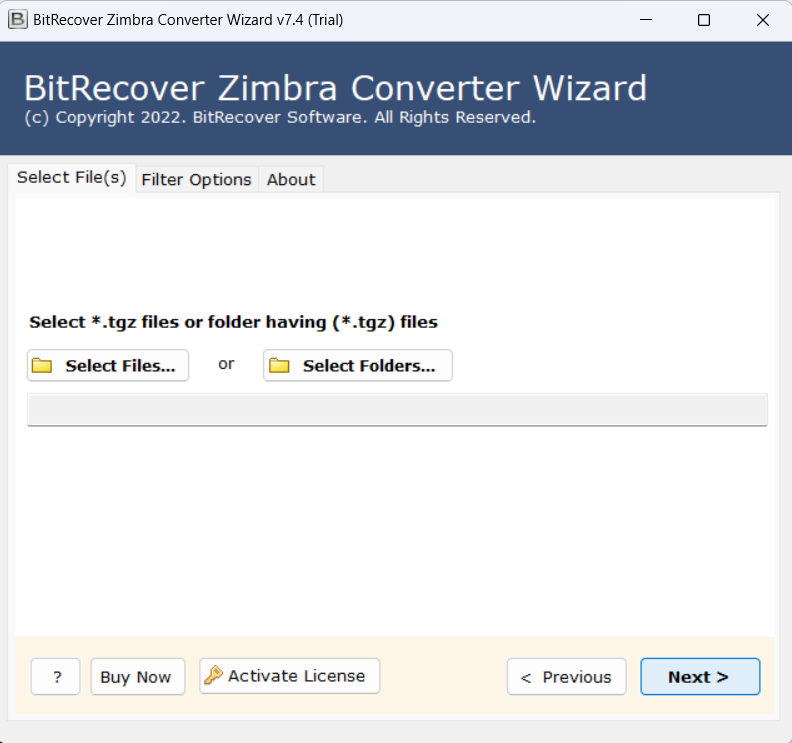
- Wählen Sie „Datei wählen“ oder „Ordner wählen“, um Ihre TGZ-Dateien direkt zu laden.
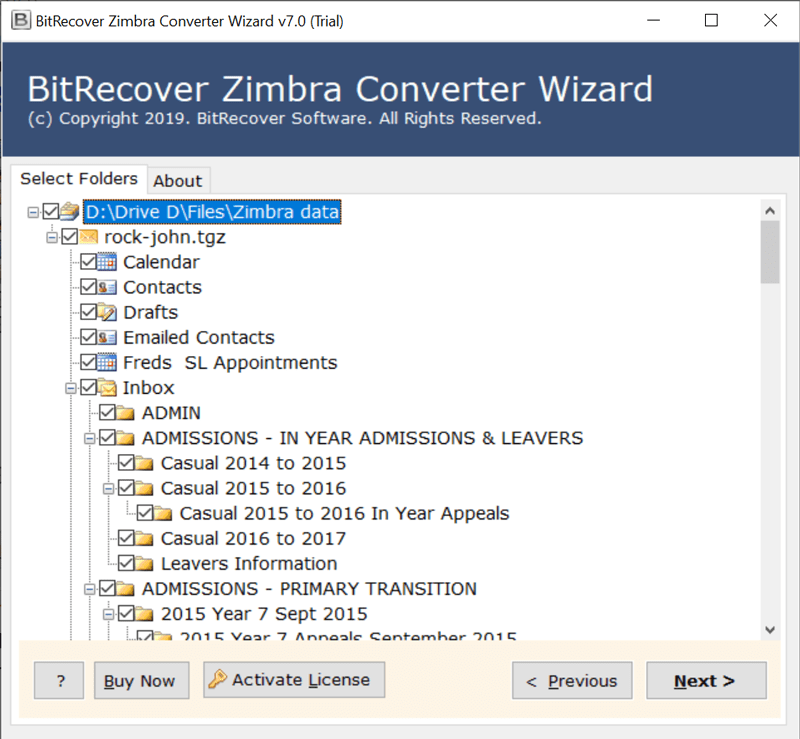
- Wählen Sie die spezifischen Ordner (E-Mails, Kontakte, Kalender) aus der GUI aus.
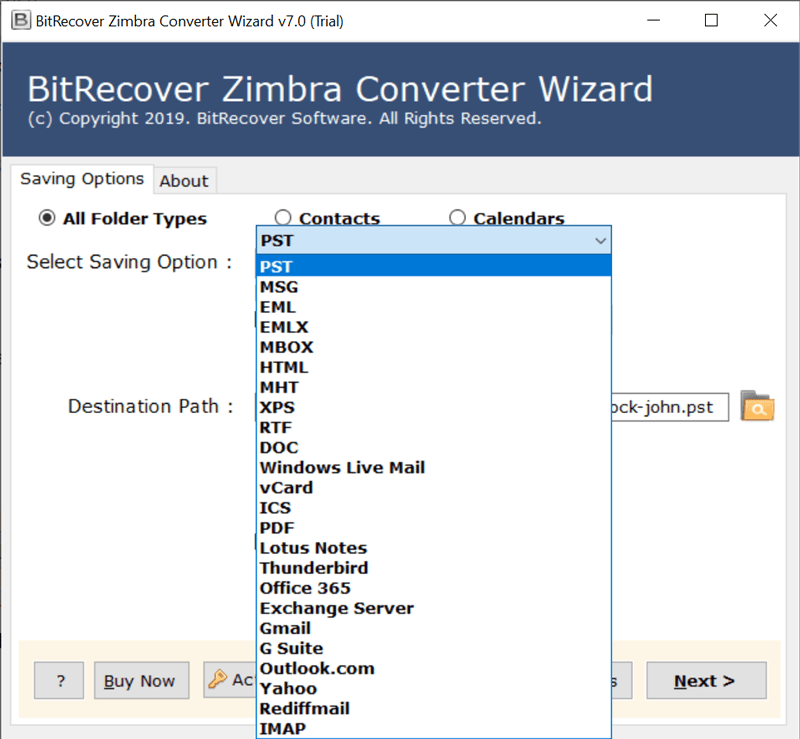
- Entscheiden Sie sich für ein Zielformat (z. B. PST, PDF, MBOX, EML).
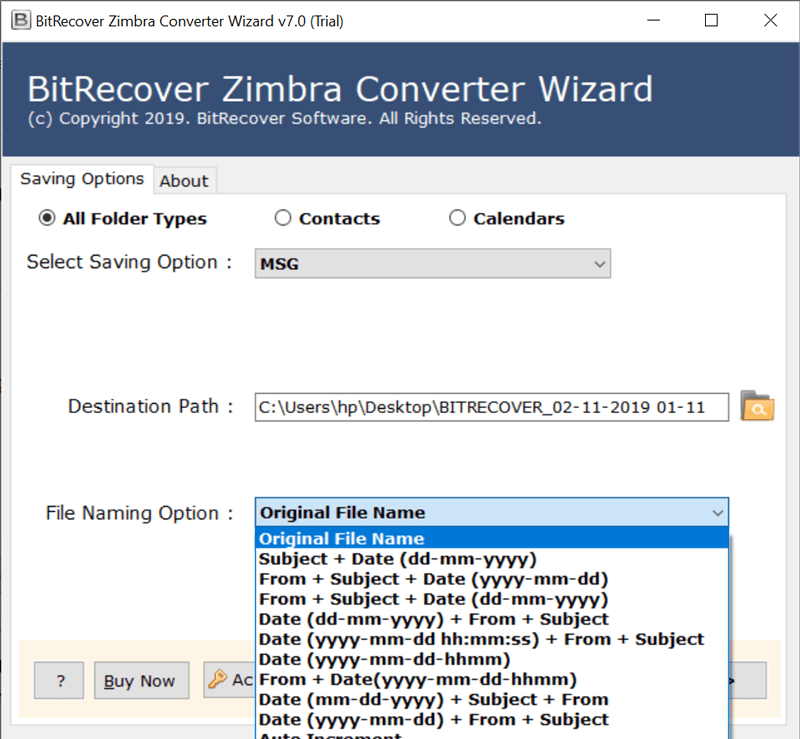
- Wählen Sie den Zielpfad und klicken Sie auf „Convert“. Die Software erstellt nach Abschluss automatisch einen Log-Bericht.
Wichtige Funktionen und funktionen der Software
- Integrität der Daten: Ordnerhierarchien und E-Mail-Header bleiben zu 100 % erhalten.
- Stapelverarbeitung: Konvertieren Sie hunderte von Postfächern gleichzeitig.
- Erweiterte Filter: Filtern Sie Daten nach Datum, Absender oder Betreff, um nur relevante Zimbra Mails zu konvertieren.
- Kontakte und Kalender extrachieren: Die Konverter ermöglicht inhen, um kontakte & Kalender von Zimbra datei formate zu extrachieren.
Fazit
Um Zimbra Mails exportieren oder effizient umwandeln zu können, ist die manuelle Methode für einzelne Dateien okay, aber für professionelle Ansprüche unzureichend. Ein dedizierter Zimbra Konverter spart Zeit, schützt Ihre Daten und bietet die nötige Flexibilität für moderne IT-Umgebungen. Mit BitRecover entscheiden Sie sich für Sicherheit und Geschwindigkeit.