Windows Live Mail exportieren nach Outlook: Anleitung 2026
Faktengeprüft und gemäß unserer Redaktionelle Richtlinie überprüft
Windows Live Mail wird von den neuesten Microsoft-Windows-Versionen nicht mehr unterstützt. Wir empfehlen, alle Daten von Windows Live Mail zu Outlook wechseln. Dies schließt alle Outlook-Varianten ein (2021, 2019, 2016, 2013, 2010 oder andere Versionen). Dieser Beitrag erklärt die Schritt-für-Schritt-Anleitung zum Migrieren von Windows Live Mail zu Outlook. Folgen Sie einfach dieser Schritt-für-Schritt-Anleitung!
Daher empfiehlt es sich, alle Daten aus dem Windows Live Mail in Outlook Importieren. Dieser Beitrag erklärt die Schritt-für-Schritt-Anleitung zum Importieren von Windows Live Mail nach Outlook. Folgen Sie einfach den Anweisungen!
Auf der anderen Seite ist Outlook eine leistungsstarke Plattform für das E-Mail-Management. Outlook bietet deutlich mehr Funktionen und eine modernere Benutzeroberfläche als Windows Live Mail. In diesem Blog erfahren Sie, wie Sie Windows Live Mail auf Outlook übertragen.
Hier sind einige Funktionen von Microsoft Outlook:
- E-Mail-Planung
- Outlook ermöglicht das Verwalten von Kalendern, Aufgaben, Kontakten und Zeitplänen
- Es bietet verschiedene E-Mail-Vorlagen, die die Kommunikation erleichtern
Warum Windows Live Mail exportieren nach Outlook?
Es gibt mehrere Gründe, warum alle Benutzer Windows Live Mail in Outlook importieren mochten. Hier sind einige Gründe, warum Nutzer Windows-Live-Mail-Konten nach Outlook exportieren müssen:
- Bessere Funktionen und Benutzerfreundlichkeit: Outlook bietet eine erweiterte Funktionen wie eine Postfachverwaltung & Terminplanung. Dies ist ein großer Vorteil für professionelle Anwender, die Daten von Windows Live Mail zu Outlook übertragen. Für eine reibungslose Leistung können Sie Ihren Outlook-Posteingang regelmäßig aufräumen.
- Verbesserte Sicherheit: Benutzer können ihre E-Mails verschlüsseln, um die Sicherheit in Outlook zu erhöhen. Eine andere Funktion ist der Spamfilter, der verdächtige Spam-Mails in den Junk-Mail-Ordner verschiebt.
- Bessere Zugänglichkeit:Ein weiterer Grund für den Umstieg ist der flexible Zugriff von verschiedenen Geräten (Smartphone, Tablet, Web) auf Ihre Daten. Hinweis: Falls Sie stattdessen eine kostenlose Open-Source-Alternative bevorzugen, können Sie auch Windows Live Mail zu Thunderbird übertragen.
- Erweiterte Suchfunktion: Benutzer können ganz einfach bestimmte E-Mails, Kontakte und Kalender finden. Outlook hat ein Feature, das automatisch ihre E-Mails archiviert, um regelmäßig Speicherplatz im Postfach freizugeben. Darum können Sie problemlos Windows Live Mail nach Outlook exportieren.
- Kompatibilität: Outlook ist mit Produkten und Diensten wie Exchange Server, Microsoft 365 und so weiter kompatibel. Es ist ein großer Vorteil für Unternehmen, die lediglich Outlook als Kommunikationsclient nutzen. Auch können benutzte PST-Dateien in Outlook importiert werden, von Windows Live Mail auf Outlook übertragen.
Manuelle Methoden: Windows Live Mail exportieren nach Outlook
In dieser Anleitung diskutieren wir eine oder zwei Methoden: manuelle und professionelle von Windows Live Mail zu Outlook wechseln. Lassen Sie uns Schritt-für-Schritt Anleitungen!
Phase 1: E-Mails aus Windows Live Mail als EML speichern (Drag & Drop)
- Öffnen Sie WLM (Windows Live Mail) und klicken Sie auf die Registerkarte „Datei“ (File).
- Wählen Sie danach die Option „Exportieren (Export email>Email messeges“ aus.

- Wählen Sie Windows Live Mail als Format aus (dies speichert die E-Mails im EML-Format) und klicken Sie auf Weiter.

- Klicken Sie auf Durchsuchen, wählen Sie einen leeren Ordner auf Ihrer Festplatte als Speicherort aus und klicken Sie auf Weiter.

- Wählen Sie die E-Mail-Ordner aus, die Sie exportieren möchten, und klicken Sie auf Fertig stellen.
Wenn Sie auch außerhalb von Outlook eine lokale Kopie bestimmter Nachrichten aufbewahren möchten, erfahren Sie, wie Sie Outlook-Mails auf der Festplatte speichern. Mit einfachen Methoden können Sie E-Mails direkt auf Ihrer Festplatte speichern.
Methode 2: E-Mails über Lokalen Standard-Speicherort von WLM exportieren
Diese Methode eignet sich, wenn Sie Windows Live Mail nach Outlook übertragen. Windows Live Mail speichert alle E-Mails standardmäßig im EML-Format lokal auf Ihrem Computer.
- Der Standard-speicherort der WLM-Dateien auf ihrem Windows-Gerät wird durch ihren Windows-Benutzernamen:
C:\Users\[Benutzername]\AppData\Local\Microsoft\Windows Live Mail - Dieser Speicherort enthält Ihre gesamten Postfachdaten in mehreren Ordnern.
- Verbinden Sie eine externe Festplatte an das neue System, die Sie Ihre EML-Dateien exportieren möchten.
- Öffnen Sie Outlook-Anwendung und erstellen Sie eine neuen Ordner.
- Ziehen Sie diese mit Drag & Drop in neu erstellten Outlook-Ordner.
So können Sie Windows Live Mail exportieren nach Outlook oder Windows Live Mail in outlook importieren.
Einschränkungen der manuelle Methoden
- Dieser Vorgang ist sehr zeitaufwendig für mehrere Mails.
- Risiko von Datenverlust während Windows Live Mail Exportieren nach outlook
- Ordnerstruktur und Metadaten werden nicht richtige gespeichert
Als Sie gesehen haben, hat die manuellen Methoden einige Nachteile. Deshalb sollten Sie eine Expertenlösung versuchen.
Profi Lösung: Windows Live Mail exportieren nach Outlook
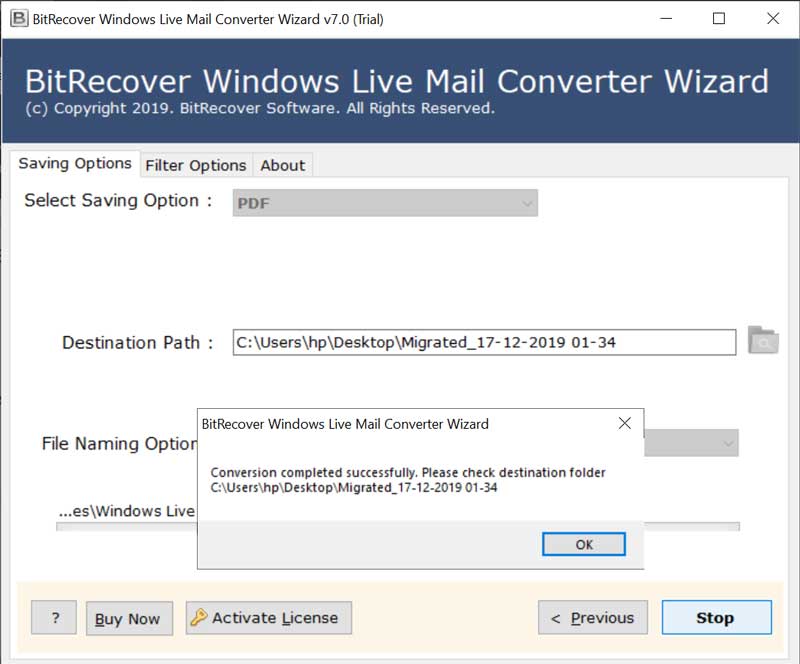
Wir empfehlen Ihnen eine professionelle Methode wie BitRecover Windows Live Mail Konverter Software. Mit dieser Tool können Sie alle Daten von Windows Live Mail in Outlook Importieren – Ohne Datenverlust. Dieses Automatische Lösung bewahrt ihr vollständiges Postfach wie Posteingang, Gesendete, Entwürf usw.
Wie kann man Windows Live Mail zu Outlook migrieren?
- Öffnen Sie die Software auf Ihrem Computer.

- Das Tool bietet zwei Option „Select Folders“ oder „Select Files”, um dateien zu laden.

- Wählen Sie den gewünschten Ordner.

- Wählen Sie auf PST Dateiformate als Speicheroptionen.

- Durchsuchen Sie den Zielpfad, basierend auf Ihrem Bedarf.

- Klicken Sie auf die Option „Next“, um die Prozesse zu starten.
- Öffnen Sie das Microsoft Outlook.
- Gehen Sie Datei>Öffnen und Exportieren> Importieren/Exportieren.

- Folgen Sie die Ausweisung auf dem Bildschirm, um den Import abzuschließen. .
Fazit und Ausblick: Was bleibt hängen?
In diesem Blog haben wir mehrere Methoden erklärt, um Windows Live Mail exportieren nach Outlook oder Windows Live Mail in Outlook importieren zu können. Der manuelle Methode ist zwar möglich, kann aber ein Risiko für Datenverlust bringen. Deshalb empfehlen wir die Verwendung eine professionellen lösung – Ohne daten zu verlieren.
FAQ: Häufig gestellte Fragen (WLM zu Outlook)
Frage 1: Wie kann ich den Prozess “Windows Live Mail exportieren nach Outlook” ohne Datenverlust durchführen?
Um WLM ohne Datenverlust zu exportieren, sollten Sie von der manuellen Methode absehen, da diese oft zu Fehlermeldungen führt. Die sicherste Variante ist die Nutzung eines professionellen lösung, der Ihre WLM-Datenstruktur 1:1 in das Outlook PST-Format umwandelt.
Frage 2: Gibt es eine kostenlose Weg, um Windows Live Mail nach Outlook exportieren zu können?
Ja, Sie können die integrierte Exportfunktion von WLM nutzen (Exportieren > Microsoft Exchange). Beachten Sie jedoch, dass dies nur funktioniert, wenn eine kompatible 32-Bit-Version von Outlook auf demselben Computer installiert ist. Bei modernen Systemen schlägt dieser Weg häufig fehl.
Frage 3: Kann ich Ordnerstrukturen beibehalten, wenn Windows Live Mail in Outlook importieren?
Wenn Sie die manuelle Methode verwenden, gehen Ordnerstrukturen oder E-Mail-Anhänge manchmal verloren. Eine automatisch lösung garantiert hingegen, dass Ihr Posteingang, gesendete Elemente und eigene Ordnerstrukturen beim Import in Outlook exakt erhalten bleiben.
ÜBER DEN AUTOR

Technischer Content-Writer bei BitRecover · 314 Artikel
View all posts by Naveendra Bisht