GMX mit Gmail verbinden oder umziehen: Anleitung (2026)
Faktengeprüft und gemäß unserer Redaktionelle Richtlinie überprüft
GMX ist ein sehr bekannter E-Mail-Dienstanbieter in Deutschland. Es bietet unlimitierten E-Mail-Speicher und enthält Funktionen wie Datei und Kalender teilen. Es ist besonders in Europa und im deutschsprachigen Raum beliebt. Andererseits ist Gmail weltweite E-Mail-Dienst von Google. Gmail bietet kostenlose Speicherplatz und mehrere Funktionen wie Suchfunktion, Spam-Schutz und nahtlose E-Mail-Verwaltung. Gmail ist nützlich für private und Unternehmen und lässt sich einfach mit anderen Google-Diensten wie Google Drive, Google Workspace und Google Kalender verbinden.
Warum sollten Sie GMX mit Gmail verbinden?
Es gibt mehrere gute Gründe, warum Nutzer GMX in Gmail einbinden oder ihr Postfach sogar dauerhaft zu Gmail umziehen:
- Zentrale Verwaltung: Statt zwischen GMX-Webmail und Gmail zu wechseln, sehen Sie alle E-Mails an einem Ort — praktisch, wenn Sie GMX mit Gmail verknüpfen und beide Konten parallel nutzen.
- Bessere mobile Nutzung: Die Gmail-App gilt als übersichtlicher und schneller als viele Webmail-Oberflächen — ein häufiger Grund, GMX in Gmail einrichten zu wollen.
- Postfach-Probleme umgehen: Ist Ihr GMX-Speicher voll, kann eine Anbindung an Gmail zusätzlichen Spielraum schaffen — mehr dazu in GMX Speicher voll.
- Verlorene E-Mails zurückholen: Bevor Sie GMX mit Gmail verbinden, lohnt sich ein Blick in GMX gelöschte Mails wiederherstellen, damit keine wichtigen Nachrichten fehlen.
- Googles Ökosystem nutzen: Wer GMX zu Gmail hinzufügen möchte, profitiert von Googles Spam-Filter, Suche und der Integration mit Google Drive und Kalender.
Methode 1 – Profi-Lösung: GMX zu Gmail wechseln mit Anhängen
Für alle, die ihr komplettes Postfach dauerhaft von GMX zu Gmail umziehen möchten — statt nur eine POP/IMAP-Verbindung herzustellen: ist BitRecover GMX-Backup-Assistent die zuverlässigste Lösung. Das Tool überträgt alle E-Mails, Anhänge und die komplette Ordnerstruktur direkt in ein Gmail-kompatibles Format – ganz ohne manuelle Konfiguration und ohne Datenverlust.
Die speziellste Lösung bietet Ihnen eine kostenlose Demoversion, mit der Sie 25 E-Mails per Ordner speichern und herunterladen. Wenn Sie mehrere GMX-Konten in großen Datenmengen migrieren möchten, sollten Sie die Vollversion auswählen.
Die professionelle Lösung ist ideal, wenn Sie:
- Von GMX zu Gmail umziehen
- GMX zu Gmail wechseln
- GMX auf Gmail umleiten
- GMX zu Gmail mit Anhängen oder Ordnerhierarchie migrieren
Schritt-für-Schritt-Anleitung
- Laden Sie die Software herunter und installieren Sie sie auf Ihrem Computer.

- Melden Sie sich mit Ihrer GMX-E-Mail-Adresse und Ihrem App-Passwort im Tool an.

- Wählen Sie die Ordner (Posteingang, Gesendete usw.), die Sie übertragen möchten.

- Wählen Sie Gmail als Exportformat aus und melden Sie sich mit Ihren Login-Details an.

- Optional: Wenden Sie Filteroptionen nach Datum, Absender oder Betreff für selektive Sicherung an.
- Klicken Sie abschließend auf die Option „Backup“, um den Migrationsprozess zu starten.
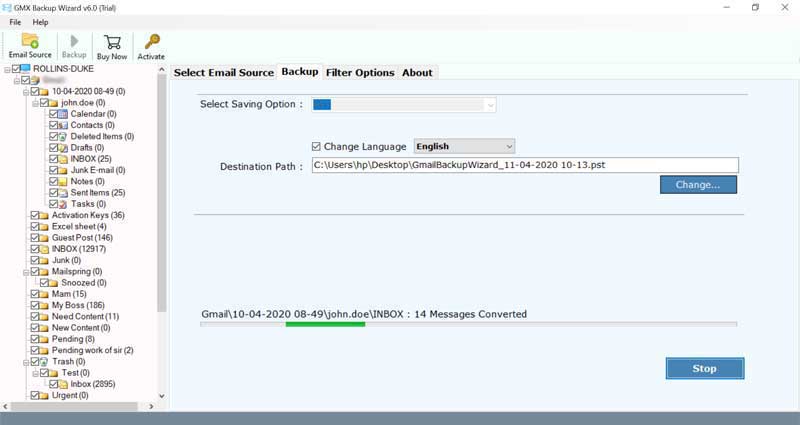
- Importieren Sie die erzeugte Datei über die Google-Mail-Migrationsfunktion, um Ihr GMX in Gmail einbinden zu können.
Manuelle Methoden: GMX in Gmail einrichten per POP/IMAP
Um GMX in Gmail einzurichten, können Sie Ihr GMX-Konto in Gmail am einfachsten per Weiterleitungsfunktion für neue E-Mails verwenden.
Methode 2: GMX zu Gmail hinzufügen per Weiterleitung (manuell)
- Melden Sie sich zunächst in Ihrem GMX-Konto an.
- Öffnen Sie die gewünschten Mails und wählen Sie dann
- Klicken Sie danach auf „Weiterleiten“ und geben Sie Ihre Gmail-Adresse ein.
- Speichern Sie Einstellungen, um GMX bei Gmail einrichten über die Weiterleitungsfunktion zu aktivieren.

Nachteile: Alte, bereits vorhandene E-Mails werden nicht übertragen.
Methode 3: GMX mit Gmail hinzufügen
- Gehen Sie zu „Gmail > Einstellungen > Alle Einstellungen aufrufen“.

- Gehen Sie zu Konten & Import >E-Mail-Konto hinzufügen.

- Geben Sie Ihre GMX-E-Mail-Adresse ein und klicken Sie auf „Weiter“.
- Wählen Sie „E-Mail importieren von meinem anderen Konto (POP3)“ und geben Sie ein:
Benutzername: Ihre GMX-E-Mail-Adresse
Passwort: Ihr Gmail-Passwort
POP-Server: pop.gmx.net
IMAP-Server: imap.gmx.net
Port: 995 - Überprüfen Sie „Immer eine sichere Verbindung (SSL) verwenden“ (SSL).
- Klicken Sie auf „Konto hinzufügen“ und wählen Sie, ob Sie E-Mails als GMX senden möchten.
Nachteile: POP synchronisiert keine Ordnerstruktur.
Methode 4: GMX-Kontakte exportieren und in Gmail importieren
- Öffnen Sie GMX Mail und gehen Sie zu Kontakte > Exportieren.
- Exportieren Sie die Kontakte als CSV- oder VCF-Datei.

- Gehen Sie danach zu „Gmail > Kontakte“ (https://contacts.google.com).
- Klicken Sie auf „Importieren“ und laden Sie die Datei.
Nachteile: Nur Kontakte übertragen, nicht E-Mail-Nachrichten.
Funktionen und Vorteile der professionellen Lösung
- Direkter, automatisierter Transfer von GMX zu Gmail, inklusive vollständiger Ordnerstruktur.
- Möchten Sie einzelne wichtige E-Mails zusätzlich lokal absichern, zeigt GMX Mails auf Festplatte speichern eine ergänzende Option.
- Ordnerstruktur, Anhänge, Labels und Metadaten bleiben 100 % erhalten.
- Erweiterte Filter nach Datum, Ordner oder Absender für eine selektive Migration.
- Unterstützt auch weitere Ziele, etwa unter GMX mit Apple Mail verbinden beschrieben.
GMX in der Gmail-App einrichten (Android oder iPhone)
- Öffnen Sie die Gmail-App auf Android- oder iPhone-Geräten.
- Tippen Sie oben rechts auf Ihr Profilbild oder das Menüsymbol.
- Wählen Sie die Option „Anderes Konto hinzufügen“ oder direkt den Anbieter GMX aus.
- Geben Sie Ihre GMX-E-Mail-Adresse und Ihr Passwort ein.
- Folgen Sie danach Anweisungen auf dem Bildschirm, um den Einrichtungsvorgang abzuschließen.
Tipp: Um GMX-Zwei-Faktor-Authentifizierung zu nutzen, erfordern Sie ein anwendungsspezifisches Passwort aus Ihren GMX-Sicherheitseinstellungen.
Fazit
Ob Sie nur GMX mit Gmail verbinden oder komplett zu Gmail migrieren möchten – beide Methoden sind möglich. Die manuelle POP-Einrichtung eignet sich für alle, die GMX weiterhin parallel nutzen möchten. Wer dagegen dauerhaft umziehen und dabei auch ältere E-Mails sichern möchte, ist mit dem automatischen BitRecover GMX-Backup-Tool eine zuverlässige Wahl. Wenn Sie über die professionelle Lösung Fragen stellen, kontaktieren Sie jederzeit unser Support-Team.
Ihnen Fragen, unsere Antworten (FAQs)
F1: Was ist der Unterschied zwischen “einrichten” und “umziehen”?
Beim Einrichten bleibt GMX aktiv und wird zusätzlich per IMAP in Gmail angezeigt. Beim Umziehen werden alle Daten dauerhaft übertragen und GMX wird nicht mehr benötigt.
F2: Kann ich mehrere GMX-Konten gleichzeitig mit Gmail verbinden?
Manuell nur nacheinander über “Konten und Import”. Die Software erlaubt dagegen die gleichzeitige Migration mehrerer Konten.
F3: Werden meine E-Mail-Anhänge beim Umzug mit übertragen?
Ja, sowohl bei der POP-Einrichtung als auch bei der automatischen Software werden Anhänge vollständig mit übertragen.
F4: Was tun, wenn ich mein GMX-Passwort nicht mehr weiß?
In diesem Fall können Sie GMX weder manuell noch automatisch verbinden. Eine Anleitung zur Wiederherstellung finden Sie unter GMX Passwort vergessen.
ÜBER DEN AUTOR

Technischer Content-Writer bei BitRecover · 315 Artikel
View all posts by Naveendra Bisht