Endgültig gelöschte Mails wiederherstellen: So funktioniert’s

Zusammenfassung: In diesem Blog erfahren Sie, wie Sie endgültig gelöschte E-Mails wiederherstellen. Wir werden alle manuell möglichen Methoden diskutieren, um dauerhaft gelöschte Mails wiederherstellen zu können. Dazu eine automatische Lösung für alle Einsteiger und professionelle Benutzer. Also, lassen Sie uns anfangen!
E-Mail-Kommunikation ist notwendig in der heutigen Zeit. Kein Benutzer möchte einzelne E-Mails verlieren. Außerdem können Nutzer versehentlich auch wichtige endgültige E-Mails löschen und sie auch nicht wiederherstellen. Jetzt werden wir alle Gründe, warum man gelöschte Mails wiederherstellen kann, erläutern.
Warum endgültig gelöschte Mails wiederherstellen?
- Zufällige Löschung: E-Mails sind manchmal versehentlich gelöscht und müssen wiederhergestellt werden, weil sie wichtige Informationen enthalten.
- Gelöschte Gründe: Ein weiterer Grund, um endgültig gelöschte Mails wiederherstellen zu können, ist, dass sie Rechnungen oder Verträge enthalten.
- Wichtige Daten verloren: Gelöschte E-Mails können Anhänge oder wichtige Kundengespräche beinhalten.
- E-Mail-Migration: E-Mail kann verloren gehen und muss wiederhergestellt werden bei der Migration von E-Mail-Diensten. Zum Beispiel von GMX zu Outlook.
- Cyberangriffe: Wenn es Hackerangriffe oder Malwareprobleme gibt, können E-Mails manchmal gelöscht werden.
Manuelle Methoden: Dauerhaft gelöschte Mails wiederherstellen
Es gibt zwei Methoden, durch die Benutzer diese Aufgabe erfüllen können.
- Manuelle Methode: sehr langweilig und mühsam
- Automatische Lösung: zuverlässig, schneller und einfacher
Lösung 1: Prüfen Sie Papierkorb/Gelöschte Elemente.Hinweise: Wenn Sie versehentlich E-Mails in den Ordner „Papierkorb“ verschoben und danach geleert haben, können Sie diese E-Mails noch innerhalb von 14 Tagen wiederherstellen.
- Zuerst melden Sie sich bei Ihrem Webmail-Konto an.
- Öffnen Sie den Ordner „Papierkorb“ oder „Gelöschte Elemente“.
- Wählen Sie danach die gewünschten Mails aus, um endgültig gelöschte Mails wiederherstellen zu können.
- Klicken Sie auf „Wiederherstellen“ oder „Verschieben in den Posteingang“.
- Ergebnis: So können Sie die Probleme beheben, welche die Benutzer im Internet gefragt haben: „Wie kann ich endgültig gelöschte Mails wiederherstellen?“ oder „Aus Papierkorb gelöschte Mails wiederherstellen“.
Lösung 2: Webmail statt E-Mail-Dienste nutzen
Wenn Sie Outlook oder Thunderbird nutzen, dann folgen Sie dieser Anleitung:
- Öffnen Sie ein Webmail, z. B. Gmail oder GMX.
- Prüfen Sie den Ordner „Papierkorb“, „Spam“ oder „Archive“.
- Verschieben oder wiederherstellen Sie in den Posteingang, um endgültig gelöschte Mails wiederherstellen zu können.
Wichtiger Tipp: Wenn Sie bei GMX gelöschte Mails wiederherstellen möchten, lesen Sie den Schritt-für-Schritt-Prozess.
Nachteile der manuellen Methoden
- Keine Garantie auf Wiederherstellung: Wenn E-Mails endgültig gelöscht sind und kein Backup erstellt wurde, dann ist Wiederherstellung nicht möglich.
- Kein Massen-Restore: Mehrere E-Mails oder gesamte Ordner nicht einmal wiederherstellen.
- Limitierter Wiederherstellungszeitraum: Nach 7–30 Tagen oft, es ist nicht durchführbar, um aus dem Papierkorb gelöschte Mails wiederherstellen zu können.
- Zeitaufwendig: Die manuelle Methode wie das Suchen der E-Mail im Papierkorb und Spam kann langwierig sein.
Wie Sie sehen können, hat der manuelle Prozess versagt, um dauerhaft gelöschte Mails wiederherstellen zu können oder endgültig gelöschte Mails wiederherstellen zu können. Also: Eine professionelle Lösung ist empfehlenswert für private und berufliche Benutzer.
Automatisch Lösung: Dauerhaft gelöschte Mails wiederherstellen
BitRecover Cloud Backup und Restore Tool ist eine Alternativlösung, um die Probleme „Endgültig gelöschte Mails wiederherstellen“ oder „Dauerhaft gelöschte Mails wiederherstellen“ zu beheben. Die Software ist geeignet für professionelle und nicht professionelle Benutzer. Das Tool bietet eine „Batch-Mode“-Option, um verschiedene E-Mail-Kontoanhänge zu sichern.
Viele Benutzer nehmen ihre Webmail-Daten in mehreren Dateiformaten wie .mbox, .msg, .pst oder Thunderbird-Dateien zu sichern. Für das Sicherheitsziel ist es erforderlich, ein Backup zu nehmen.
Vollständige Anleitung: Endgültig gelöschte Nachrichten wiederherstellen
- Installieren und öffnen Sie die Software auf ihren Computern.
- Danach wählen Sie die nötige Dateioption von E-Mail-Quell aus.
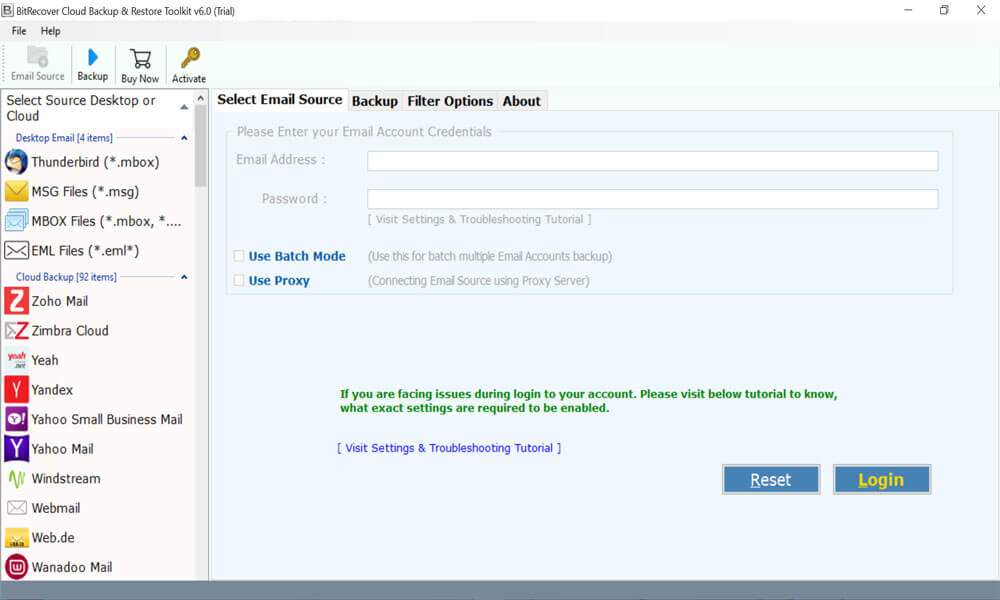
- Das Tool wird zwei Optionen zeigen: „Select Files“ oder „Select Folder“.

- Wählen Sie anschließend die gewünschte Webmail wie Gmail oder Outlook.

- Endlich: Klicken Sie auf die Schaltfläche „Backup“, um endgültig gelöschte Mails wiederherstellen zu können.

Vorteile und Funktionen der Software
- Cloud WebMail in mehreren Dateiformaten (Extension) sichern.
- Behalten E-Mail-Struktur und Metadaten bei.
- Erweitere Filteroptionen nach Datum und Absender für selektive Sicherung
- Kompatibel mit mehr als 100 Cloud-E-Mail- und Desktop-E-Mail-Clients.
- Kostenlose Demoversion verfügbar – 25 E-Mails pro Ordner zu speichern
Lesen Sie diesen ähnlichen Beitrag:
Fazit
In diesem Blog haben wir alle Möglichkeiten erklärt, um endgültig gelöschte Mails wiederherstellen zu können. Die manuellen Methoden sind zeitaufwendig und Sie können Ihre wichtigen Nachrichten verlieren. Für eine Lösung ist die automatische Methode zeitaufwendig. Professionelle und Privatbenutzer können problemlos diese Lösung verwenden. Wenn Sie ein Problem haben, kontaktieren Sie unser jederzeit erreichbares Support-Team.