OLMファイルをWindows Outlookに安全にインポート

Published: January 6th, 2026 • 1 Min Read
Mac版OutlookからWindows版Outlookに移行すると、ファイル形式の制限によりメールへのアクセスが困難になります。このブログでは、OLMファイルをWindows版Outlookにインポートするプロセスの必要性について説明します。このプロセスは、通常は失敗する手動の方法と、最も快適なソリューションである専門ツールのどちらかで実行できます。
なぜこのような問題が突然発生するのでしょうか?
MacからWindowsシステムに移行した際に、以前のメールに突然アクセスできなくなった経験はありませんか?これは、MacのOutlookがOLMファイルを作成し、WindowsのOutlookですぐに開けない場合に発生します。
転職、オフィスソフトウェアのアップグレード、デバイスの買い替えなどで、多くの人がこのような問題に直面する傾向があります。そのため、OLMファイルをWindowsのOutlookにインポートするプロセスを実行する必要が生じます。
長年Macで作業し、すべてのデータをOutlookに保存していたと想像してみてください。そして今、新しいオフィスシステムがWindowsで稼働しています。重要なメールはどうすればいいのでしょうか?
Q: Mac Outlook のメールを Windows Outlook で開くことはできますか?
A: はい!ただし、Windows Outlook は OLM ファイルを直接サポートしていないため、事前に変換する必要があります。
Q: OLM ファイルを Windows Outlook に簡単に移行する方法はありますか?
A: はい!サイズの小さいファイルであれば手動で対応できる方法もありますが、専門的なツールを使うと常に問題なく動作します
この知識が最も必要となる場面
OLMをWindows Outlookにインポートする方法を学ぶ必要があるのは、以下の場合です。
- MacマシンからWindows PCに切り替える場合
- 転職する場合
- 業務システムを変更する場合
- 会社のメールを移行する場合
- 古いMac Outlookデータを復旧する場合
- 法務または監査のためにメールにアクセスする必要がある場合
OLMをWindows Outlookに手動でインポートする方法
手動の方法1:IMAPメールアカウントを利用する
この方法では、Mac版OutlookをIMAPアカウントと同期し、Windows版Outlookで再同期する必要があります。
手順:
- まず、Mac版OutlookでIMAPを設定します。
- 次に、OLMメールをサーバーに同期します。
- その後、Windows版Outlookで同じIMAPアカウントにログインします。
- 次に、メールをローカルにダウンロードします。
メリット:
- 無料で実行できます。
- サードパーティ製ツールは必要ありません。
デメリット:
- このプロセスには時間がかかります。
- データ損失のリスクがあります。
- 大きなメールボックスでは、このプロセスでエラーが発生する傾向があります。
- インターネットへの依存度があります。
手動の方法 2: EML ファイルをドラッグ&ドロップで操作する
まずメールを EML ファイルとしてエクスポートし、それを Outlook Windows にインポートできます。
メリット:
- メールの数が少ない場合は、この方法は便利です。
デメリット:
- 一括処理に対応していない
- メタデータが失われる可能性がある
- この方法はビジネス用途には適していません。
手動の方法のデメリット:
- OLM を直接サポートしていない
- フォルダ構造が壊れる可能性が高い
- 大きなファイルは、この方法では失敗することが多い
- 実行するには技術的な知識が必要
- メールを見逃すリスクが高い
快適な変換を実現するプロフェッショナルコンバータ
手動による変換に伴うリスクを回避するため、多くの人がプロフェッショナルなOLMからWindows Outlookへのインポートツールを選びます。BitRecover OLM Converter Wizardもその一つです。このソフトウェアは、Mac Outlook OLMファイルを非常に快適に処理できるように特別に設計されています。まず、OLMをPSTに変換し、そのPSTをWindows Outlookにインポートする方法を知っておく必要があります。
この優れたツールの基本機能
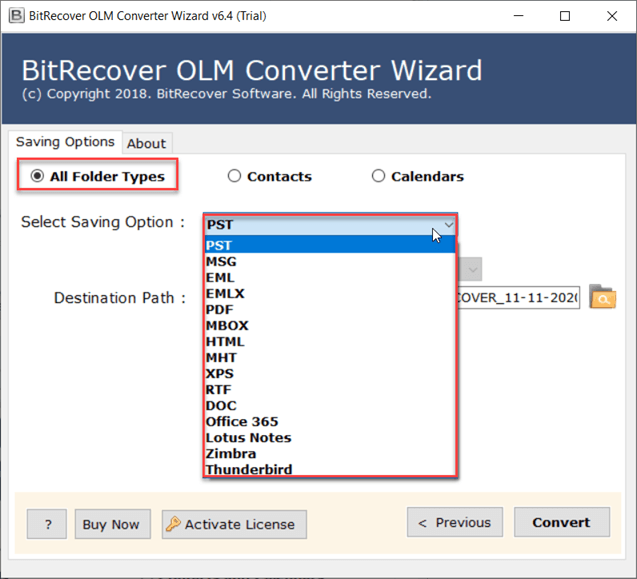
- OLMファイルをPST形式に変換します。
- メール、添付ファイル、連絡先はそのまま保持されます。
- 元のフォルダ構造は保持されます。
- 大容量のOLMファイルにも対応しています。
- このOLMからWindows Outlookへのインポートツールは、大量のOLMファイルにも対応しています。
- メールのプロパティはそのまま保持されます。
- このソフトウェアは、すべてのWindowsバージョンで問題なく動作します。
ソフトウェアの快適な操作手順
- まず、ソフトウェアをインストールして起動します。
- 次に、OLMファイルを追加します。
- 次に、出力保存形式としてPSTを選択します。
- 次に、保存先を選択します。
- 変換を開始します。
- 変換後、PSTファイルをインポートしてOutlook WindowsでOLMファイルを開きます。
FAQセクションはこちらです
Q: Windows版OutlookはOLMファイルを直接読み込むことができますか?
A: いいえ!Windows版OutlookはOLMファイルをネイティブサポートしていないため、読み込むことができません。
Q: Windows版OutlookにOLMファイルをインポートする最も簡単な方法は何ですか?
A: プロフェッショナルなOLMファイルからWindows版Outlookへのインポートツールを使用すると、非常に便利です。
Q: 変換後もフォルダ構造は維持されますか?
A: はい!プロフェッショナルなOLMファイルからWindows版Outlookへのコンバーターを使用すれば、同じフォルダ構造を維持できます。
まとめ
MacからWindowsに移行する場合、OLMファイルをWindows版Outlookにインポートする方法を学ぶことは必須です。手動で行う方法もありますが、リスクが伴います。そのため、プロセスを快適に進めたい場合は、プロフェッショナルなツールを選択するのが最善の選択肢です。