ThunderbirdをGoogle Workspaceに安全に移行する方法は?2026
Fact-checked and reviewed in accordance with our Editorial Policy
概要:この詳細ガイドでは、無料の方法としてGoogle WorkspaceのメールIDをThunderbirdに接続し、MacおよびWindowsデバイスの両方でThunderbirdをGoogle Workspaceに移行する方法をご紹介します。さらに、大量データを扱う場合や、完全なデータ整合性とフォルダ階層を確実に維持したい場合に備えて、BitRecover Thunderbird to Google Workspace importerを使用したプロフェッショナルなThunderbirdをGoogle Workspaceに移行する方法についても解説します。
ThunderbirdとGoogle Workspaceの主な違い
ThunderbirdをGoogle Workspaceに移行する前に、両者の違いを確認しておきましょう:
| 要素 | Mozilla Thunderbird | Google Workspace |
|---|---|---|
| プラットフォーム | デスクトップメールクライアント | クラウド型生産性スイート |
| 用途 | 複数のメールアカウントを一元管理 | ビジネス向けコミュニケーションおよびコラボレーションプラットフォーム |
| ツール | Contacts、Calendar、Notes、Tasks | Gmail、Docs、Sheets、Drive、Contacts、Calendar、Meet |
| アクセス性 | 設定後はローカルコンピュータ上でのみアクセス可能 | モバイルデバイスやデスクトップから簡単にアクセス可能 |
| 保存形式 | プロファイルフォルダ内のローカル保存 | クラウド保存 |
| オフラインアクセス | 可能 | メールアクセスにはインターネット接続が必要 |
| コスト | 無料・オープンソース | 有料サブスクリプションアカウント |
プロフェッショナルな環境では、よりエンタープライズ向けで、信頼性が高く、機能豊富で、使いやすく管理しやすいソリューションを求めて、ThunderbirdをGoogle Workspaceに移行するユーザーが増えています。
Thunderbirdは非常に人気のあるメールクライアントですが、頻繁なクラッシュ、保存容量の制限、複雑なインターフェースなどの制約があります。一方、ユーザーフレンドリーなクラウドベースのインターフェースへ移行することで、複数ユーザーアカウントの作成や拡張可能なストレージ機能を利用できるため、Google Workspaceの人気が高まっています。
ThunderbirdからGoogle Workspaceへ移行できる機能
ThunderbirdをGoogle Workspaceに移行する際には、メールだけでなく、連絡先、カレンダー、ローカルフォルダデータも転送可能です。また、ネストされたラベルおよびサブラベル構造、書式、署名、メタデータも保持されます。
ただし、ThunderbirdをGoogle Workspaceへ移行する際、一部のデータは引き継がれません。例えば、アカウント設定、フィルター設定、迷惑メール学習データ、Thunderbirdアドオン機能などは移行対象外です。
ThunderbirdメールをGoogle Workspaceへ転送する前に行うこと
ThunderbirdをGoogle Workspaceに移行する前に、以下の前提条件を確認してください:
- ユーザーアカウントまたは管理者アカウントのどちらでも、IMAPが有効になっていることを確認する。
- Google Workspaceアカウントに、Thunderbirdプロファイル情報を保存できる十分なストレージ容量があること。
- 安定したインターネット接続。
- ローカルThunderbirdデータをGoogle Workspaceアカウントへインポートするために必要な管理者権限。
ThunderbirdをGoogle Workspaceに移行する手動方法ガイド
この方法は、限られたユーザーデータを低コストで移行したい場合に、ThunderbirdプロファイルをGoogle Workspaceアカウントへインポートするための方法です。ただし、処理には時間がかかる場合があります。
また、ThunderbirdをGoogle Workspaceに移行する手動プロセスでは、フォルダ階層を維持するために、ユーザー自身でフォルダを再作成する必要があります。
- コンピュータでMozilla Thunderbirdを開きます。
- 右上のメニュー(三本線)へ移動します。
- 「Add Account」>>「Email」を選択し、ThunderbirdでGoogle Workspaceアカウントを設定します。
- ThunderbirdのカスタムフォルダをGoogle Workspaceアカウントへ移動:右クリック >> 「Move To」>> 保存先としてGoogle Workspace IDを選択。
- Inbox、Sent、Draft、その他の組み込みフォルダ内のメールを移動(「Move To」を直接使用できません):Ctrl+Aでメールを選択 >> 右クリック >> 「Move To」>> 保存先としてGoogle Workspace IDを選択。
Thunderbird連絡先をGoogle Workspaceへ転送する方法
- Mozilla ThunderbirdでAddress Bookを開きます。
- Google WorkspaceアカウントのAddress Bookを見つけます。
- 「All Address Book」セクションへ移動します。
- Ctrl+Aを押すか、Google Workspaceアカウントへ移動したいThunderbird連絡先を選択します。
- Google Workspace Address Bookへドラッグ&ドロップします。
手動でThunderbirdをGoogle Workspaceに移行する際の課題
ThunderbirdをGoogle Workspaceへ手動で移行する場合、ユーザー面および技術面で以下の制限があります:
- 複数フォルダや大量メールの場合、作業が繰り返しになりやすい。
- ThunderbirdとGoogle Workspaceアカウントの接続時に問題が発生する場合がある。
- この方法ではThunderbirdカレンダーは移行されない。また、Thunderbird連絡先をGoogle Workspaceアカウントへ移行する手動方法は存在しない。
- Thunderbirdプロファイルがアクティブな場合のみ動作する。
Note: 手動方法では大量データ移行時に時間がかかる場合があります。
ThunderbirdをGoogle Workspaceに移行するための専門家推奨ソリューション
BitRecover Thunderbird コンバーターウィザード for Google Workspace accounts を使用すると、添付ファイル、保持されたメールヘッダー、元の SBD および MIME 構造を維持したまま、Thunderbird のメール、連絡先、カレンダーを安全に移行できます。
使いやすいインターフェース、大量データ処理機能、OAuth認証により、アクティブなThunderbirdインストール環境またはThunderbirdバックアップからでも、ダウンタイムなしでデータ全体を簡単に移行可能です。無料トライアル版も利用できます。今すぐダウンロード。
ThunderbirdをGoogle Workspaceに移行するツールの使い方
- MacまたはWindowsにThunderbird data to Google Workspace importerをインストールして起動します。
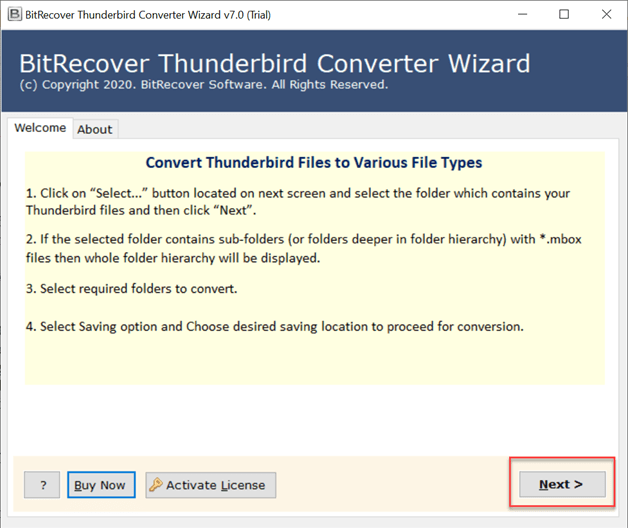
- 「Convert Configured Thunderbird Data」を選択します。ツールはデフォルトのプロファイル場所を自動取得します。

- Google Workspaceアカウントへ移動したいThunderbirdフォルダを選択します。

- 保存先オプションとして「G Suite(Google Workspaceの旧名称)」を選択します。
- Google Workspaceメールアドレスを入力し、「Connect with Google」を実行します。
- 「Convert」を押してThunderbirdをGoogle Workspaceに移行する処理を開始します。
ThunderbirdをGoogle Workspaceに移行する際にプロツールを使用する主なメリット
ThunderbirdデータをGoogle Workspaceアカウントへインポートする際、ツールを使用することで以下の利点があります:
- データ移行数の制限なし:大量のThunderbirdプロファイルデータを一括処理可能。メール数、メールボックスサイズ、設定済みアカウント数に実質的な制限はありません。
- フォルダ階層および添付ファイル保持:ThunderbirdをGoogle Workspaceに移行するツールは、Thunderbird SBD構造を保持し、添付ファイルもそのまま維持します。
- 選択的移行:日付範囲、宛先、送信元、件名キーワードなどのフィルターを使用し、ThunderbirdメールをGoogle Workspaceへ選択的に転送可能。また、ThunderbirdからGoogle Workspaceへ移行したいフォルダのみ選択できます。
- プロファイルデータから直接取得:このスタンドアロンツールはThunderbirdプロファイルから直接データを取得するため、アクティブなインストール環境は不要です。そのため、アプリケーションがクラッシュした場合でもThunderbirdデータをGoogle Workspaceへ移行できます。
さらに、ログレポート生成による追跡およびエラー処理機能や、技術者・非技術者どちらにも使いやすいインターフェースなど、多くの機能が備わっています。今すぐツールをダウンロードしてお試しください。
ThunderbirdをGoogle Workspaceに移行する際にサポートが必要ですか?
BitRecoverサポートチームは、ライブチャットを通じて世界中で24時間365日対応しています。追加機能のリクエストや、移行プロセス全体にわたるサポートを受けることができます。ご不明点がございましたら、今すぐお問い合わせください。
FAQ:ThunderbirdをGoogle Workspaceに移行する
Q1: ThunderbirdはGoogle Workspaceアカウントをサポートしていますか?
はい。ただし、サーバー設定の誤りやIMAPが無効になっている場合、ThunderbirdとGoogle Workspaceの接続時に問題が発生することがあります。
Q2: ツールを使用して複数のThunderbirdインストール環境から移行できますか?
はい。アクティブなThunderbirdプロファイル、またはバックアップ済みプロファイルフォルダの両方からデータを取得できます。
Q3: Google WorkspaceにはThunderbird MBOXをインポートするネイティブ機能がありますか?
いいえ。Thunderbird MBOXをGoogle Workspaceへインポートするには、Thunderbirdまたは専用ツールが必要です。
Q4: ThunderbirdメールをGoogle Workspaceへ転送するのにどのくらい時間がかかりますか?
これはThunderbirdプロファイルサイズによって異なります。ただし、当社ツールを使用することでダウンタイムを大幅に削減できます。
About the Author

