Thunderbirdのプロファイルを新しいコンピュータに簡単にインポートする

Published: December 12th, 2025 • 1 Min Read
概要:このブログでは、Thunderbirdプロファイルをインポートする方法について解説します。さらに、その理由、手動でのインポート方法、課題、Thunderbirdインポートツールなどについても解説します。このブログを最後まで読んで、ニーズに合った最適なソリューションを見つけてください。
はじめに
Thunderbirdのプロファイルを新しいコンピュータにインポートしたいですか?その通りです。ここでは、Thunderbirdにメールボックスをインポートする方法を詳しく説明します。
Thunderbirdは広く使用されているメールクライアントであり、Mozillaが開発した無料のオープンソースメールクライアントです。Thunderbirdを使用すると、複数のメールアカウントを一元管理できます。フィルターオプション、カスタムアドオン、スパム対策など、さまざまな機能が搭載されています。さらに、データはローカルに保存されるため、インターネットに接続していなくてもアクセスできます。
クラウドベースのメールクライアントの代替としてThunderbirdを使用するユーザーもいます。Thunderbirdプロファイルをインポートすることで、アカウントの再設定や新しいデバイスへの移行時にデータの損失を防ぐことができます。また、セキュリティ上の理由から、同じシステム上の別のThunderbirdプロファイルにThunderbirdプロファイルデータをインポートする必要がある場合もあります。
Thunderbird プロファイルをインポートする必要がある状況
- Thunderbird のデータを、古いメールやアカウントなどすべてを含めて新しいコンピューターに移行するユーザーは、Thunderbird プロファイルをインポートする必要があります。
- Windows、macOS などのシステムを変更し、Thunderbird のデータを復元したいユーザー。
- IT 管理者が、アップグレード時のデータセキュリティ上の理由から、新しい Thunderbird プロファイルにデータを転送したい場合。
- 以前に Thunderbird プロファイルをバックアップしていて、それを新しい Thunderbird プロファイルにインポートしたいユーザー。
- 企業が古いプロファイルデータを新しいコンピューターに移行したい、またはすべてのデータを 1 つのプロファイルに保存したい場合。
- 会社を変更する専門家は、古い Thunderbird プロファイルデータを新しいコンピューターにインポートする必要がある場合があります。
Thunderbird プロファイルデータを新しいコンピュータに手動でインポートする方法
このセクションでは、Thunderbird プロファイルを新しいコンピュータに手動でインポートする方法について説明します。このプロセスを開始する前に、お使いのデバイスに Thunderbird メールクライアントがインストールされていることを確認してください。
ステップ 1: Thunderbird プロファイルを新しいコンピュータにエクスポートする
- まず、お使いのシステムで Thunderbird を開きます。
- 次に、「Alt」キーを押します。
- 「ツール」オプションに移動します。
- ドロップダウンリストから「エクスポート」を選択します。
- 最後に、「エクスポート」ボタンをタップし、Thunderbird プロファイルのバックアップ先を選択します。
ステップ2:Thunderbirdのプロファイルを新しいコンピュータにインポートする
- 新しいコンピュータでThunderbirdを起動します。
- その後、Altキーを押します。
- 「ツール」オプションに移動します。
- 「インポート」を押します。
- 次に、「ファイルからインポート」オプションを選択します。
- 「バックアップしたプロファイルをインポート」を選択し、「続行」をクリックします。
- バックアップしたプロファイルを選択します。
- 最後に、「続行」をタップし、「インポートを開始」ボタンをクリックします。
注:この方法では、エクスポートしたThunderbirdプロファイルを、外付けドライブを介して古いコンピューターから新しいコンピューターに転送する必要があります。ただし、メールボックスの容量が大きい場合や、複数のThunderbirdアカウントを使用している場合は、このプロセスを効率的に完了できない可能性があります。
手動方法の制限
- 時間がかかります:この方法は、メールボックスが大きい場合、時間がかかり、Thunderbird プロファイルが完全に同期されない可能性があります。
- データ損失のリスク:Thunderbird プロファイルを新しいコンピュータに手動でインポートすると、データが失われたり、インポートが不完全になったりするリスクがあります。
- 技術的な知識:手動プロセスを正常に完了するには、ある程度の技術的な専門知識が必要になる場合があります。
Thunderbird プロファイルを新しいコンピュータにインポートする高度なツール
Thunderbird プロファイルを新しいコンピュータにインポートするための、より高速で信頼性の高いソリューションです。BitRecover Thunderbird Import Wizard は、わずか数ステップで Thunderbird プロファイルをインポートできる最適なツールです。このソフトウェアは、高度な技術を用いて開発されており、技術者にも非技術者にも適しています。Thunderbird プロファイルの場所を自動的に取得するため、プロセスが簡単になります。このツールには独自の開発チームがあり、プロセス全体を通してデータの安全性を確保しています。また、すべてのメールデータを含むデータ階層の維持も保証します。さらに、このツールには複数の高度な機能があり、その一部を以下に示します。
注:Thunderbirdプロファイルを新しいコンピュータにインポートするには、まず、古いコンピュータで専門ツールを使用してThunderbirdをMBOXファイルにエクスポートし、外付けドライブを使用して新しいコンピュータに転送する必要があります。最後に、MBOXファイルをThunderbirdプロファイルにインポートする必要があります。
専門家によるサポート:プロフェッショナルツールの使用中に問題が発生した場合は、リモートサービスをご利用いただくことができます。当社の専門チームがデータのセキュリティを維持しながら、お客様に代わってThunderbirdプロファイルをインポートいたします。さらに、証明書も発行いたします。
Thunderbird プロファイルを新しいコンピュータにインポートする手順。
- 新しいコンピュータに専門ソフトウェアをインストールします。
- 次に、MBOX ファイルまたはフォルダを選択します。
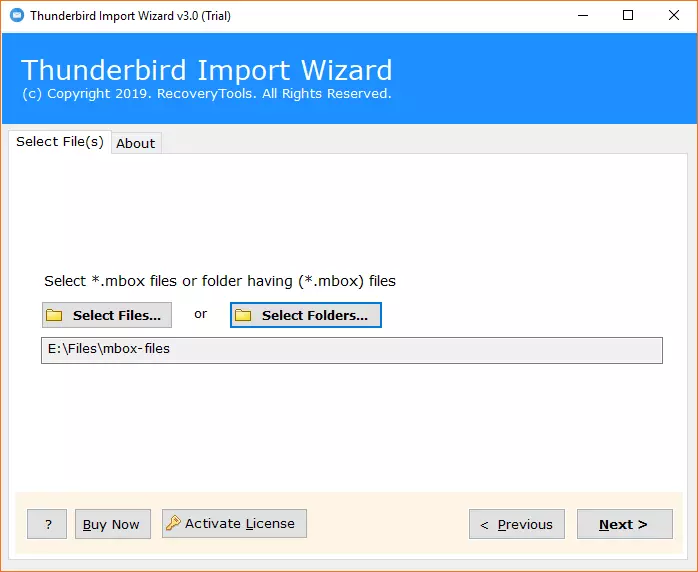
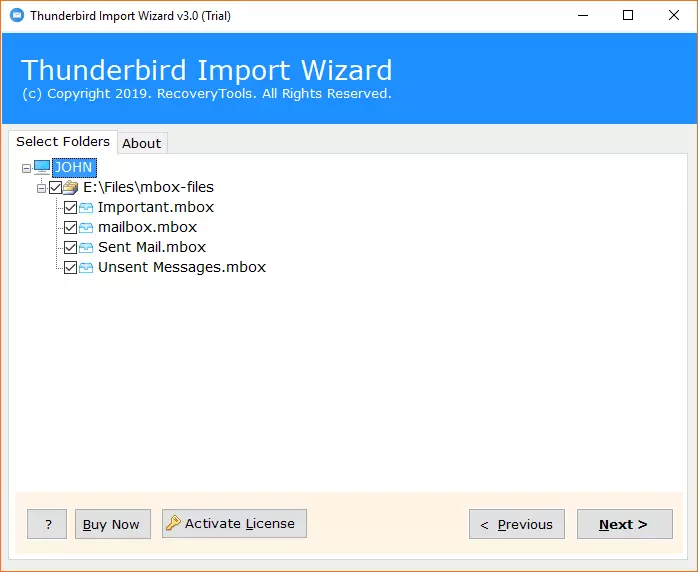
- プレビューパネルで、選択したファイルまたはフォルダのチェックをオン/オフにします。
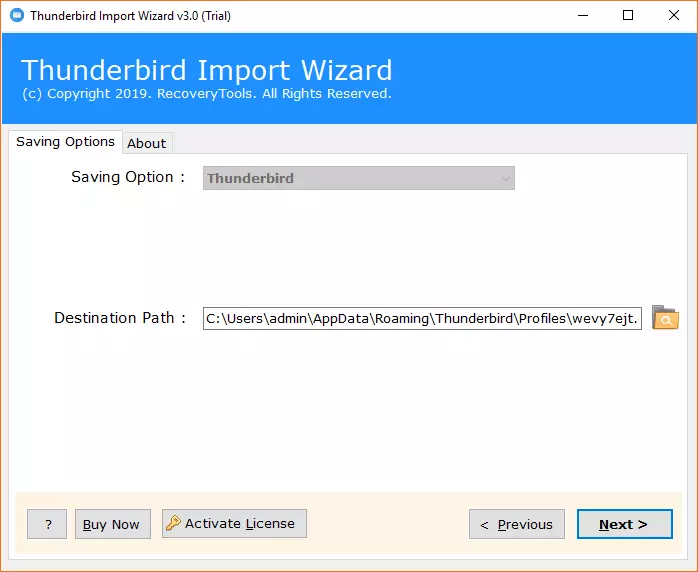
- データをインポートする Thunderbird プロファイルの場所を選択します。
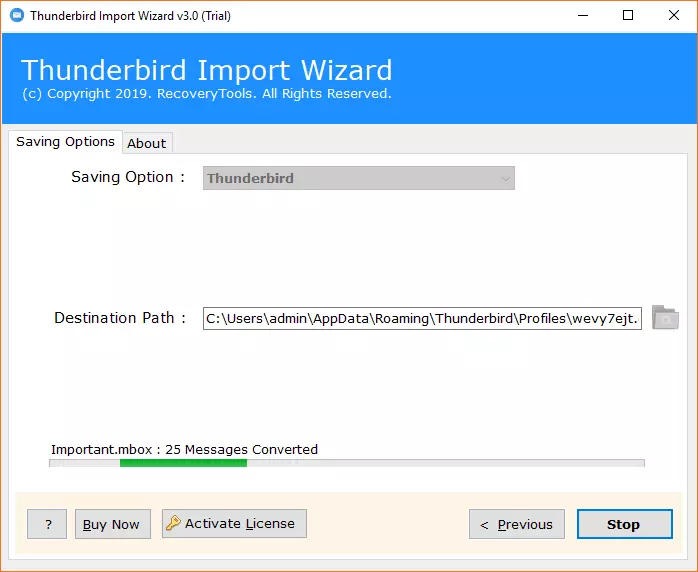
- 最後に、「次へ」ボタンをクリックして Thunderbird プロファイルをインポートします。
Thunderbird インポートウィザードの機能
- デュアルオプション:このツールは、ユーザーがニーズに合わせてMBOXファイルを選択できるデュアル選択オプションを提供します。
- すべてのメールボックス形式をサポート:このソフトウェアは、MBOXO、MBOXRD、MBOXCL、MBOXCL2など、すべてのMBOXファイル形式をサポートしています。
- データセキュリティ:インポートプロセス全体を通してデータのプライバシーとセキュリティを維持します。
- 使いやすさ:このツールを使用するのに、技術的な知識は必要ありません。しかも、わかりやすい構造になっています。
- データ構造:このツールは、インポートプロセス中に受信トレイ、送信済み、スパム、下書きなどを含むメールボックス全体を保持します。
まとめ
このブログでは、Thunderbird プロファイルを新しいコンピュータにインポートするためのあらゆる方法を解説しました。手動でのインポートも可能ですが、メールボックスが大きい場合は時間がかかり、作業が複雑になる場合があります。しかし、専門的な方法を使えば、より迅速に、そしてすべてのユーザーにとって最適な方法でインポートできます。
サポートサービス:ソフトウェアの機能、特徴、カスタマイズなどについてご質問がございましたら、[email protected] までメールでお問い合わせください。または、ライブチャットですぐに問題を解決することも可能です。チームが迅速にご質問にお答えし、打ち合わせの日程を調整いたします。