Thunderbird メールを HTML に簡単にエクスポート

Published: February 25th, 2026 • 1 Min Read
多くの人は、重要な電子メールを Web に適した形式で保存し、任意のブラウザで開けるようにしたいと考えています。これが、Thunderbird の電子メールを HTML にエクスポートするニーズが日に日に高まっている理由です。このブログでは、これを行うためのいくつかの手動テクニックと、それらが常に完全に信頼できるわけではない理由、およびこのタスクを簡単かつ安全に完了するためにオールラウンダーのプロフェッショナルなソリューションがどのように役立つかについて説明します。
重要なポイント
- Thunderbird の電子メールを HTML にエクスポートすると、どの Web ブラウザでも快適に開くことができます。
- 手動メカニズムは、1 つまたは少数の電子メールにのみ適しています。
- Mozilla Thunderbird では、メールを選択して一括エクスポートすることは直接できません。
- プロフェッショナルツールは時間を節約し、すべての詳細をそのままの状態に保ちます。
- 正しい方法の選択は、メールボックスのサイズ、ニーズ、好みによって異なります。
Web ブラウザーで Mozilla Thunderbird の電子メールを開いたときに、まったく起こっていないことに気付いたときに、このようなことが起こったことはありますか?多くの人は、電子メールを読みやすい Web 形式で共有、印刷、保存するときに、この小さいながらも重大な問題に遭遇する傾向があります。
Mozilla サポートによると、Thunderbird は無料のオープンソース電子メール クライアントとして世界中で使用されています。世界中にアクティブ ユーザーが多数いるため、電子メールを適切に管理および保存することが非常に重要になります。
Thunderbird を HTML にエクスポートした後に得られる利点
Thunderbird 電子メールを HTML 形式にエクスポートすると、次のようなさまざまなメリットが得られる傾向があります。
- さまざまな Web ブラウザで便利に閲覧: Thunderbird から HTML に変換されたデータは、特別なソフトウェアを必要とせず、Google Chrome, Microsoft Edge, Mozilla Firefox, Internet Explorer Apple Safari などのお気に入りの Web ブラウザで開くことができます。
- あらゆるデバイスからのアクセス: HTML はユニバーサル形式です。そのため、タブレット、コンピュータ、ラップトップ、その他のスマートフォン デバイスからメールに簡単にアクセスできます。
- 電子メールのシンプルな共有: Thunderbird の電子メール データの共有、アップロード、インポート、または電子メール送信について話すときは、軽量でサポート力があり、簡単にアクセスできるこの便利な HTML ファイル形式が最も好まれます。
- 電子メールの長期保存: オフライン モードで作業している場合でも、これらの HTML 電子メール ファイルは役に立ちます。
- より優れたプレゼンテーション形式: HTML ファイル形式でエクスポートされた Mozilla Thunderbird メールは、さまざまなテキスト エディターで開くことができます。
- 電子メールの安全なバックアップ コピー: これらの HTML ファイルを開いて使用するのは非常に便利ですが、他の多くのファイル拡張子の場合は外部アプリケーションが必要です。また、HTML ファイルは非常に軽量であるため、ユーザーはメールをアーカイブしたり、Thunderbird の大量のメール データをバックアップしたりする時間を節約できます。
- 簡単な編集: Mozilla Thunderbird の電子メール データを編集または省略したい場合は、HTML ファイル形式も最適なオプションです。
Thunderbird メールを HTML にエクスポートするのはどのような場合ですか?
HTML ファイル形式は、ほぼすべての Web デザイナーや IT プロフェッショナルにとって非常に便利です。これらの HTML ファイルは、法的文書、Web サイトの公開、プロジェクトの記録などに非常に役立つ傾向があります。ユーザーが Thunderbird を HTML にエクスポートするよう奨励される一般的なシナリオをいくつか示します。
- Mozilla Thunderbird から他の電子メール システムに変更するとき。
- 公式記録または法的目的で電子メール アーカイブを作成するとき。
- Mozilla Thunderbird を使用していないユーザーと Thunderbird メールを共有するとき。
- メールでの会話の一部をさまざまな Web サイト、ブログ、データ管理システムなどに公開しながら。
- 文書化目的で電子メールによる証拠を準備しているとき。
それで、さまざまな Web ブラウザで電子メールを表示できるように、Thunderbird を HTML 形式にエクスポートしたいですか? Mozilla Thunderbird は確かに信頼できる電子メール クライアントですが、電子メールへのアクセス中に何らかの制限がかかります。そのため、人々は Mozilla Thunderbird の電子メールを HTML ファイル形式で保存する方法を探しています。このプロセスを実行するための一般的なテクニックをいくつか紹介します。
Thunderbird メールを HTML にエクスポートする手動メカニズム
以下で、手動による実践の手順を詳しく見てみましょう。
単一の電子メールを HTML として個別に保存する手動手順
Mozilla Thunderbird には、HTML ファイル形式を含むさまざまな形式で電子メールを保存するための基本的なネイティブ オプションがいくつか用意されています。このプロセスは外部ツールを必要とせずに無料で実行でき、単一の電子メールのエクスポートの場合は簡単であると思われます。
まず、マシン上で Thunderbird 電子メール クライアントを開きます。
- 次に、エクスポートしたい電子メールを右クリックして、HTML 形式で開きます。
- 次に、「名前を付けて保存」オプションを選択します。この後、「メッセージに名前を付けて保存」ウィンドウが表示されます。
- ここで、「名前を付けて保存」の種類を HTML ファイル形式に設定します。
- さらに、出力を保存する保存場所を選択します。
- その後、「保存」タブを押して、Mozilla Thunderbird を HTML にエクスポートします。
- 次に、以下の手順に従って、Web ブラウザで Mozilla Thunderbird メール メッセージを開きます。
- 指定された保存パスに移動し、出力された電子メールを右クリックします。
- Mozilla Thunderbird のメール メッセージを読むには、[開く] を選択し、任意のブラウザ (エクスプローラー、Chrome、Firefox など) をタップします。
警告!このプロセスは単純なプロセスのように思えるかもしれませんが、10 ~ 20 件の電子メールを 1 つずつ変換するだけなので、Mozilla Thunderbird の電子メールを HTML に一括でエクスポートするのには適していません。したがって、Mozilla Thunderbird メールボックスに数百または数千の電子メールの長いリストがある場合、Thunderbird を HTML にエクスポートするこのメカニズムは遅くて退屈で、実行するのが非常に困難になります。
フォルダー全体を保存して Thunderbird を HTML にエクスポートする手動手順
このプロセスは、ユーザーが ImportExportTools NG アドオンを持っている場合に役立ちます。この方法は、フォルダー全体を HTML に保存する場合に最適です。
- 何よりもまず、システム上で Mozilla Thunderbird 電子メール プログラムを開きます。
- 次に、ImportExportTools NG アドオンをインストールする必要があります。
- 次に、HTML 形式でエクスポートする目的のメールボックスを選択する必要があります。
- その後、メニューに移動し、ここでツール>>ImportExportToolsを選択する必要があります。
- さらに、[フォルダー内のすべてのメッセージをエクスポート>> HTML] を選択する必要があります。
- 次に、保存パスを参照し、目的のフォルダーを選択することもできます。
- したがって、この方法で、非常に簡単に Thunderbird を HTML にエクスポートできます。
- ここでも、出力された HTML 電子メールを右クリックして表示できます。
警告!この手動メカニズムは、Mozilla Thunderbird の EML ファイルを HTML ファイル形式に一括変換する場合に最適です。ただし、このようなプロセスは、ユーザーが一部の電子メールをフィルタリングしたり、さまざまな命名パターンでメール メッセージを保存したり、メタデータの詳細を保持したり、電子メール データの整合性を保持したりしたい場合には機能しないようです。
Thunderbird を HTML にエクスポートするためのオールラウンダーなスマート ソリューション
手動プロセスの制限を克服するために、多くの人は専門的なユーティリティである BitRecover Thunderbird Converter を使用することを好みます。このソフトウェアは、Mozilla Thunderbird の電子メールを HTML を含む複数のファイル形式に変換するエラーのない手順を実行するように特別に設計されています。
この単純なツールがどのように機能するか知っていますか?
以下の簡単な作業手順に従うと、数分以内に、選択したすべての Mozilla Thunderbird メールが HTML ファイル形式に安全にエクスポートされます。
- まず、PC にツールをダウンロードして実行します。
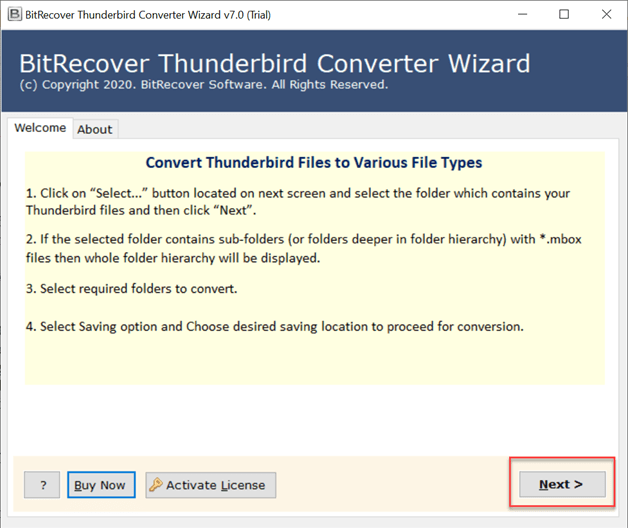
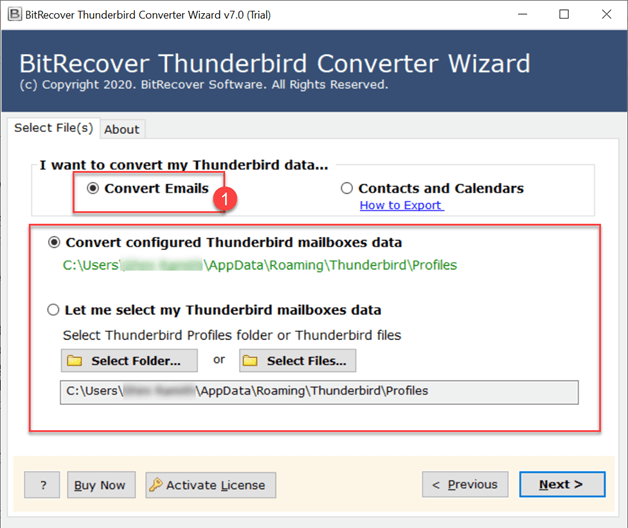
- 次に、手動オプションまたは自動オプションを使用して、必要な Thunderbird のメールボックス ファイルを選択します。
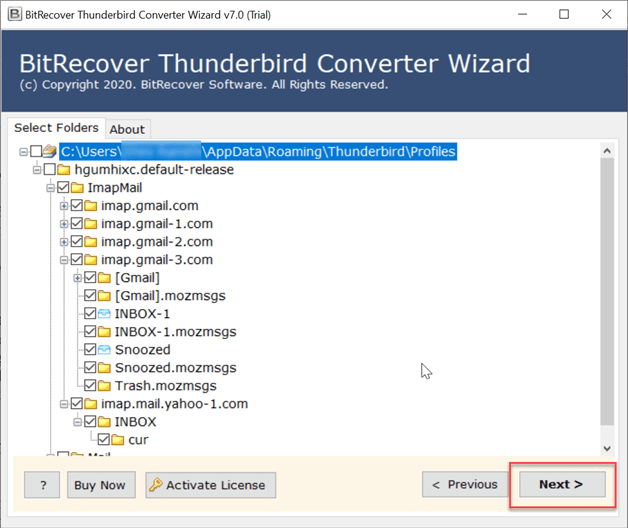
- 次に、エクスポートしたいフォルダーを選択します。
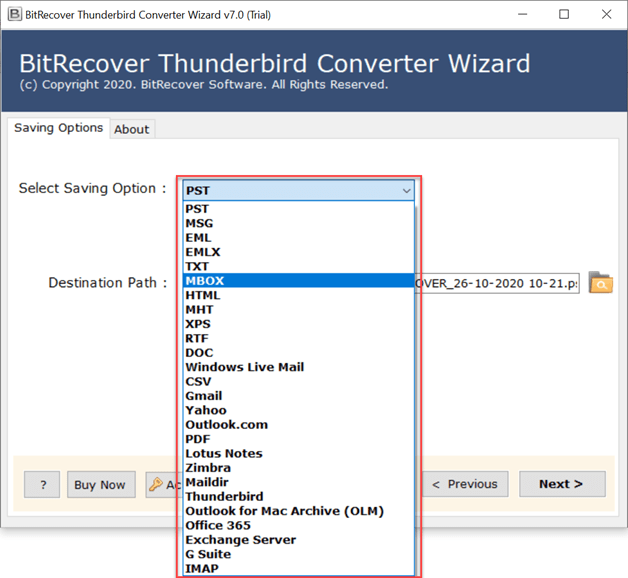
- ここで、利用可能な保存オプションから HTML ファイル形式を選択します。
- その後、特定のパスを参照し、出力を保存するためのファイル名を指定します。

- さらに輸出手続きを開始します。

主なソフトウェア機能
このソフトウェアには多くの属性と機能が満載されており、選択する価値があります。
- このツールを使用すると、電子メールの書式設定、画像、メタデータ、電子メールのプロパティ (To/From/Subject/Date)、添付ファイル、およびフォルダー階層をそのまま維持しながら、データを損失することなく Thunderbird 電子メール ファイル (*.mbox、*.mbs、または *.mbx など) を変換できます。
- このソフトウェアは、ユーザーが出力を好みの形式で簡単に保存できるように、HTML を含む複数のファイル命名規則を提供します。
- このソフトウェアは、元の構造をそのまま維持しながら、単一の電子メール ファイルまたは完全なメールボックスを含む Thunderbird プロファイル フォルダー全体のエクスポートをサポートします。
- 電子メール データをエクスポートするために追加のアプリケーションをインストールする必要はありません。
- 非常にシンプルな UI を備えたこのツールは、ほぼすべての最新の Windows システムや Mac マシンとの互換性があります。
- ここでは、無料のデモ版が利用できることが利点です。
プロのツールが手動のテクニックよりも優れているのはなぜですか?
| 手動による方法 | プロフェッショナルツール |
| 単一のメールをエクスポートするだけ | 一括エクスポート |
| フィルターなし | 高度なフィルター |
| 面倒なプロセス | 簡単&迅速 |
| フォルダー構造が維持されない | フォルダー階層が維持される |
| 限られた制御のみ | 完全なデータ管理 |
よくある質
Q: Thunderbird の電子メールを HTML に一括でエクスポートするにはどうすればよいですか?
回答: Mozilla Thunderbird には、直接一括エクスポートのオプションがありません。したがって、複数の電子メールを一度にまとめてエクスポートするには、専門的なツールが必要です。
Q: Thunderbird を電子メールの添付ファイルとともに HTML にエクスポートできますか?
回答: はい、専門的なソリューションを使用すると、HTML ファイル形式で個別に保存された添付ファイルを含む電子メールをエクスポートできます。
Q: Mozilla Thunderbird の電子メールを Web ページとして保存するにはどうすればよいですか?
回答: Mozilla Thunderbird 電子メール クライアントの [名前を付けて保存] オプションを使用して電子メールを手動で保存したり、スマートな自動ツールを使用して一括エクスポートしたりすることができます。
Q: Mozilla Thunderbird の電子メールを Web ブラウザで開くことはできますか?
回答: はい、電子メールを HTML ファイル形式に変換すると、これは汎用形式であるため、どの Web ブラウザでも簡単に開くことができます。
結論
Thunderbird の電子メールを HTML にエクスポートするプロセスは、多くの人にとって重要です。手動の方法は限られたシナリオでのみ機能するように見えますが、ほとんどの場合、不十分であることが判明します。そのため、そのときに命を救うのはスマートな自動ツールであり、常に好まれます。