Thunderbird メールを EML 形式に正確にエクスポート

Published: January 21st, 2026 • 1 Min Read
メールデータは、私たちの私生活と仕事の両方において非常に重要な役割を果たしています。多くの人は、メールを基本的なファイル形式で保存したり転送したりすることに関心を持っています。このブログでは、そのようなニーズの背景にある理由と、手動操作でThunderbirdのメールをEML形式にエクスポートする方法について説明します。また、この作業を高い精度で行うために、どのような専門ツールを選ぶべきかについても見ていきます。
なぜ人々はこのようなニーズに直面するのでしょうか?
Mozilla Thunderbirdでは古いメールは安全に保存されているものの、お使いのコンピューター自体が安全ではない場合があります。また、上司からメールをEMLファイル形式で提出するように求められることもあります。さらに、どこでも開けるバックアップが必要な場合もあります。もしある日、Mozilla Thunderbirdのプロファイルが破損してしまったら、どうすればよいか考えたことはありますか?ここで、現実的な質問です。メールプラットフォームを切り替えたり、法的文書としてメールを提出したりする場合、Mozilla Thunderbirdのメールを最も簡単な方法で共有するにはどうすればよいでしょうか?以下は、このような変換に関してよく寄せられるユーザーからの質問です。
Q: Mozilla ThunderbirdのメールをEMLファイルとして保存するにはどうすればよいですか?
A: メールをドラッグ&ドロップすることで手動で保存できますが、より良い方法として、メールデータを正確にエクスポートするために、プロ仕様のThunderbirdからEMLへの変換ツールを使用することもできます。
Q: Mozilla ThunderbirdはメールをEMLファイル形式にエクスポートできますか?
A: はい、Mozilla ThunderbirdはEML形式へのエクスポートをサポートしていますが、手動での操作は非常に時間がかかり、大量のデータの場合はリスクも伴います。そのため、プロ仕様の変換ツールを使用することをお勧めします。
ThunderbirdからメールをEML形式でエクスポートするとはどういう意味ですか?
ThunderbirdからEML形式に変換するとは、メールを個々の.emlファイルとして保存することを意味します。EMLファイル形式は汎用的な形式であり、Microsoft Outlook、Apple Mail、Windowsメールなど、多くのメールプラットフォームで開くことができます。このメールファイル形式は、メール本文、送信者と受信者の詳細、日付と時刻、添付ファイルなどを保持します。そのため、多くのユーザーがThunderbirdからメールをEML形式でエクスポートしたいと考えるのです。
必読の業界統計
Mozillaサポート(サポートドキュメント)によると、Thunderbirdは個人メールとビジネスメールの両方で世界中で利用されている、最も信頼性の高いオープンソースのメールサービスの一つです。また、EmailToolTester(業界レポート)によると、60%以上のユーザーが、そのシンプルさと読みやすさから、法的証拠、バックアップ、メール共有のニーズにEML形式を好んで使用しています。
実際に理にかなった事例
経験豊富なIT管理者は、会社の監査のために緊急にメールの証拠を提出する必要がありました。彼は長年Mozilla Thunderbirdでメールを保存していましたが、監査チームからEMLファイル形式での提出を求められました。そこで彼は手動でドラッグ&ドロップによるファイル移動を試みましたが、一部のメール添付ファイルを失ってしまいました。その後、彼は体系的な移行がいかに重要であるかを痛感しました。
この分野で豊富な専門知識を持つメールデータ管理の専門家は、「メールのバックアップは急いではいけません。スピードよりも正確さがはるかに重要です!」と述べています。
どのような場合にThunderbirdからEML形式への変換が必要になるのでしょうか?
- 以下のような状況では、ThunderbirdからEML形式への変換方法を知っておく必要があります。
- 他のメールサービスに移行する場合。
- 法的目的やコンプライアンス遵守のためにメールが必要な場合。
- 読みやすい形式でメールのバックアップを作成したい場合。
- Mozilla Thunderbirdのプロファイルが破損した場合。
- 個々のメールを安全に共有したい場合。
ThunderbirdのメールをEML形式でエクスポートする手動手順
- まず、お使いのデバイスでThunderbirdを起動します。
- 次に、EML形式でエクスポートしたいThunderbirdのメールファイルまたはフォルダーを右クリックします。
- 「ImportExportTools NG」オプションを選択します。
- 続いて、EMLファイル形式を選択し、保存場所を指定します。
- 最後に、「保存」をクリックすると、ThunderbirdからEMLへの変換プロセスが開始されます。
注:ThunderbirdにImportExportTools NGアドオンがインストールされていることを確認してください。
手動移行における問題点
- このようなプロセスは、大量のメールデータには十分なセキュリティが確保されていません。
- 自動化機能がありません。
- データ損失のリスクが非常に高いです。
- このような移行には完了までに多くの時間がかかります。
- プレビュー機能がありません。
- フィルタリング機能がありません。
正確な結果を得るには、プロ仕様のコンバーターを使用してください
手動での移行作業で発生する問題を解決するために、多くの人が “BitRecover Thunderbirdコンバーターウィザード” を使用しています。このツールは、ThunderbirdのメールをEML形式に正確にエクスポートする際に、データ損失を一切なくすように設計されています。
重要な主な特長
- このソフトウェアは、すべてのMozilla Thunderbirdバージョンでスムーズに動作します。
- このツールはメールの整合性を完全に保ちます。
- 単一のメールだけでなく、複数のメールをまとめてエクスポートすることも可能です。
- 元のメールの書式はそのまま保持されます。
- メールの添付ファイルとヘッダーも保持されます。
- フィルターを使用して選択的にエクスポートできます。
- フォルダ構造は維持されます。
- このツールはMozilla Thunderbirdをインストールする必要なく動作します。
ツールの操作手順(簡単なステップ)
- まず、ソフトウェアをインストールして起動します。
- 次に、Mozilla Thunderbirdのプロファイルを自動的に読み込むか、手動で読み込みます。
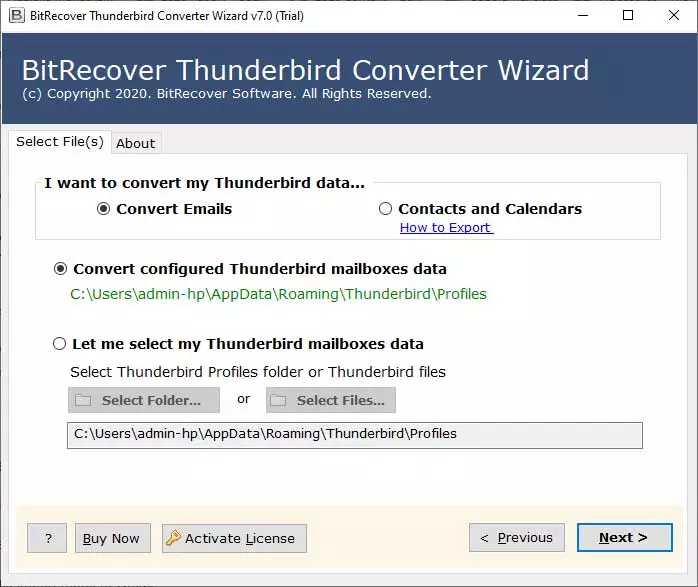
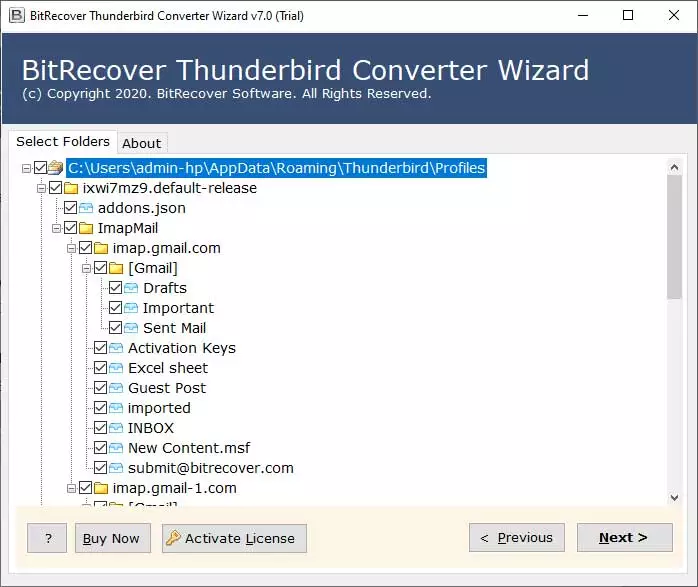
- その後、必要なメールフォルダを選択します。
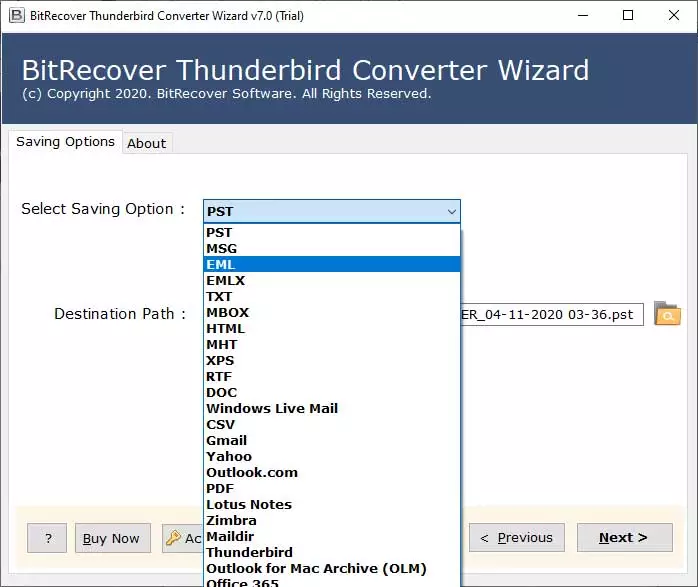
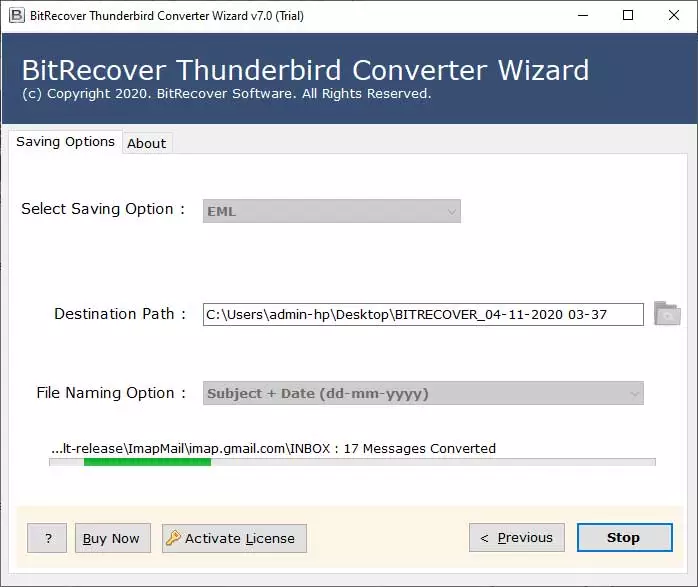
- 次に、出力保存形式としてEMLを選択します。
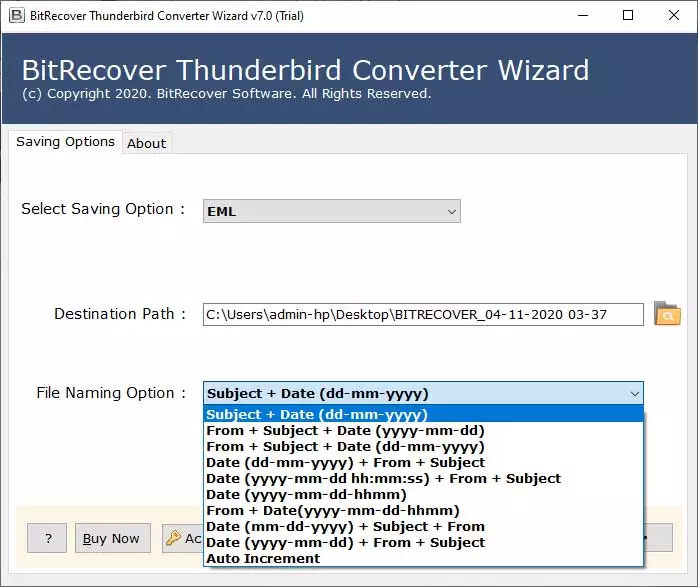
- 続いて、保存先を指定します。
- 最後に、ThunderbirdのメールをEML形式でエクスポートする処理を開始すると、正確な結果が得られます。
以下の注意事項をお読みください
行うべきこと
- メールボックスの容量が大きい場合は、専門の変換ツールを使用してください。
- エクスポートを行う前に必ずバックアップを取ってください。
行ってはいけないこと
- ファイルサイズが大きい場合は、手動での移動は行わないでください。
- エクスポート処理の途中で中断しないでください。完了するまでお待ちください。
ユーザーからのよくある質問への簡単な回答をご紹介します
Q: Mozilla ThunderbirdのメールをまとめてEML形式でエクスポートすることは可能ですか?
A: はい!高機能なThunderbirdからEMLへの変換ツールを使えば、一括エクスポートが可能です。
Q: メール添付ファイルはEMLファイル形式でも安全に保存されますか?
A: はい!正しくエクスポートすれば、EMLファイル形式でもメール添付ファイルは保持されます。
Q: このEML形式はメールのバックアップに適していますか?
A: はい!EML形式は、安全で読みやすいメールバックアップのために広く利用されています。
結論
読みやすく、将来にわたって利用可能なメールバックアップを作成するには、ThunderbirdのメールをEML形式でエクスポートするのが最適です。手動での移行も可能ですが、小規模な場合のみに限られます。大量のメールをエクスポートする必要がある場合は、正確に作業を完了させるために、専門の変換ツールを使用することをお勧めします。