ThunderbirdのメールをPDFに変換して、安全なメール記録を作成しましょう。

Published: December 18th, 2025 • 1 Min Read
世界が真にデジタル化している現代において、メールデータは非常に重要です。多くの人がメールを安全に、読みやすく、簡単に共有できる状態に保ちたいと考えています。そのため、ThunderbirdのメールをPDFに変換する方法を探している人が多いのです。このブログでは、なぜこのような変換が必要なのか、手動で変換する方法、そして専門ツールを使って安全に変換する方法について解説します。
はじめに:なぜこのような変換が必要なのでしょうか?
Mozilla Thunderbirdに保存されている重要なメールデータが失われるのではないかと不安に感じたことはありませんか?あるいは、別のコンピューターで古いメールを開こうとして問題に直面したことはありませんか?このような場合に、ThunderbirdのメールをPDFに変換する必要が生じます。メールを記録、証拠、あるいはバックアップとして保存したい場合にも、同様のニーズが発生します。PDFファイルは読みやすく、安全に保存でき、どのシステムやデバイスでも柔軟に開くことができます。
もしある日、コンピューターがクラッシュしてMozilla Thunderbirdのメールがすべて突然消えてしまったら、どうしますか?この変換に関連する以下の質問をご覧ください。
Q:Mozilla Thunderbirdのメールを将来のために安全に保存するにはどうすればよいですか?
A:最も安全な方法は、ThunderbirdのメールをPDFとして保存することです。そうすれば、Mozilla Thunderbirdを必要とせずにいつでもメールを開くことができます。
Q:このメールクライアントをインストールせずにMozilla Thunderbirdのメールを読むことは可能ですか?
A:はい!メールがPDFファイル形式で保存されていれば、PDF形式は普遍的に受け入れられているため、あらゆるデバイスで簡単に読むことができます。
ThunderbirdのメールをPDFに変換するとはどういうことか
この変換を行うことで、メールメッセージをシンプルで固定されたドキュメント形式に変換することになります。PDFファイルは、画像、テキスト、レイアウトなど、元のコンテンツを安全に保持する傾向があります。PDFファイルは、共有、印刷、長期保存などの目的で広く利用されています。今日、多くの人が法的証拠、オフィスの記録、または個人的なバックアップのために、ThunderbirdのメールをPDFとして保存したいと考えています。
知っておくべき業界統計
Adobeによると、PDF形式は文書共有やアーカイブの目的で世界的に最も人気のあるフォーマットの一つです。Mozillaサポートによると、Thunderbirdは世界中の多くのユーザーが個人メールやビジネスメールの管理に利用しています。こうした事実は、長期的な利用、容易なアクセス、そしてより高い安全性を考慮すると、メールをPDF形式に変換することが賢明な選択肢であることを示しています。
現実世界における身近な事例
ある著名な実業家は、会社の税務監査の際に、以前の顧客とのメールを証拠として提出する必要がありました。Mozilla Thunderbirdのメール形式は受け入れられませんでしたが、PDFファイルは受け入れられました。そのため、彼は将来的な問題を避けるために、ThunderbirdのメールをPDFに変換する必要がありました。
「メールをPDFファイルで保存することは、非常に安全性が高いです」と、10年以上の業界経験を持つITドキュメンテーション専門家は述べています。
ThunderbirdのメールをPDFとして保存する必要があるのはどのような場合ですか?
- 法的証拠や業務上の証拠が必要な場合。
- メールサービスを移行する場合。
- メールメッセージにオフラインでアクセスする必要がある場合。
- ITに詳しくないユーザーとメールを共有する場合。
- 長期的なメールバックアップを作成する場合。
ThunderbirdメールをPDFに変換する手動方法
手動方法1:PDF印刷機能を使う
Mozilla Thunderbirdでは、メールを印刷できます。
手順:
- Mozilla Thunderbirdを起動します。
- 変換したいThunderbirdメールを右クリックし、「印刷」を選択します。
- 「宛先」ドロップダウンメニューから「PDFとして保存」を選択します。
- 「保存」ボタンをクリックし、保存場所を指定します。
- 最後に「保存」を選択すると、ThunderbirdメールのPDF変換が完了します。
メリット:
- 無料で利用できます。
- 追加のツールは必要ありません。
デメリット:
- 一度に1通のメールしか変換できません。
- この方法では一括変換はできません。
- メールの添付ファイルが正しく保存されない場合があります。
手動方法2:コピー&ペーストを試す
まずメールの内容をコピーし、ドキュメントに貼り付けてからPDFとして保存する方法です。
メリット:
- 手軽な方法です。
- 特別な技術スキルは必要ありません。
デメリット:
- 非常に時間がかかります。
- この過程で書式が崩れる可能性があります。
- 複数のメールには適していません。
手動による方法の制約
- これらの方法は、メールボックスの容量が大きい場合には推奨されません。
- データ損失のリスクが非常に高いです。
- フォルダ構造は維持されません。
- 自動化によるサポートは一切受けられません。
安全なメール記録のためにプロ仕様のツールを使用しましょう
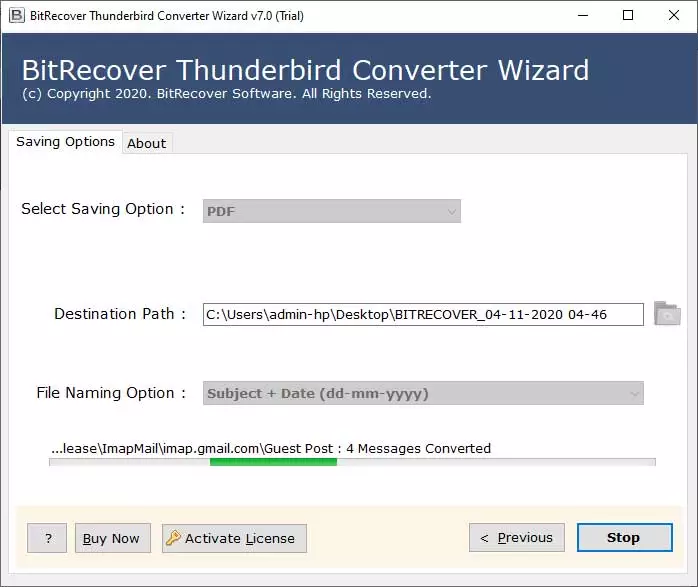
手作業による方法の煩わしさを避けるため、多くのユーザーは “BitRecover Thunderbirdコンバーターウィザード” のような専用ソリューションを利用しています。このツールを使えば、Thunderbirdのメールを安全にPDFに変換できます。このツールは、データ損失ゼロで安全なメール変換を実現できるように特別に設計されています。
このツールの基本的な特徴
- このソフトウェアは、メールを完全な書式設定のまま変換します。
- このThunderbirdからPDFへの変換ツールは、複数のメールの一括変換に対応しています。
- 元のフォルダ構造はそのまま保持されます。
- メールの添付ファイルも正しく保存されます。
- インターフェースはシンプルで使いやすく、すべてのユーザーに適しています。
このツールの使い方を理解しましょう
- まず、ソフトウェアをインストールして起動します。
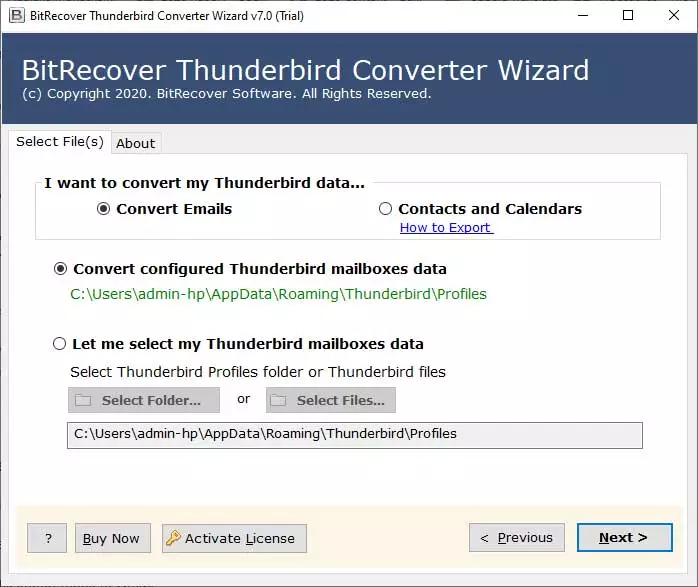
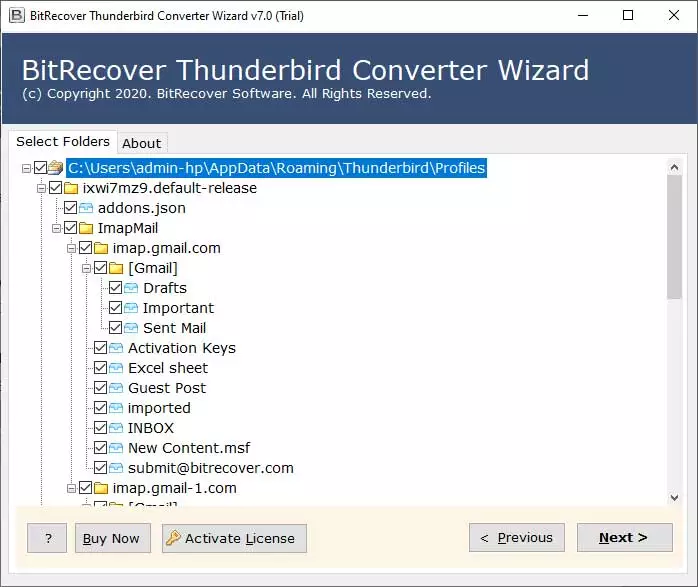
- 次に、Mozilla Thunderbirdのメールデータを選択します。
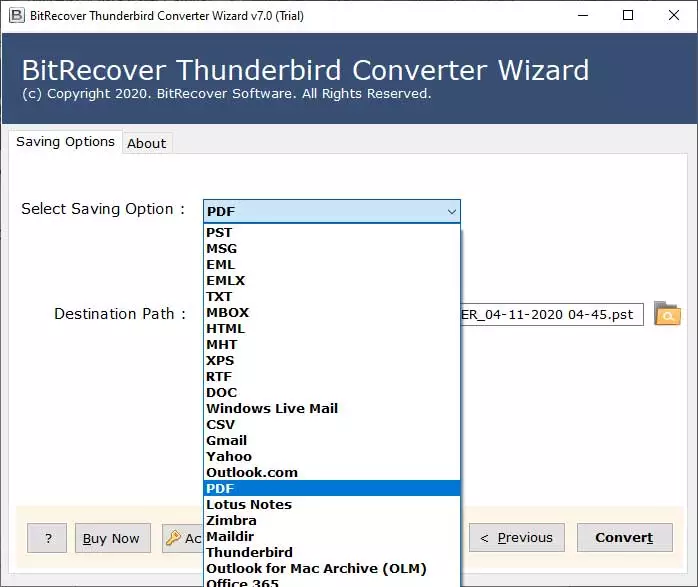
- その後、出力形式としてPDFを選択します。
- 次に、必要な保存名と保存場所を設定します。
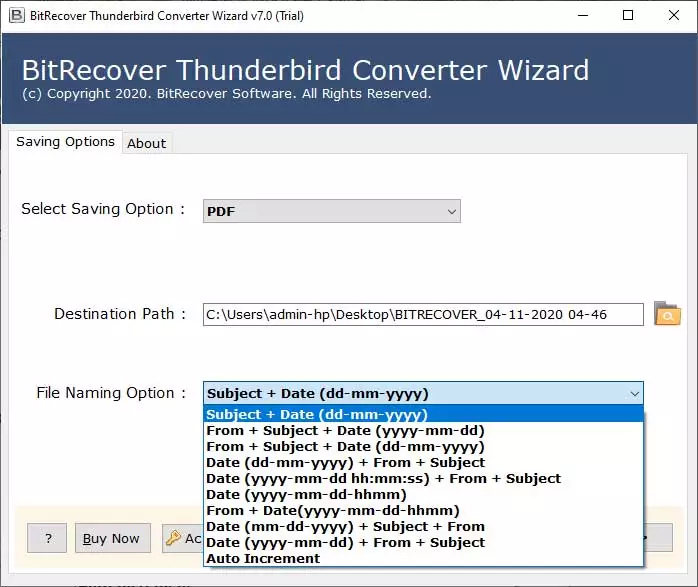
- これで、変換プロセスを開始できます。
重要な注意事項(すべきこと・してはいけないこと)
すべきこと:
- 大容量のメールボックスには、専門ツールを使用してください。
- 変換作業を行う前に、必ずバックアップを取ってください。
してはいけないこと:
- 大容量ファイルの場合は、手動での操作は避けてください。
- 重要なメールの処理に、コピー&ペーストの方法に頼らないでください。
よくある質問
Q: ThunderbirdのメールをPDFに変換する最も安全な方法はどれですか?
A: プロ仕様のThunderbirdからPDFへの変換ツールを使用するのが最も安全な方法です。
Q: 複数のMozilla Thunderbirdメールを一度に変換することは可能ですか?
A: はい、可能です。プロ仕様の変換ツールは一括エクスポートに対応しています。
Q: 変換後もメールの書式がそのまま保持されるかどうか教えてください。
A: はい、保持されます。プロ仕様のツールは、元のメールのレイアウトと内容をそのまま保持します。
結びの言葉
メールには重要な情報が含まれていることが多いため、安全に保管することが不可欠です。そのため、ThunderbirdのメールをPDFに変換するのは賢明な選択です。手動での変換は小規模な作業には有効ですが、より安全な方法としては、専門的なツールを使用することをお勧めします。