Thunderbirdのメールを簡単にバックアップするための実証済みの方法

Published: January 13th, 2026 • 1 Min Read
このブログでは、Thunderbirdのメールをデータ全体を含めてバックアップするためのあらゆる解決策をご紹介します。バックアップが必要な理由、手動での方法、発生しうる問題点、そしてプロセスを簡素化する専門ツールについても解説します。ご自身のニーズに最適な解決策を見つけるために、ぜひ最後までお読みください。
Mozilla Thunderbirdは、複数のメールアカウントを一つのプラットフォームで管理できる無料のオープンソースメールアプリケーションです。POPとIMAPといった標準的なメールプロトコルに対応しており、Windows、macOSなど様々なデバイスで使用できます。
さらに、データプライバシー、スパムフィルタリング、カスタマイズ可能なテーマ、アドオンなど、豊富な機能を提供しています。しかし、一部のユーザーは、予期せぬ問題からデータを保護するために、Thunderbirdのメールをバックアップする方法を探しています。データ損失、システムクラッシュ、誤削除などの状況が発生した場合、ユーザーはデータを別のメールクライアントに移行したり、メールデータをローカルに保存したりする必要が生じるためです。
Thunderbirdのメールをバックアップする理由
Thunderbirdのメールをバックアップする理由はいくつかあります。主な理由は以下のとおりです。
- ハードウェア障害によるデータ損失を防ぐため、ユーザーはThunderbirdのデータをバックアップし、重要なメールに別のデバイスからアクセスしたり、復元したりできるようにします。
- メールの誤削除は、Thunderbirdのメールをバックアップする最も一般的な理由の一つです。バックアップがあれば、データを簡単に復元できます。
- Thunderbirdのデータを保存しておけば、オフラインでも、Thunderbirdメールクライアントに依存することなくデータにアクセスできます。
- 場合によっては、ユーザーはThunderbirdから別のメールクライアントにデータを移行したいと考えます。そのため、スムーズな移行のためにバックアップを作成します。
- ユーザーは、サイバー攻撃やマルウェアなどのサイバー脅威から身を守るためにも、Thunderbirdのプロファイルをバックアップします。
Thunderbirdメールをバックアップする方法
このセクションでは、Thunderbirdのメールデータまたはプロファイルをバックアップするためのあらゆる方法について、手動による方法と専門的な方法を含めて説明します。これらの方法の詳細と手順について見ていきましょう。
方法1:名前を付けて保存オプションを使用する
Thunderbirdには、メールデータをEMLファイル形式で保存できる組み込み機能があります。ThunderbirdのメールをEMLファイル形式で保存するには、以下の手順に従ってください。
- デバイスでThunderbirdを開きます。
- 次に、バックアップしたいフォルダーを選択します。
- 保存したいメールを選択します。
- 右クリックして「名前を付けて保存」オプションを選択します。
- 保存場所を選択し、「保存」をクリックします。
注:この方法を使用すると、Thunderbirdのメールをバックアップできますが、ファイルはEML形式で保存され、フォルダーごとにこの手順を繰り返す必要があります。
方法2:ImportExportTools NG アドオンの使用
この方法では、データをMBOXファイル形式で保存するため、異なるプラットフォーム間でデータを転送できます。ImportExportTools NGを使用してThunderbirdのメールをバックアップするには、以下の手順に従ってください。
- システムでThunderbirdを起動します。
- 次に、右上の3本線のメニューアイコンをクリックします。
- 「アドオンとテーマ」をクリックし、「ImportExportTools NG」を検索します。
- その後、「Thunderbirdに追加」をクリックしてインストールします。
- 保存したいフォルダを右クリックします。
- 「ImportExportTools NG」→「フォルダのエクスポート(MBOX)」を選択します。
- 「MBOXファイルとして保存」を選択します。
- 最後に、保存先パスを選択して「保存」をクリックします。
方法3:Thunderbirdプロファイルのバックアップ
この方法では、Thunderbirdプロファイル全体を別の任意のフォルダに保存できます。Thunderbirdプロファイルをバックアップするには、以下の手順に従ってください。
- お使いのデバイスでThunderbirdアプリケーションを開きます。
- 次に、三本線のメニューアイコンをクリックします。
- ドロップダウンメニューから「トラブルシューティング情報」を選択します。
- その後、プロファイルフォルダまでスクロールし、「フォルダを開く」をクリックします。
- ローカルに保存されているプロファイルディレクトリが表示されます。
- 保存したいフォルダを選択し、コピーします。
- 最後に、目的の場所に貼り付けます。
注:この方法でThunderbirdプロファイルを別の場所にバックアップできますが、ある程度の技術的な知識が必要です。Thunderbirdについて深い知識をお持ちでないユーザーは、操作に戸惑う可能性があります。
Thunderbirdメールを直接バックアップするプロフェッショナルな方法
他のサードパーティプラットフォームを介さずにThunderbirdメールを直接バックアップしたい場合は、BitRecover Thunderbird Backup Wizardをご利用ください。このソフトウェアは高度な技術で開発され、すべてのユーザーにとって使いやすいインターフェースを備えています。このThunderbirdバックアップツールは、豊富な機能とフィルターを備え、わずか数ステップでバックアッププロセスを完了できます。一括変換にも対応しているため、大量のメールボックスを扱うユーザーにとって理想的なソリューションです。主な機能の一部を以下に示します。
Thunderbirdデータのまとめてバックアップ手順
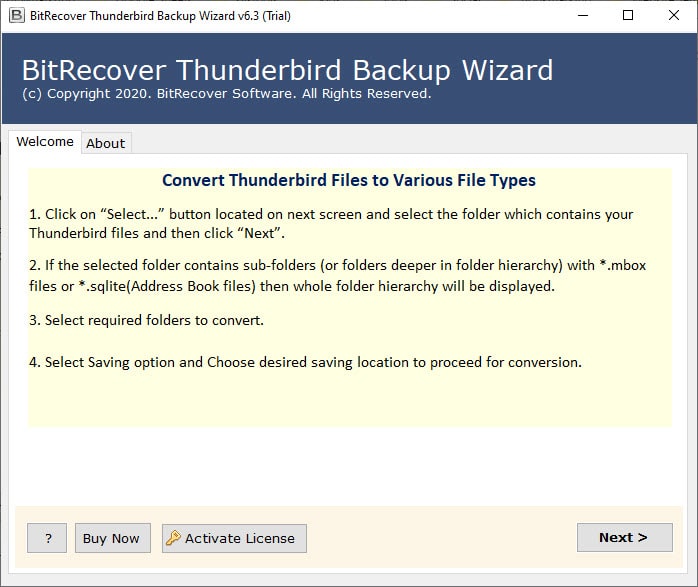
- お使いのデバイスでユーティリティを起動し、「次へ」ボタンをクリックします。
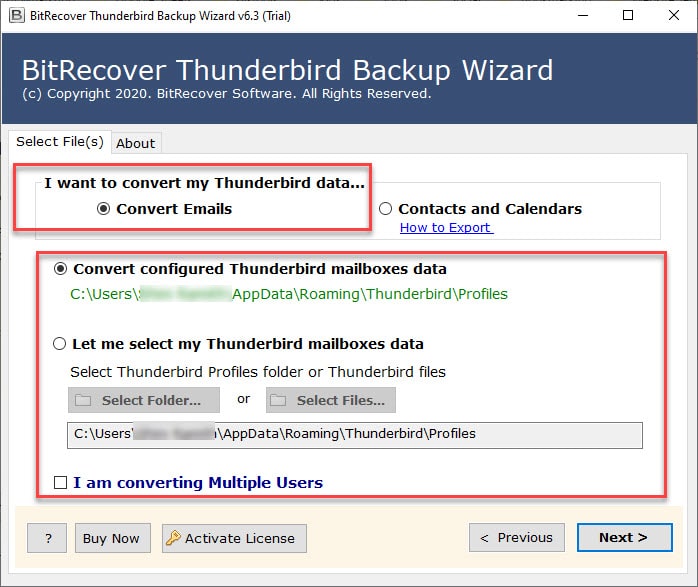
- 次に、ご希望に応じて「設定済みのThunderbirdメールボックスデータを変換する」または「Thunderbirdメールボックスデータを手動で選択する」を選択して、ファイルまたはフォルダを選択します。(注:ここでは、設定済みのThunderbirdプロファイルデータを変換するか、ファイル/フォルダを手動で選択することができます。)
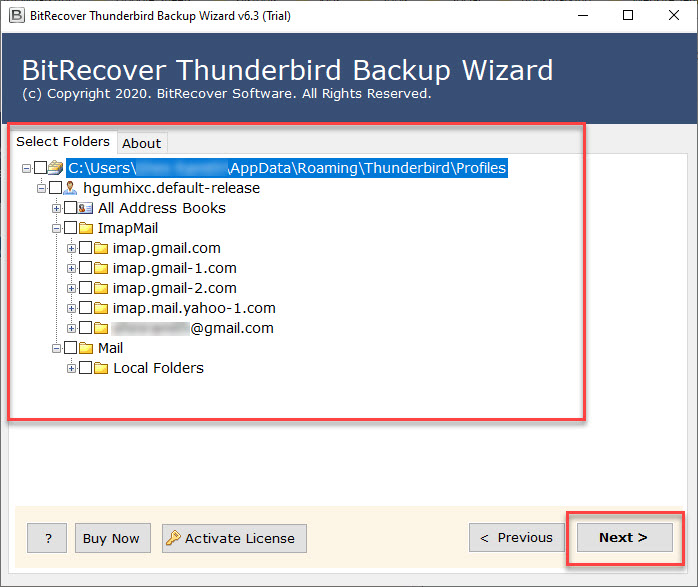
- 次に、選択したデータをプレビューし、必要に応じてフォルダのチェックボックスをオン/オフにします。
- その後、Thunderbirdファイルを保存する形式を選択します。
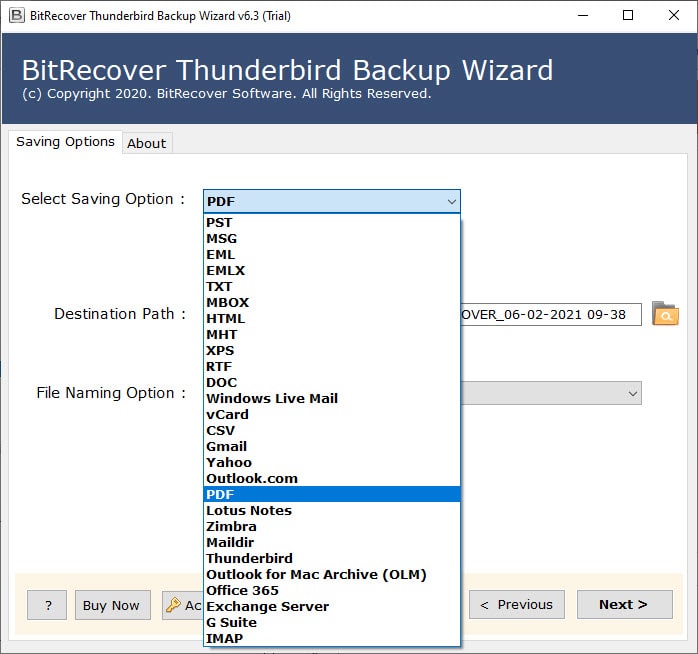
- 保存先のパスとファイル名のオプションを選択して、特定の名前でファイルを保存します。
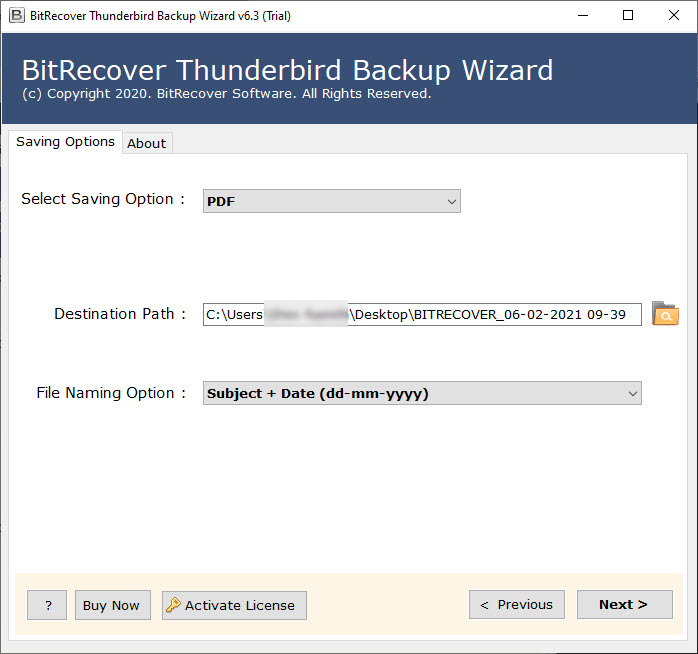
- 最後に、「次へ」をクリックしてバックアッププロセスを開始します。
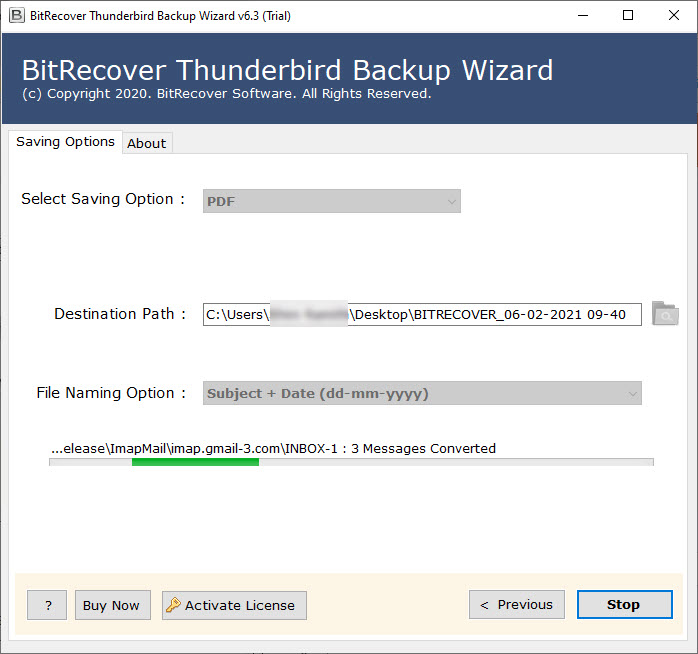
注:Thunderbird プロファイルを別の Thunderbird プロファイルにバックアップしたい場合は、保存オプションから Thunderbird を選択し、現在の Thunderbird プロファイル、またはプロファイルを保存したい別のローカルフォルダを保存先パスとして指定できます。ただし、以下の手順に従えば、複雑な操作なしに Thunderbird プロファイルをバックアップできます。
専門家によるサポート:ご自身でThunderbirdのメールをバックアップできない場合は、弊社のサポートチームがリモートで代行いたします。弊社の技術サポートチームがお客様のThunderbirdデータを安全にバックアップし、その証明書を発行いたします。
プロフェッショナルツールの主な特長
- 使いやすさ:この自動化ツールは、技術者だけでなく一般ユーザーにも使いやすいユーザーフレンドリーなインターフェースで開発されています。Thunderbirdのメールを簡単にバックアップできます。
- 複数の保存オプション:Thunderbirdバックアップツールは、標準ファイル形式、クラウドベースのプラットフォーム、デスクトップメールクライアント、メールサーバーなど、PST、MSG、Gmail、Yahoo、Thunderbird、Exchangeサーバーなど、複数の保存オプションを提供します。
- デュアルオプション:プロファイルの選択には2つのオプションがあります。自動的に設定されたThunderbirdプロファイルをバックアップするか、手動で選択できます。さらに、「複数のユーザーを変換する」オプションを使用すると、複数のThunderbirdプロファイルを同時にバックアップできます。
- フォルダ階層の維持:この堅牢なソフトウェアは、バックアッププロセス全体を通して、フォルダ構造、テキスト形式、メールの詳細、およびすべてのデータを保持します。
- 社内開発チーム:当社のツールは独自の開発チームによって開発されており、データセキュリティを確保し、24時間365日のサポートサービスを提供しています。また、データプライバシーに影響を与える可能性のあるサードパーティプラットフォームの干渉を排除します。
- デモ版:Thunderbirdバックアップツールには、ライセンス版と同じ機能を持つ無料トライアル版が用意されています。これにより、ユーザーは購入版に直接移行することなく、ソフトウェアの機能などをテストできます。
結論
このガイドでは、Thunderbirdメールをバックアップするためのあらゆる方法について説明しました。手動によるバックアップ方法も可能ですが、時間のかかる作業、一括バックアップ機能がない、データセキュリティが保証されない、技術的な知識が必要となるなど、いくつかの制限があります。一方、自動化されたソリューションを使用すれば、大量のデータを一度にバックアップでき、プロセスを簡素化する多くの機能が提供されます。したがって、より高速で信頼性の高い自動バックアップをご希望の場合は、プロフェッショナルツールのご利用をお勧めします。
サポートサービス:ツールの機能、特徴、フィルター、カスタマイズなどについてさらに詳しい情報が必要な場合は、[email protected]までメールで、またはライブチャットをご利用ください。弊社のテクニカルサポートチームが24時間体制で対応いたします。チームが迅速にご質問にお答えし、問題解決のお手伝いをいたします。