完全なデータ保持を備えた Thunderbird でのメールのアーカイブ

Published: February 18th, 2026 • 1 Min Read
多くの人が、受信トレイがいっぱいで Thunderbird のパフォーマンスが遅いという課題に直面しています。したがって、Thunderbird で電子メールをアーカイブすると、何らかの事故が発生した場合でもメールボックスのデータを常に安全に保つことができ、スペースを節約して Thunderbird の速度も向上します。このブログでは、Thunderbird メールを手動および専門的にアーカイブするこのプロセスについて詳しく説明します。特定のニーズと好みに応じて最適なオプションを選択するのはあなた次第です。
重要なポイント
- 電子メールをアーカイブすると、メールボックスが高速化され、データが安全に保たれます。
- 手動による回避策は無料ですが、問題が解決されるわけではありません。
- 大規模な Thunderbird メールボックスには、より適切な管理が必要です。
- 自動ツールは一括処理オプションを提供し、データを安全に保ちます。
- メールをアーカイブする際に最初に必要となるのはデータの安全性です
Mozilla Thunderbird 電子メール クライアントを開いたときに、古い電子メールや未読の電子メールが大量にあるために不安を感じたことはありませんか? Thunderbird の公式 Web ページによると、これは世界中の多くの人々に利用されている無料のオープンソース電子メール プログラムです。受信トレイのサイズが大きくなりすぎると、プログラムのパフォーマンスが低下します。ここで、Thunderbird でメールをアーカイブする必要が生じます。
Thunderbird メールをアーカイブする必要性を理解する
Thunderbird は、電子メール データを MBOX 形式で保存する、広く使用されている電子メール プログラムです。このプログラムには、スパム フィルタリング、信頼性、カスタマイズ、データ保護、POP3、IMAP、SMTP などのいくつかの電子メール プロトコルのサポートなど、無数の利点があります。 時間の経過と定期的な使用により、メールボックスのサイズが大きくなりすぎて、複数の問題が発生し始めます。そのため、データの損失を避けるために、Thunderbird の電子メールをいくつかのローカル フォルダーにアーカイブする傾向があります。
Thunderbird でメールをアーカイブする理由は何ですか?
アーカイブとは、電子メールをより安全なストレージ ファイルに移動することを意味し、スペースを節約して Thunderbird を高速化します。
- このプロセスは、Mozilla Thunderbird プログラムをアンインストールする前に必要です。
- 電子メールがプライム受信トレイから外に出ると、内部スペースが解放され、同期とエクスポート/インポートの速度が向上し、機能が向上します。
- データをローカルに保存すると、必要なときにいつでもアクセスできるように重要な情報が保護されます。
- このプロセスは、バックアップ/コンプライアンス、および何年にもわたる長期にわたる電子メールの使用に役立ちます。
- アーカイブすると、他の方法では不可能なオフライン モードでのデータ アクセスが可能になります。
- 場合によっては、受信トレイが重くなりすぎて過負荷になり (数 GB を超える場合もあります)、Thunderbird プログラムの実行が遅くなることがあります。アーカイブすることで問題は解決します。
- 重要な古いメールが新しいメールと混在します。これは人々がアーカイブを行うときです。
- 多くの人が法的目的や監査要件のためにこれを行います。
- 不確実なシステムクラッシュは、大規模なメールボックスを危険にさらします。そのため、人々は事前にデータを保護するためにアーカイブを行います。
- このような電子メールのアーカイブプロセスは、新しいマシンに切り替える前に必要です。
Thunderbird でメールを手動でアーカイブする
Mozilla Thunderbird のメールを快適にアーカイブするには、次の 2 つの注目すべき方法があります。
最初の手動プロセス: Thunderbird の組み込みアーカイブ オプションを使用する
Thunderbird は電子メールをローカルにアーカイブする傾向があります。これは、電子メールを標準フォルダーからアーカイブフォルダーに移動することを意味します。このプロセスから得られる利点は、メールを削除する必要がなく、受信トレイを空にできることです。そこで、この組み込み機能を使用して Thunderbird メールをローカルにアーカイブするプロセスを見てみましょう。
- まず、マシン上で Mozilla Thunderbird プログラムを開きます。
- 次に、アーカイブしたい電子メールを右クリックします。
- その後、返信アイコンの隣にあるアーカイブ アイコンをクリックします。
- これにより、アーカイブ名を持つフォルダーが自動的に作成され、電子メールがそこに移動されます。
- これで、Mozilla Thunderbird のアーカイブ プロセスが完了します。
長所:
- これは無料で行える簡単なプロセスです。
- ここでは外部ツールは必要ありません。
- メールボックスが小さい場合、このプロセスはすぐに完了します。
短所:
- これは一括アーカイブには向きません。
- ここでは高度なフィルタリング オプションは表示されません。
- 手動で選択する必要があります。
2 番目の手動プロセス: Move To を使用して Thunderbird メールをローカル フォルダーに移動する
この 2 番目の手動トリックを使用して Thunderbird メールをアーカイブするプロセスをお読みください。
- まず、PC で Mozilla Thunderbird 電子メール プログラムを開きます。
- その後、アーカイブ フォルダーを設定する必要があります (まだ設定していない場合)。
- 次に、左側のペインに表示されているローカル フォルダーをクリックします。
- 次に、「新しいフォルダー」をクリックします。
- ここで、新しいフォルダー名を「アーカイブ」として入力し (「古いメール 2024」などの名前を付けることができます)、ローカル フォルダーのサブフォルダーとして作成します。
- 次に、必要なメッセージを選択して右クリックし、Thunderbird のメールをアーカイブするための「移動」オプションを選択します。
長所:
- これにより、完全なフォルダー制御が可能になります。
- この手順により、電子メールを年ごとに整理できます。
短所:
- これは非常に時間のかかる作業です。
- 誤って削除してしまう危険性もあります。
- 自動バックアップ作成もありません。
Mozilla Thunderbird のアーカイブ設定
Mozilla Thunderbird の電子メールをローカルに正確にアーカイブするには、電子メール プログラムで適切な設定を行う必要があります。ただし、これをクロスチェックしてそれに応じて編集するには、次の手順に従って Thunderbird のアーカイブ ショートカットを正常に実行します。
- まず、Thunderbird 電子メール クライアントを開いたままにします。
- 次に、メール ID に移動します。
- 次に、これを右クリックして「設定」オプションを選択します。
- さらに、[アカウント設定] タブを選択します。
- 次に、左側のパネルから [コピーとフォルダー] タブをクリックします。
- その後、「メッセージ アーカイブ」オプションに移動します。
- ここで設定を確認してみましょう。
- さらに、ローカル フォルダーで [アーカイブ フォルダー] をクリックします。
- ただし、Mozilla Thunderbird のアーカイブ フォルダーの場所サーバーのみを設定するために、[電子メール アカウント] オプションを選択することもできます。
- このようにして、Thunderbird アーカイブのショートカット設定を適切に変更できます
なぜ手動の方法は信頼できないのでしょうか?
- 手動による回避策には非常に複雑な手順があり、従うのが簡単ではありません。
- データの安全性は常に危険にさらされています。
- 電子メールをローカルにアーカイブすると、2000 件の電子メールのみがサポートされます。これは制限です。
- これらのプロセスは近道のように見えるかもしれませんが、皮肉なことに、非常に時間がかかります。
- 一括サポートがないため、ユーザーは同じ手順を何度も実行する必要があります。
- 人的ミスが発生する可能性を完全に排除することはできません。
- 大きなメールボックスを処理する際のプロセスが遅すぎます。
専門家が提案する Thunderbird 電子メール ファイルをアーカイブするアプローチ
手動手法で直面するサイズ、データ損失のリスク、プロセスの長さなどの制限を除けば、Thunderbird 電子メールをアーカイブするより信頼性の高い方法は、BitRecover Thunderbird Converter を使用することです。この高度なソフトウェアは自動化されているため、タスクを実行する労力が大幅に軽減されます。このツールを使用すると、複数のフォルダーを一度にまとめてアーカイブできます。このソフトウェアは、わずか数分で結果に到達する簡単なプロセスにより、優れたユーザー エクスペリエンスを提供します。
Thunderbird でメールをアーカイブする簡単なプロセス
元のデータに影響を与えずに Thunderbird でメールをアーカイブする直接的なプロセスは次のとおりです。
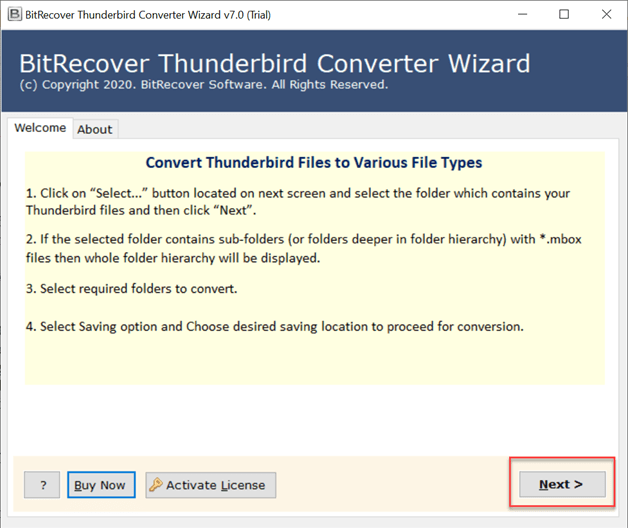
- Thunderbird が設定されているデバイスにツールをダウンロード、インストールし、実行します。
- 次に、「次へ」をクリックして新しい画面を開始します。
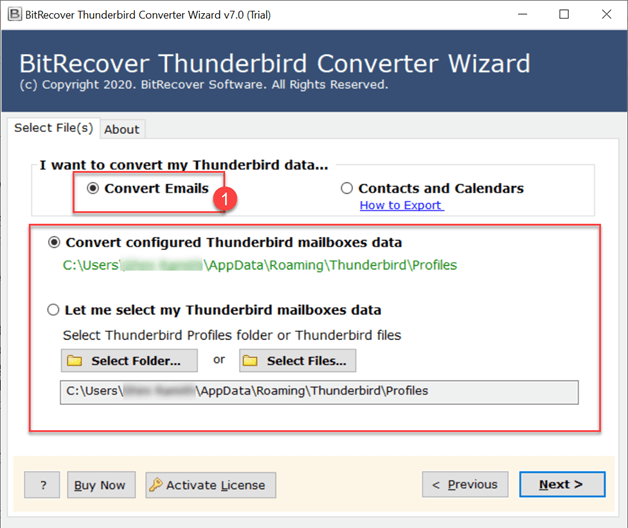
- ここで、「設定された Thunderbird メールボックス データを変換する」を選択します。
- その後、「次へ」をクリックします。
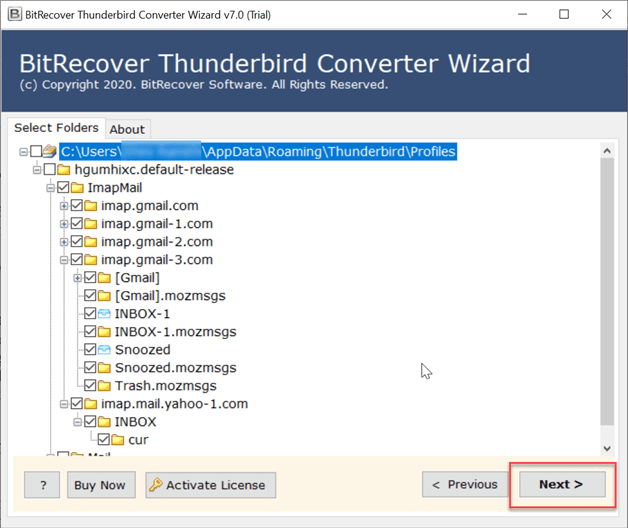
- ここで、ローカル フォルダーにアーカイブするフォルダーを選択します。
- 次に、「次へ」をクリックします。
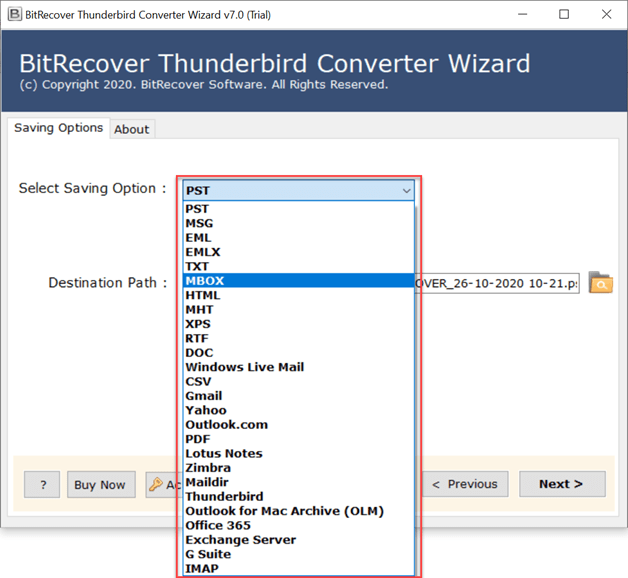
- 次に、好みに基づいて目的の保存オプションを選択し、宛先パスを定義してから、「変換」をクリックしてアーカイブプロセスを開始します。
この優れたソフトウェアを入手することで得られるメリット
このツールを使用すると、重要な電子メールをデバイス上の任意のローカル フォルダーに安全に保管できます。また、ストレージ容量が少ない場合は、まずこの提案されたツールを使用して一部の電子メールをローカル ドライブにアーカイブし、その後それらを削除して容量を空けることができます。このソフトウェアを利用すると、さらにいくつかの利点が得られます。
- シンプルな UI により、ほとんどのユーザーは、メール、連絡先詳細、添付ファイル、カレンダー データ、フォルダー階層、電子メール ヘッダー、メタデータなどの電子メールのその他の属性を含む、完全な Thunderbird 電子メール データをアーカイブすることに惹かれます。
- Thunderbird のプロファイル データを自動または手動でアップロードするための 2 つのオプションを利用できます。
- ファイル サイズ制限のないバッチ モードでデータを一括アーカイブします。
- フィルターを使用した選択的な変換オプション (日付範囲/差出人/宛先/件名/除外フォルダー/ルート フォルダー/送信者など)。
- PST、EML、MBOX などの 27 以上の異なる形式で電子メールをエクスポートします。
- Windows 11、10、8、7、さらには以前のすべてのバージョンを含む、すべての Windows OS バージョンとの完全な互換性。
手動のトリック vs 専用ソフトウェア
少数の電子メールを手動で処理することは可能ですが、自動適用はより大きなメールボックスに役立ちます。
特徴
|
マニュアルトリック
|
プロツール
|
バルクモード
|
いいえ
|
はい
|
データの安全性
|
少ない
|
もっと
|
電子メールの添付ファイル
|
危険にさらされています
|
保守済み
|
フィルター
|
そこにはいない
|
利用可能
|
時間
|
もっと
|
少ない
|
ユーザーからよくある質問
Q: これらのアーカイブされたメールは Mozilla Thunderbird のどこに保存されますか?
アーカイブされたデータは、アカウントのメールボックスまたはローカル フォルダーに存在する可能性があります。ローカル フォルダーを使用すると、電子メール サーバーのクォータ制限に近づいた場合に役立ちます。アーカイブされたメッセージは、引き続き Mozilla Thunderbird の検索によってインデックス付けされます。Q: Thunderbird でメールを自動アーカイブするにはどうすればよいですか?
自動アーカイブに勝るものはありません。 Thunderbird の電子メール アーカイブ プロセスは、手動またはサードパーティ ツールを使用してローカルで実行する必要があり、データは他のフォルダー/宛先に移動されます。Q: Mozilla Thunderbird でアーカイブされたメールを取得するにはどうすればよいですか?
提案されたツールを使用したプロセスが完了すると、アーカイブ時に提供された宛先を参照し、アーカイブされた Thunderbird メールをいつでも確認するためのパスを開くことができます。Q: Thunderbird のアーカイブ ショートカットはどれですか?
電子メールを右クリックし、そこにある [アーカイブ] アイコンをクリックするだけです。そして、これはまさに Mozilla Thunderbird のメールを簡単にアーカイブできる方法です。Q: 古いメールを削除せずに Mozilla Thunderbird にアーカイブするにはどうすればよいですか?
Mozilla Thunderbird に組み込まれているアーカイブ オプションを使用するか、電子メールをいくつかのローカル フォルダーに手動で移動します。Q: Mozilla Thunderbird では、アーカイブのプロセスによって電子メールが削除されますか?
いいえ。アーカイブでは、Thunderbird メールはアーカイブ フォルダーに移動されるだけで、削除されません。Q: Thunderbird でメールをアーカイブする最も簡単で安全な方法はどれですか?
最も簡単な方法は、「アーカイブ」ボタンを使用することです。ただし、大量のデータをより安全にアーカイブするには、専門的なツールを使用することをお勧めします。Q: Thunderbird のメールを日付ごとにアーカイブすることはできますか?
Mozilla Thunderbird には高度な日付フィルターがありません。ただし、プロフェッショナル ツールでは、選択的な処理に使用できる日付範囲のフィルターによる選択的なアーカイブが可能です。
最後の言葉
大きな受信トレイの管理はストレスの原因となる可能性があります。ここでは、メールボックスをクリーンにし、メールデータをより安全にするための重要なステップとして、Thunderbird でメールをアーカイブするための手動アプローチと自動機能の両方を提供しました。アーカイブする電子メールが数通だけの場合は、手動機能で十分ですが、大量の電子メールを一括でアーカイブする場合は、最良の結果を得るために自動ツールを選択することをお勧めします。