Esportare le email da Apple Mail in blocco in modo sicuro

Published: March 2nd, 2026 • 6 Min Read
Apple Mail offre un’opzione diretta per esportare le email da Apple Mail, ma presenta alcune limitazioni che spesso confondono o limitano gli utenti. La funzione integrata Esporta casella di posta ti consente di esportare tutte le email da Apple Mail completamente in formato MBOX. Vediamo come possiamo esportare completamente Apple Mail senza affrontare sfide.
Le e-mail archiviate in Apple Mail sono spesso informazioni preziose. Può consistere anche in discussioni d’affari, documenti legali, fatture o comunicazioni personali. Potrebbero esserci diversi motivi per esportare Mac Mail completamente o parzialmente. Che tu stia passando a un altro client di posta elettronica, creando un backup offline, liberando spazio nella casella di posta o semplicemente salvando le email per motivi di conformità, esportare le email da Apple Mail diventa un’attività importante.
In questa guida spiegheremo i metodi stabili, sicuri e ampiamente utilizzati dai professionisti per esportare le email da Apple Mail senza alcuno sforzo aggiuntivo.
Motivi per esportare email da Apple Mail
Esportare le email da Apple Mail non è solo un compito tecnico, spesso è una necessità pratica. Di seguito sono riportati alcuni punti comuni ma potenti da considerare per esportare completamente Apple Mail.
- Crea un backup sicuro: a volte perdiamo le e-mail a causa di arresti anomali del sistema, malware, guasti hardware. Effettuare un backup sicuro aiuta ad accedere alla casella di posta Apple anche offline.
- Passa a un’altra piattaforma di posta elettronica: quando gli utenti devono migrare da Apple Mail a un altro client o piattaforma di posta elettronica a causa di problemi di sicurezza o compatibilità.
- Libera spazio di archiviazione sul Mac: le caselle di posta di grandi dimensioni con vecchie e-mail e allegati consumano uno spazio significativo nel disco di archiviazione. L’esportazione della casella di posta Apple aiuta a liberare spazio.
- Accesso senza Apple Mail: non tutte le volte che gli utenti desiderano aprire le proprie e-mail con Apple Mail o se devono aprire una casella di posta in Windows, devono esportare i dati in alcuni formati di file facili da aprire.
- Esigenze legali e di conservazione dei dati: le aziende spesso hanno bisogno di preservare le comunicazioni e-mail per controlli, prove legali o requisiti di conformità.
Esporta manualmente le email da Apple Mail
- Inizia con l’apertura del tuo account di posta Mac.
- Seleziona o più caselle di posta
- Fare clic su Scegli casella di Mailbox >> Export Mailbox.
- Scegli una cartella o crea una nuova cartella per salvare interi dati.
- Una volta terminato, puoi individuare i dati esportati nel percorso di destinazione scelto come file MBOX.
Svantaggi dell’utilizzo del metodo manuale integrato
- Questo metodo manuale sopra menzionato richiede molto tempo quando si tratta di esportare una grande quantità di e-mail.
- Questa opzione integrata consente di esportare solo intere caselle di posta e non supporta l’esportazione selettiva dei dati.
- Questo metodo manuale consente agli utenti di esportare Mac Mail solo in MBOX, EML o PDF. Nessuna opzione nativa per convertire le email.
- Trascinare, copiare o salvare manualmente le e-mail aumenta la possibilità di salti accidentali e duplicati dei dati inviati via e-mail.
- Gli allegati non vengono incorporati durante l’esportazione dei dati in PDF, ciò interrompe il contesto dell’e-mail originale e aumenta il rischio di perdere file importanti.
- Il metodo di trascinamento manuale non conserva l’originalità dei dati, può influenzare la gerarchia e creare problemi durante l’organizzazione dei dati.
Come sappiamo, il metodo manuale sopra menzionato non fornirà risultati accurati secondo i requisiti, quindi una soluzione sufficientemente affidabile e in grado di esportare e-mail in blocco preservando l’integrità dei dati, la struttura delle cartelle e gli allegati diventa essenziale.
La soluzione migliore e sicura per esportare e-mail da Apple Mail
BitRecover Apple Mail Converter è uno dei metodi migliori per esportare tutte le e-mail da Apple Mail in sicurezza, assicurandoti di non dover affrontare alcuna perdita o danneggiamento dei dati. Offre molteplici funzionalità avanzate che ti aiutano anche a salvare selettivamente le email dalle caselle di posta Apple. Ti aiuta nell’esportazione in blocco ed è facile da usare anche per un utente non tecnico.
Di seguito è riportato il collegamento per il download diretto per utenti Windows e Mac:
Passaggi rapidi per esportare le email di Apple Mail su un computer Mac
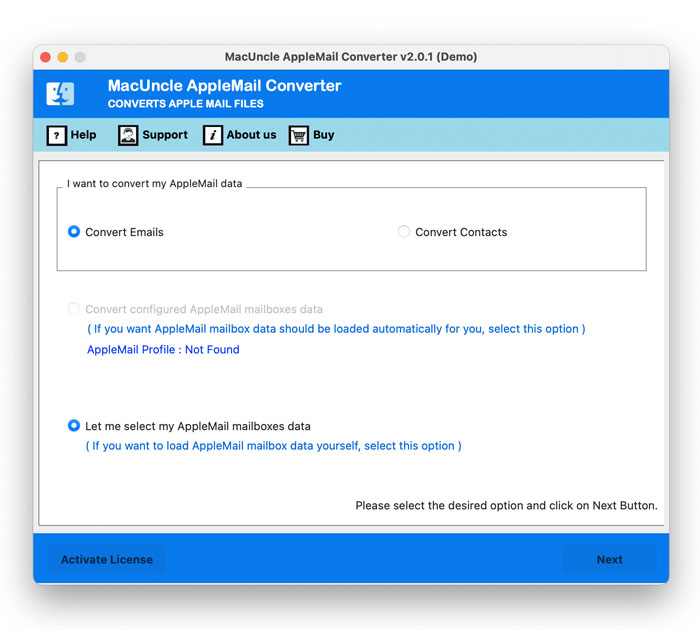
- Inizia con l’installazione e l’apertura della soluzione sul tuo computer Mac e scegli dall’opzione fornita per caricare i tuoi dati.
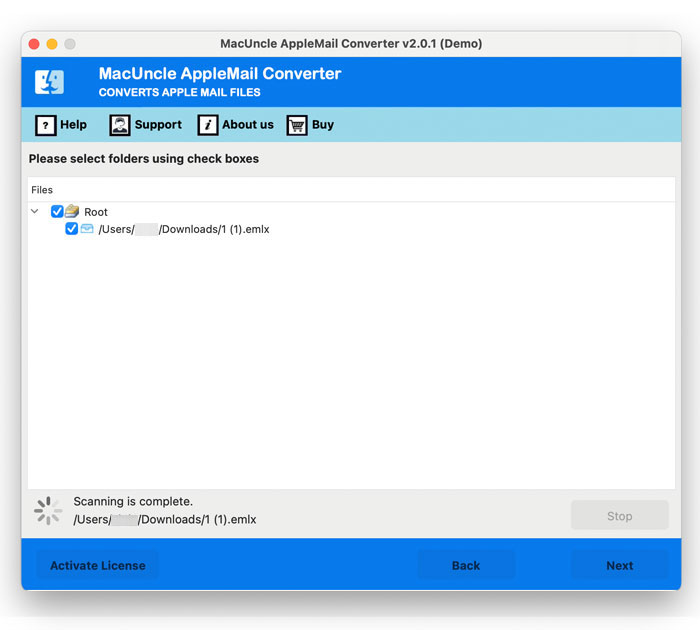
- Dopo aver caricato i dati di Apple Mail, controlla attentamente tutti i dati prima di procedere con la migrazione.
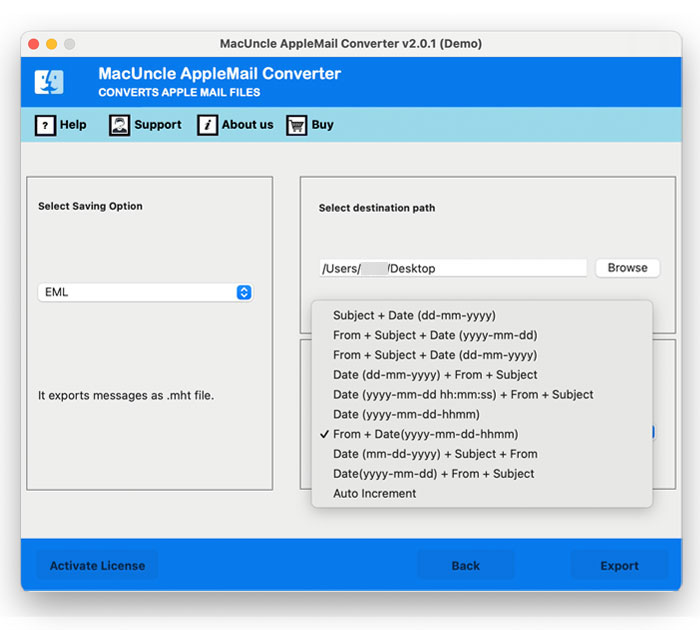
- Ora scegli un formato file, una posizione di destinazione e un nuovo nome per i tuoi dati di output.
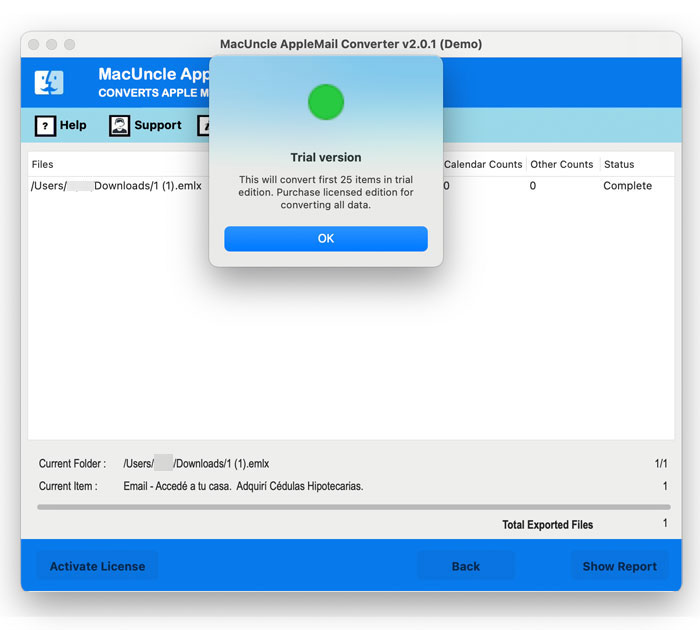
- Una volta terminato, fare clic sul pulsante Esporta per ottenere i dati di output in modo accurato secondo le esigenze.
Esporta la casella di posta Apple in sicurezza su Windows
- Innanzitutto, scarica e installa la soluzione sul tuo sistema.

- Scegli un’opzione per caricare i dati di Mac Mail nel software.

- Visualizza in anteprima e controlla i dati caricati prima di procedere alla conversione o eseguire un backup.

- Scegli qualsiasi formato per salvare tutte le tue email correnti da Mac Mail nel tuo spazio di archiviazione in sicurezza.

- Infine, scegli il percorso di destinazione e un nome per i tuoi dati finali dall’opzione di denominazione file.

- Applica filtri avanzati dalle opzioni filtro, se necessario.

- Una volta terminato, fai clic sul pulsante Converti per procedere con il processo di esportazione.

Vantaggi dell’utilizzo di questa soluzione
- Una delle soluzioni sicure è esportare l’intera casella di posta senza perdere alcun dato.
- Offre l’esportazione in blocco che utilizzando solo pochi passaggi consente di risparmiare tempo e fatica.
- Offre opzioni flessibili per esportare i dati per una facile accessibilità.
- supporta cassette postali di grandi dimensioni, non impone alcuna restrizione di dimensioni e volume.
- mantiene la formattazione degli allegati anche dopo averli convertiti in un altro formato.
Il verdetto di chiusura
Apple Mail offre un’opzione diretta per esportare Apple Mailbox, ma potrebbe richiedere molto tempo e fatica. Anche questo metodo manuale presenta numerosi inconvenienti. Pertanto, utilizzare una soluzione professionale può essere la scelta migliore se devi esportare le email da Apple Mail in modo sicuro e accurato. Se hai bisogno di altra guida o assistenza relativa a questo processo o soluzione, puoi contattare il nostro team di supporto tecnico in qualsiasi momento.