OST Datei in Office 365 Importieren: Schritte-für-Schritte Anleitung

Szenario 1: Hallo! Ich komme aus Berlin. Ich arbeite hier in der IT Industrie und möchte zu meinen OST Dateien zur Office 365 Plattform wechseln, um auf meine OST Dateien zuzugreifen. Also habe ich meinen alten Admin gebeten, meine verwaiste OST Datei zu senden. Jetzt, ich die beste und einfache Lösung für OST Datei in Office 365 importieren, bitte empfohlen!
Szenario 2: Guten Tag! Ich benutze Outlook schon lange. Meine gesamte Arbeit und wichtige Daten werden in Outlook gespeichert. Aber leider wurden alle meine OST Dateien beschädigt, da mein Outlook nicht mehr richtig funktionierte. Das ist ein Grund, warum ich bin zu einer Plattform migrieren möchte. Bitte empfehlen Sie mir eine Lösung vor, um Outlook OST Dateien zu Office 365 importieren zu können. Ich bin sehr dankbar für Sie. Danke Schon!
Warum Outlook OST Datei in Office 365 Importieren?
Viele Unternehmen und Privatanwender entscheiden sich aus folgenden Gründen für die Migration:
- Höhere Datensicherheit: Cloud-Speicherung schützt vor lokalen Hardware-Ausfällen
- Zugriff von überall: E-Mails können jederzeit online geöffnet werden
- Zentrale Verwaltung: Integration mit Outlook, Teams, SharePoint und OneDrive
- Langfristige Archivierung: Vermeidung von Datenverlust bei defekten Profilen
Manuellen Methoden: OST über PST nach Office 365 importieren
Da OST-Dateien nicht direkt importiert werden können, erfolgt der Prozess über eine PST-Konvertierung.
Schritt 1: OST in PST exportieren (in Outlook)
- Öffnen Sie Microsoft Outlook.
- Navigieren Sie zu Datei>Öffnen und Exportieren>Importieren/Exportieren.
- Wählen Sie In Datei exportieren>Outlook-Datendatei (.pst).
- Wählen Sie das Postfach und speichern Sie die PST-Datei
Schritt 2: PST in Office 365 importieren
- Verbinden Sie Ihr Office-365-Konto mit Outlook
- Öffnen Sie erneut Datei>Importieren/Exportieren
- Wählen Sie Aus Datei importieren>PST auswählen
- Starten Sie den Import in Ihr Cloud-Postfach.
Einschränkungen der manuellen Methode
- Funktioniert nur mit aktivem Outlook-Profil
- Nicht geeignet für beschädigte oder verwaiste OST-Dateien
- Zeitaufwendig bei großen Datenmengen
- Risiko von Datenverlust oder Strukturfehlern
Professionelle Lösung: OST direkt in Office 365 importieren
Für beschädigte, verwaiste oder große OST-Dateien empfiehlt sich eine Automatische Lösung wie BitRecover OST to Office 365 Tool.
Vorteile der professionellen Lösung
- Unterstützt beschädigte OST-Dateien
- Migration von E-Mails, Kontakten, Kalendern und Anhängen
- Selektiver Export nach Datum und Betreff
- Stapelverarbeitung mehrerer OST-Dateien
Wie kann ich OST in Office 365 importieren?
- Herunterladen und Installieren Sie die Software auf ihrem Computer.
- Laden Sie die OST-Datei in der Tool.
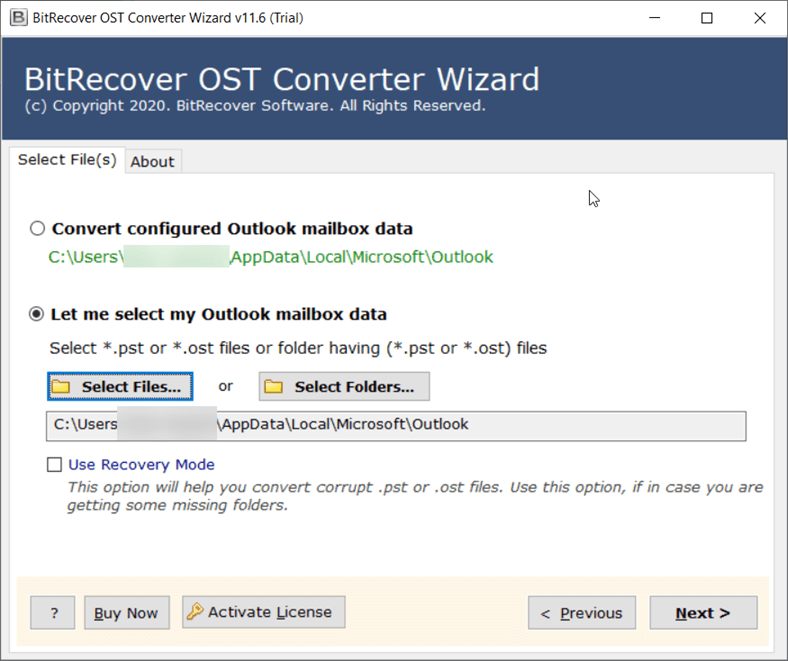
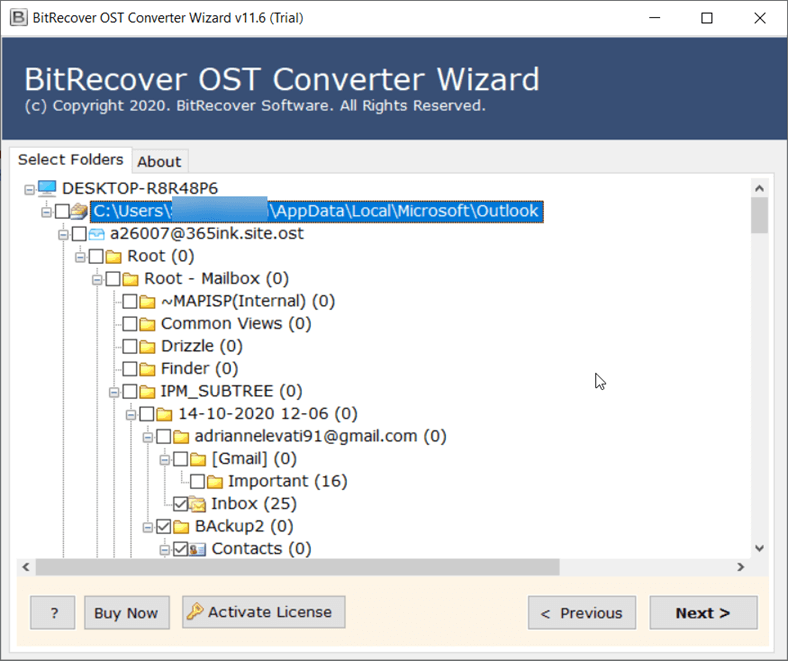
- Wählen Sie die gewünschten Ordner aus.
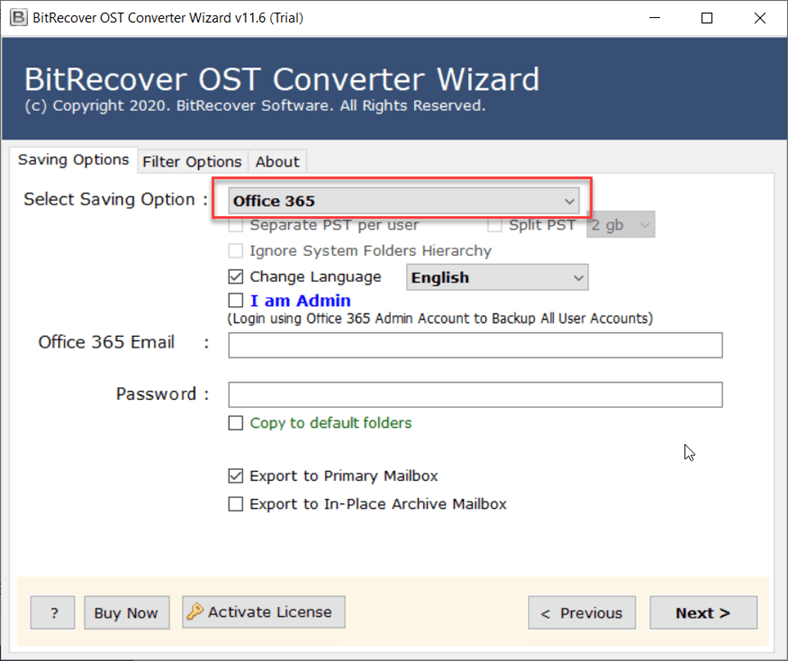
- Wählen Sie Office 365 als Ausgabeformate.
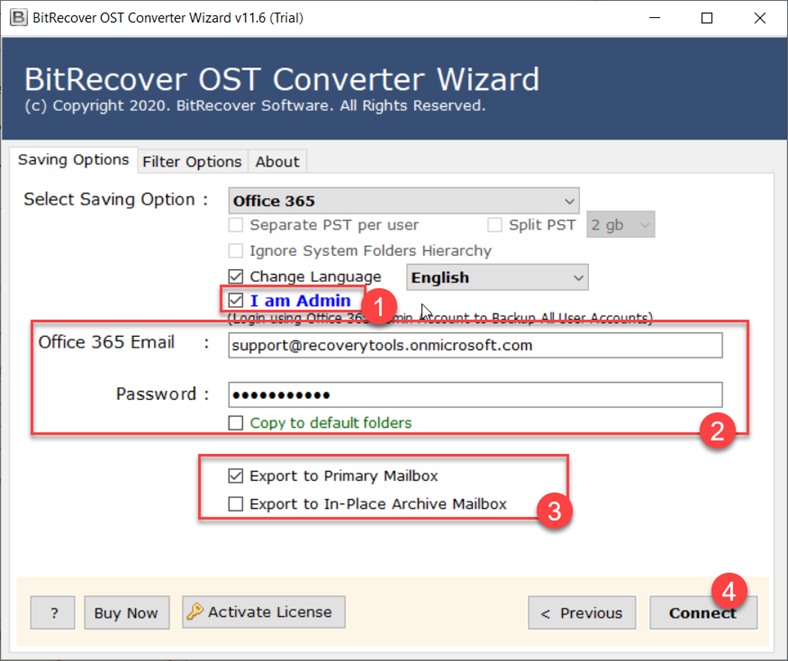
- Geben Sie Ihre Office-365-Zugangsdaten ein.
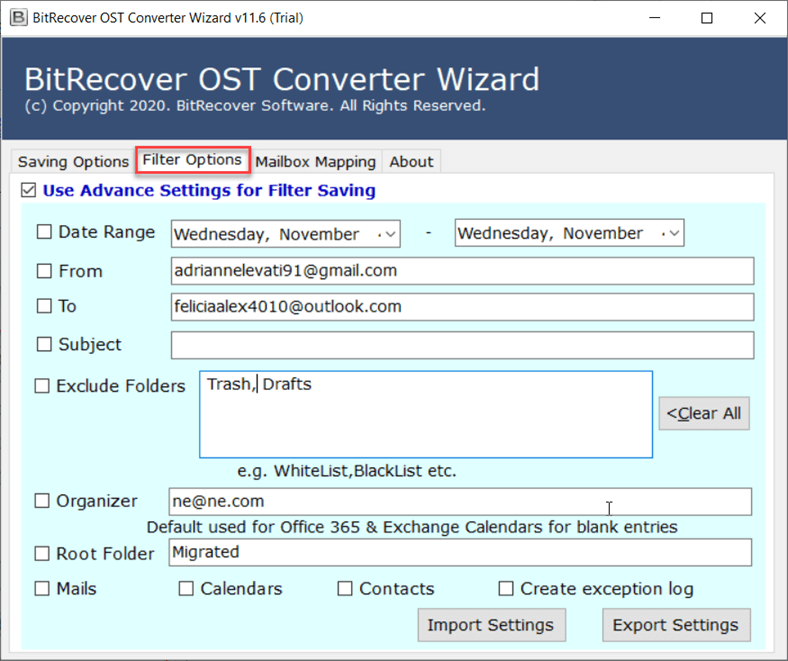
- Verwenden Sie Filter nach Datum, Betreff usw.
- Nach Abschluss aller Aufgaben zeigt Ihnen die Software die Meldungen des abgeschlossenen Prozesses an.
Lesen Sie mehr: Erfahren Sie, wie Sie OST-Dateien in Gmail importieren? .
Häufig Gestellte Fragen (FAQs)
Frage 1: Breitet die Software die Datenintegrität nach der Konvertierung?
Ja, diese Software sichert Ihre Daten und gespiechert die Datenintegrität.
Frage 2: Kann diese Software unter Windows 11 ausgeführt werden?
Ja, dieses Tool unterstützt alle aktuellen und früheren Verträge des Windows Betriebssystems.
Frage 3: Ist es kompatibel, Outlook OST Dateien in Outlook 2007 zu importieren?
Ja, Näturlich ! Dieses Tool kann OST Dateien in MS Outlook 2007 konvertieren. Diese Software kann eine Outlook OST Datei in Office 365 importieren .
Die Letzte Worte
Zum Ende haben wir beide manuelle und automatische Methoden, um Outlook OST Datei in Office 365 importieren zu können. Fur kleiner konvertierung und migrierung, Sie konnen benutze ein manuelle methode. Aber, wenn sie möchten ein Massen OST Dateien zu Office 365 wechseln, dann gehen für Software methode. Jetzt sind alle abhängig davon, welche Lösung passend für Sie ist. Sorgsam auswählen !