Gmail Mails als PDF speichern mit allen Anhängen
Faktengeprüft und gemäß unserer Redaktionelle Richtlinie überprüft
Einleitung: Möchten Sie Gmail-Mails als PDF speichern? Keine Sorge! Sie sind auf dem richtigen Blog gelandet. Viele Nutzer suchen diese, um eine wichtige Nachricht zu archivieren, auszudrucken oder mit jemandem zu teilen. In dieser Anleitung zeigen wir Ihnen, wie Sie E-Mails von Gmail als PDF herunterladen können – einen kostenlosen Weg wie und eine Chrome-Extension und eine professionelle Lösung, wenn Sie mehrere E-Mails gleichzeitig exportieren möchten.
Warum sollten Sie Gmail-Mails als PDF speichern?
Es gibt mehrere Gründe, warum viele Nutzer E-Mails von Gmail als PDF speichern möchten:
- Sie benötigen eine E-Mail als Nachweis oder Beweismittel, etwa für Steuerunterlagen, Verträge oder rechtliche Zwecke – PDF gilt als besonders archivfestes Format.
- Wiederherstellung: Sie möchten wichtige Nachrichten sichern, bevor sie versehentlich verloren gehen – falls das bereits passiert ist, zeigt Gmail gelöschte Mails wiederherstellen die möglichen Wege zurück.
- Speicherplatz freigeben: Ihr Google-Speicher ist knapp und Sie möchten E-Mails auslagern statt zu löschen – mehr dazu unter Google Speicher voll – Gmail Speicherplatz freimachen.
- Teilen: Sie möchten E-Mails mit Kollegen oder Kunden teilen, die selbst keinen Gmail-Zugriff haben.
Manuelle Lösungen: Gmail-E-Mail als PDF speichern
Sie können Gmail-E-Mails durch die integrierte Druckfunktion als PDF speichern. In diesem Abschnitt zeigen wir mehrere Möglichkeiten, wie Sie eine oder verschiedene Gmail-Mails als PDF auf Desktop, iPhone/iPad oder Android mit integrierter Funktion oder „Alle drucken“ (Chrome-Erweiterung) in PDF speichern können.
Methode 1: Über den Druckdialog (Desktop)
- Öffnen Sie die gewünschte E-Mail in Ihrem Gmail-Konto.

- Klicken Sie auf die drei Punkte oben rechts in der E-Mail und wählen Sie die option Drucken. (STRG + P für Windows, CMD + P für Mac).

- Wählen Sie im Druckdialog als Ziel „Als PDF speichern“ aus.

- Klicken Sie auf Speichern, den gewünschten Speicherort wählen und bestätigen.

Methode 2: Ganze Konversation über “Alle drucken”
Die Methode ist praktisch, wenn Sie einen Gmail-Thread als PDF speichern – inklusive alle Antworten –, anstatt einzelne Gmails zu speichern.
- Öffnen Sie die gewünschte E-Mail, die Sie als PDF speichern möchten.
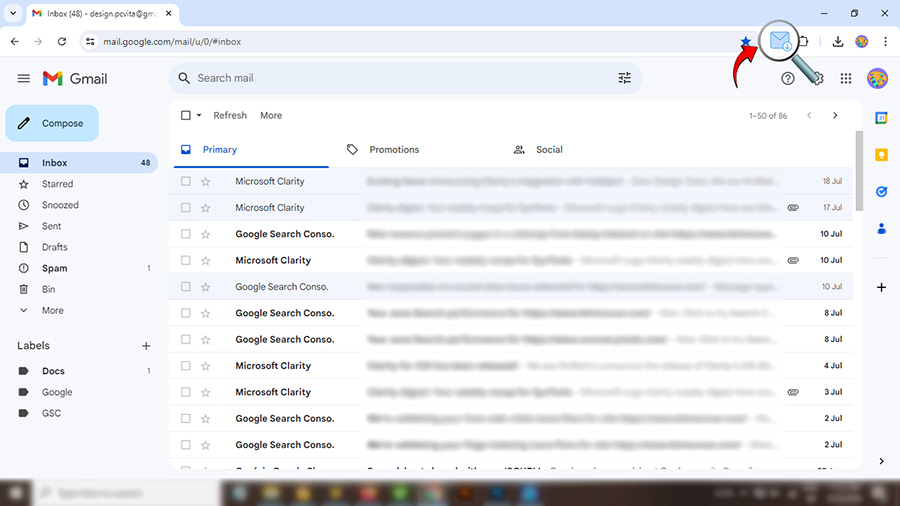
- Klicken Sie auf „Alle drucken“ und wählen Sie „Als PDF speichern“ als Ziel aus.
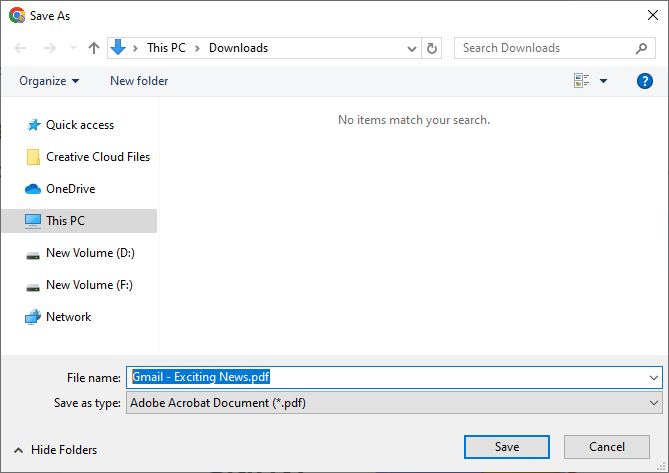
- Klicken Sie dort auf „Speichern“ und wählen Sie den Zielpfad aus.
- Zum Schluss klicken Sie auf „Speichern“, um Gmail-Mails als PDF speichern zu können.|
Methode 3: Per Chrome-Erweiterung
- Öffnen Sie den Chrome-Web-Store und suchen Sie einer Gmail-PDF-Erweiterung.
- Fügen Sie danach die Erweiterung zum Chrome-Browser hinzu.
- Öffnen Sie eine beliebige E-Mail in Gmail und klicken Sie auf das neu hinzugefügte PDF-Symbol.
- Öffnen Sie die exportierte PDF-Datei im Downloads-Ordner.
Methode 4: auf iPhone und iPad
- Öffnen Sie die gewünschte E-Mail in der Gmail-App.
- Rufen Sie über das Drei-Punkte-Menü die AirPrint-Funktion auf.
- Zoomen Sie in der Vorschau in das Bild hinein, um die PDF-Ansicht zu öffnen.
- Tippen Sie auf rechts oben auf Teilen-Symbol.
- Wählen Sie abschließend In Dateien sichern und legen Sie Speicherort fest.
Methode 5: Auf Android
- Öffnen Sie die E-Mails in Gmail-App auf iPhone/iPad.
- Tippen Sie auf die drei Punkte auf der gewünschten Nachricht.
- Wählen Sie „Drucken“ und danach Als PDF speichern aus.
- Tippen Sie auf das runde PDF-Download-Symbol, um die Datei lokal auf smartphone zu speichern.
Möchten Sie E-Mails stattdessen dauerhaft und offline in einem vollwertigen E-Mail-Client verwalten, statt sie einzeln als PDF zu sichern, zeigt „Gmail mit Apple Mail verbinden“ eine Alternative für Mac-Nutzer.
Nachteile der manuellen Methoden
- Unschöne Formatierung: Bilder und HTML-Signaturen werden richtig nicht gespeichert. Für Buchhaltung oder Rechtsanwälte ist das ein echter Fehler.
- Keine Batch-Konvertierung: Die Gmail-eingebettet-Funktion eignet sich für einzelne Ordner – bei großen Datenmengen völlig nicht hilfreich.
#5: Zuverlässigste Lösung: Gmail-Mails als PDF mit Anhängen speichern
BitRecover Gmail-Backup-Tool ist eine sichere, schnelle und erweiterte Lösung zum Konvertieren von Gmail-Nachrichten in PDF – Ohne Aufwand. Die zuverlässige Lösung ist die beste und praktisch für Datensicherheit und Genauigkeit bei dem vollständigen Prozess. Das Tool bietet Ihnen mehrere Speicheroptionen, die Alle-in-one-Lösung für den effizienten Umgang.
Die automatisierte Lösung ist entwickelt zum Konvertieren von mehreren Gmail-E-Mails in PDF-Formate (einzelne E-Mail oder mehrere E-Mails). Die Software ist besonders nützlich für jeden Laien, Privatperson, jeden Anwalt oder Projektmanager für den Export von Gmail-E-Mails in das PDF-Format. Sie können kostenlose Demoversion testen, mit Sie 25 E-Mails pro Ordner speichern.
Schritt-für-Schritt-Anleitungen
- Laden Sie die Software von der offiziellen Website herunter und installieren Sie sie.

- Melden Sie sich mit Ihren Gmail-Zugangsdaten (Sign in with Google) an.

- Wählen Sie die Ordner oder E-Mails aus, die Sie speichern möchten.

- Wählen Sie PDF als exportformat.

- Wählen Sie den Speicherort für die PDF-Dateien. Klicken Sie auf „Backup“, um Migrationprozesss zu starten.

Funktionen und Highlights der Software
- Stapelverarbeitung: Ganze Ordner oder das komplette Postfach auf einmal in PDF umwandeln.
- Erstellt saubere PDF-Dateien mit vollständigem Header-Block (Von, An, Betreff, Datum), ganz ohne die Formatierungsprobleme des Druckdialogs.
- Anhänge können wahlweise in die PDF eingebettet oder separat gespeichert werden.
- Erweiterte Filter nach Datum, Absender oder Betreff für eine selektive Konvertierung.
- Alternativ auch als vollständiges MBOX-Backup exportierbar – MBOX aus Gmail exportieren zeigt diesen Weg, falls Sie statt PDF ein wiederverwendbares E-Mail-Format bevorzugen.
Häufig gestellte Fragen (FAQs)
F1: Wie kann ich eine E-Mail von Gmail als PDF herunterladen?
Öffnen Sie die E-Mail, klicken Sie auf das Drucker-Symbol und wählen Sie im Druckdialog “Als PDF speichern” – für einzelne Nachrichten reicht dieser kostenlose Weg völlig aus.
F2: Bleiben Anhänge beim Export als PDF erhalten?
Bei der manuellen Methode nicht automatisch – Anhänge müssen separat gespeichert werden. Die Software bettet Anhänge wahlweise direkt in die PDF ein.
F3: Kann ich statt einer PDF auch mein komplettes Postfach sichern?
Ja, für ein vollständiges, wiederverwendbares Backup statt einzelner PDF-Dokumente zeigt Gmail zu Office 365 migrieren eine Alternative, falls Sie dauerhaft in einem anderen Postfach weiterarbeiten möchten.
Fazit
Für eine einzelne, wichtige E-Mail reicht der kostenlose Druckdialog aus, um Gmail-Mails als PDF speichern zu können. Wer regelmäßig mehrere E-Mails oder ganze Ordner archivieren muss, ist mit dem BitRecover Gmail Backup Tool die zuverlässigere Wahl.
ÜBER DEN AUTOR

Technischer Content-Writer bei BitRecover · 314 Artikel
View all posts by Naveendra Bisht